Instagram 貼文教學
IG 貼文尺寸:比例、大小與會被裁切的地方
IG 貼文尺寸請做成寬 1080 px。Instagram 會保留比例在 1.91:1(橫式)到 3:4(直式,1080 × 1440 px)之間的照片的完整解析度。更寬的照片會縮小到 1080 px,其他比例則會被裁切。貼文越高,在動態裡佔的位置越多:3:4 最高,4:5(1080 × 1350)也是穩妥的選擇。AwaCut 先幫你把商品放到乾淨的顏色上,全程離線。
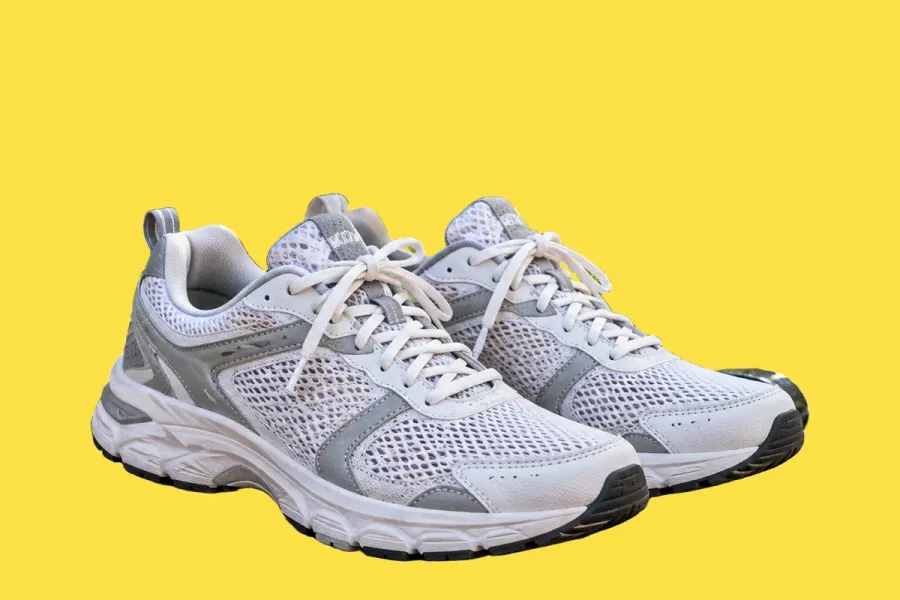
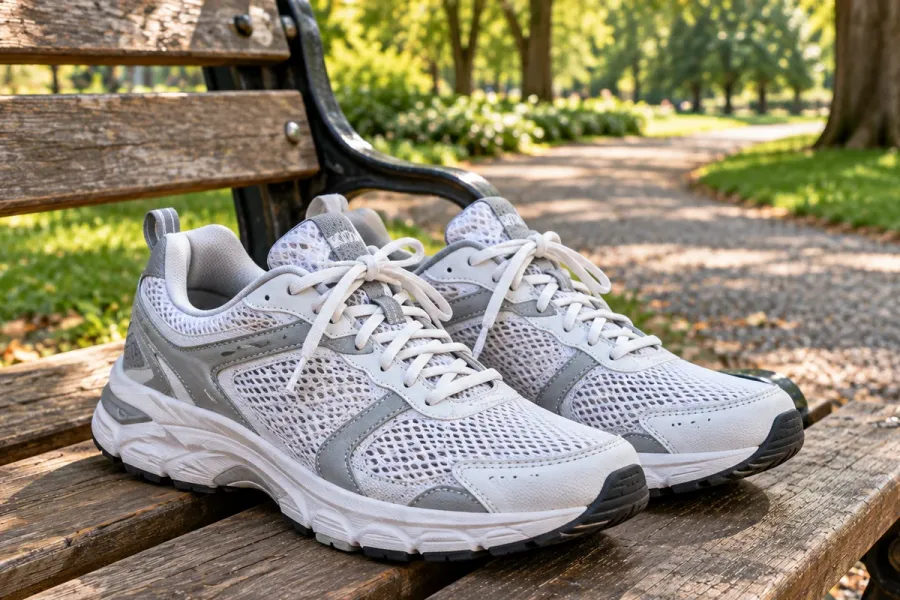
- 離線也能用
- 免註冊,不上傳
- 全年想處理多少張都可以
用 AwaCut 把商品去背
把照片,或整個資料夾,拖進 AwaCut。選 Alpha 得到透明 PNG,或選「自訂」並輸入顏色,例如 #FDE047,直接換成純色背景。在 Mac Studio (M4 Max) 上每張約 4 秒,保留完整尺寸。
做成 1080 × 1350 或 1080 × 1440
在任何編輯軟體裡建立 1080 × 1350(4:5)或 1080 × 1440(3:4)的畫布,商品放低、放大,上方放一句短標題。匯出成 JPG。
發布
在 App 裡點 + 並選「貼文」,選好圖片,保留原本的裁切。在電腦上:「建立」、「貼文」、「從電腦選擇」,再按「下一步」。
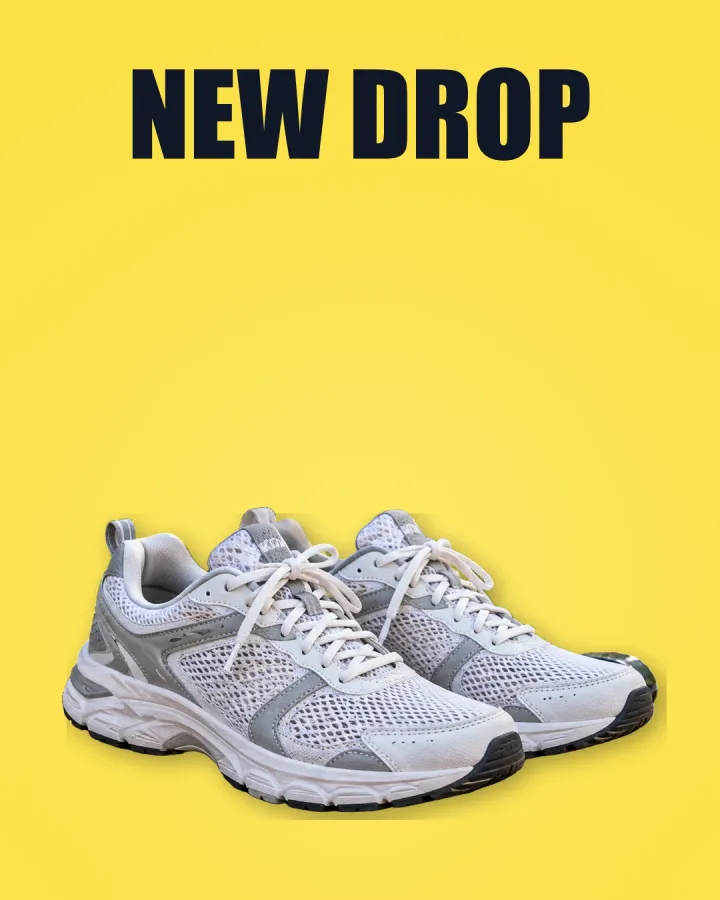
完成的貼文
1080 × 1350(4:5),AwaCut 去背圖放在亮黃色上(自訂,#FDE047),上方兩個字。直式貼文在手機螢幕上佔的面積比正方形多。
縮小檢查
在動態和個人檔案的格狀版面裡,貼文只有幾公分寬。純色背景加上夠大的商品還是看得清楚;雜亂的照片就不行。
2026 年 Instagram 貼文尺寸與比例
寬度
- Instagram 的說明
- 寬於 1080 px 的照片會縮小到 1080
- 建議做法
- 以寬 1080 px 匯出。
直式
- Instagram 的說明
- 最高 3:4(1080 × 1440)
- 建議做法
- 3:4 空間最大;4:5(1080 × 1350)也會保留完整解析度。
橫式
- Instagram 的說明
- 最低 1.91:1(1080 × 566)
- 建議做法
- 只用在寬景;佔的位置比較少。
其他比例
- Instagram 的說明
- 會裁切成支援的比例
- 建議做法
- 自己先裁,才能決定留下什麼。
你的去背圖(AwaCut)
- Instagram 的說明
- 保留照片原始尺寸
- 建議做法
- 1200 萬畫素的照片遠大於 1080 px。
| 項目 | Instagram 的說明 | 建議做法 |
|---|---|---|
| 寬度 | 寬於 1080 px 的照片會縮小到 1080 | 以寬 1080 px 匯出。 |
| 直式 | 最高 3:4(1080 × 1440) | 3:4 空間最大;4:5(1080 × 1350)也會保留完整解析度。 |
| 橫式 | 最低 1.91:1(1080 × 566) | 只用在寬景;佔的位置比較少。 |
| 其他比例 | 會裁切成支援的比例 | 自己先裁,才能決定留下什麼。 |
| 你的去背圖(AwaCut) | 保留照片原始尺寸 | 1200 萬畫素的照片遠大於 1080 px。 |
資料來源:Instagram 說明中心〈Image resolution of photos you share on Instagram〉,2026 年 10 月 25 日查閱。
Instagram 貼文的三個錯誤
習慣性發正方形
3:4 的貼文比正方形高三分之一,佔滿更多螢幕。
商品淹沒在環境裡
廚房和層架會搶走目光。純色背景讓商品成為貼文的主角。
文字貼在最邊緣
格狀預覽會裁掉邊緣。文字放在中間。
整個商品目錄用同一個顏色
貼文都用同一個背景色的商店,在格狀版面裡看起來就像一個品牌。AwaCut 一次處理整個資料夾,一週的貼文只要拖一次,不用每張照片上傳一次。它在你的電腦上執行,沒有點數限制:一整年想處理多少張都可以。
用您自己的照片試試看:前10張免費,不需要帳號。
常見問題
Instagram 貼文尺寸是多少?
做成寬 1080 px。直式貼文最高可到 3:4(1080 × 1440 px);橫式最低到 1.91:1(1080 × 566 px)。
Instagram 貼文比例用哪個最好?
直式:3:4(1080 × 1440 px)是 Instagram 以完整解析度保留的最高比例,4:5(1080 × 1350 px)也可以。兩者都比正方形佔更多螢幕。
為什麼 Instagram 會裁切我的照片?
比例超出支援範圍的照片會被 Instagram 裁切,格狀版面也會顯示裁切後的預覽。發布前自己先裁成 4:5。
Instagram 貼文大小要怎麼調整?
在任何編輯軟體裡建立 1080 × 1440 或 1080 × 1350 的畫布,把照片放上去。用 AwaCut 的去背圖,商品可以放在畫布任何位置,不必裁切。
社群圖片要怎麼把人或商品去背?
把照片拖進 AwaCut,選 Alpha 得到透明 PNG 放進你的設計,或選「自訂」直接換成純色背景。可在 Mac、Windows 和 Linux 上離線使用。
把下一批貼文的照片全部去背
每台電腦前 10 張照片免費,不用註冊帳號,也不用信用卡。之後買一年授權,想處理多少張都可以。
macOS
macOS 13.4+ (Apple silicon)
v1.0.6 · 194 MB
macOSMac去背軟體Windows
Windows 10 or 11 (64-bit)
v1.0.6 · 180 MB
WindowsWindows去背軟體Linux
AppImage (x86-64)
v1.0.6 · 268 MB
LinuxLinux去背軟體
由AYA MIM S.R.L.簽署。如果Windows仍顯示「Windows 已保護您的電腦」,請按「其他資訊」,再按「仍要執行」。
不需要AwaCut帳號。沒有點數。不必上傳。每個授權可用於2台電腦,14天內全額退款。