YouTubeショートガイド
YouTubeショートのサムネを設定・変更する方法
YouTubeショートのサムネは9:16、2160 × 3840 px(高さ640 px以上)のJPGまたはPNGで作ります。設定はパソコンで行います。YouTube Studioで「コンテンツ」を開き、「ショート」タブでショートの編集アイコンをクリックし、「サムネイル」の下の「ファイルをアップロード」を選んで「保存」します。YouTubeでこれができるのはパソコンのYouTube Studioだけで、確認済みのアカウントに限られます。画像は、大きな顔をひとつ、後ろに無地の色をひとつ、文字は2〜3語。切り抜きはAwaCutがオフラインで行います。
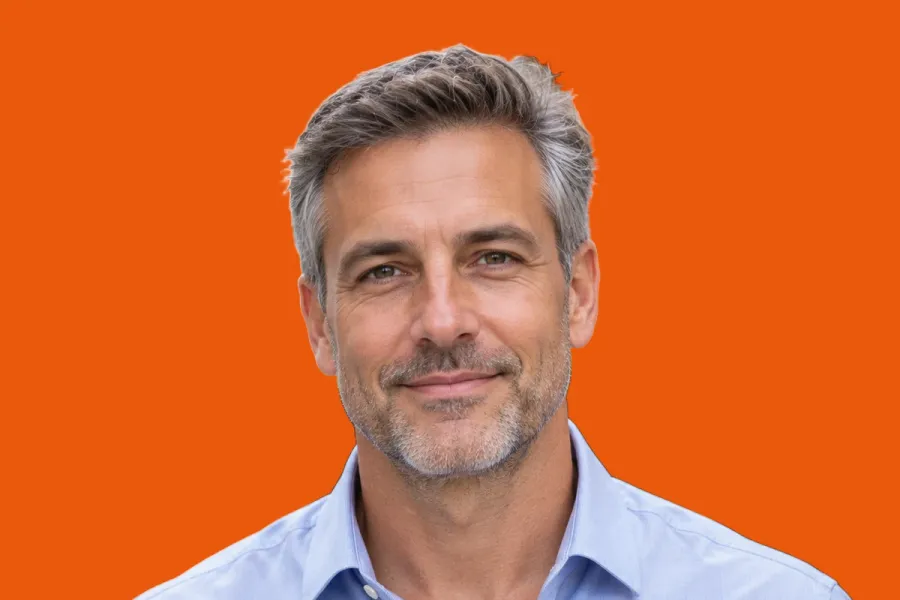
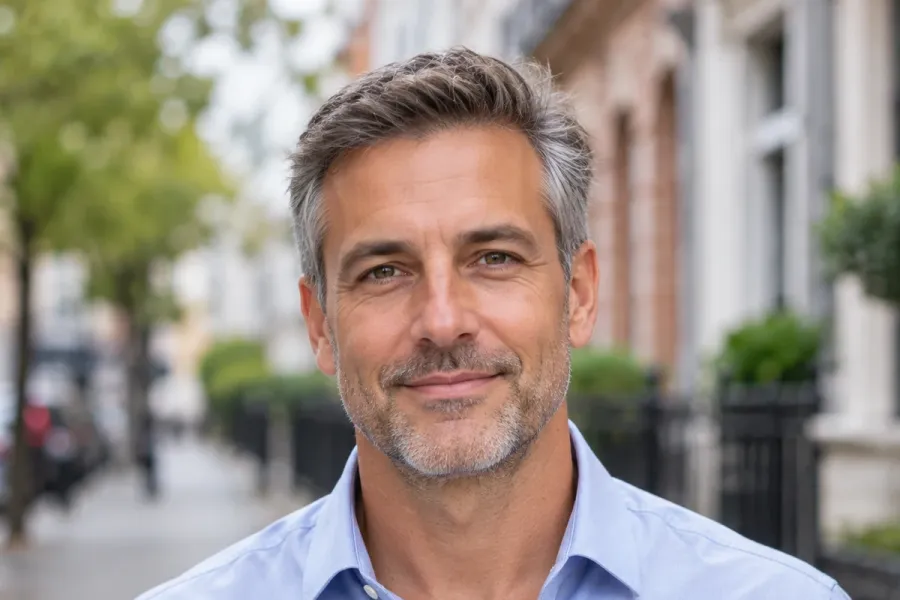
- オフラインで動作
- アカウント不要、アップロードなし
- 1年中、好きなだけ写真を処理
AwaCutで顔を切り抜く
写真を1枚、またはフォルダごとAwaCutにドロップします。「カスタム」を選んで#EA580Cのようなチャンネルの色を入力するか、透明なPNGにするなら「アルファ」を選びます。Mac Studio (M4 Max)で1枚あたり約4秒、写真の元のサイズのままです。
9:16の画像を作る
無料のものを含め、どの編集ソフトでもよいので2160 × 3840のキャンバスを作ります。下半分に顔を大きく置き、その上に太いフォントで濃い縁取りの2〜3語を入れます。JPGかPNGで書き出します。
YouTube Studioでアップロードする
パソコンでYouTube Studioを開き、「コンテンツ」から「ショート」タブを選びます。ショートの編集アイコンをクリックし、「サムネイル」の下の「ファイルをアップロード」で画像を選び、「保存」をクリックします。新しいサムネイルが表示されるまで時間がかかることがあります。
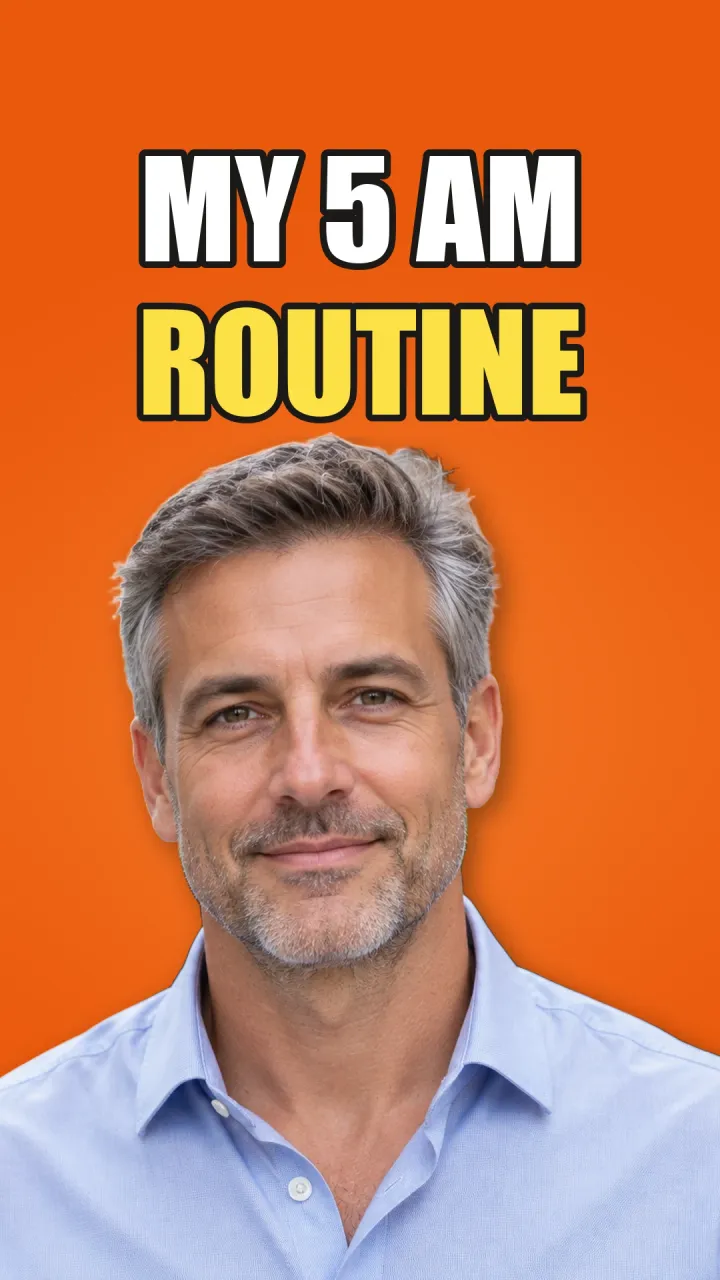
完成したショートのサムネ
AwaCutで同じオレンジ(カスタム、#EA580C)の背景に切り抜き、編集ソフトで切り抜きを大きくして下寄りに置き、頭の後ろに柔らかい光を足し、上部に文字を2行入れました。元の写真が幅2160 px未満だったので、1080 × 1920で書き出しています。
小さくして確認する
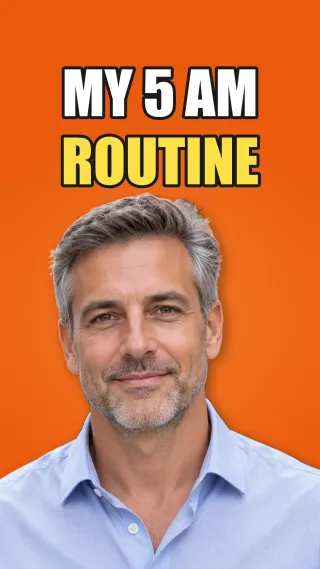
ショートは細いタイルとして何本も並んで表示されることがよくあります。幅160 pxでも顔と文字は読めますが、小さな文字は読めません。
2026年のショート動画のサムネイルサイズとルール
解像度
- YouTubeのルール
- ショートは2160 × 3840 pxを推奨
- どうするか
- 2160 × 3840で書き出します。写真が小さければ1080 × 1920で。
最小の高さ
- YouTubeのルール
- 640 px
- どうするか
- これより低いとYouTubeの最小値を下回ります。
アスペクト比
- YouTubeのルール
- 9:16
- どうするか
- 縦型動画では、16:9のサムネイルはホーム、探索、登録チャンネルで自動の4:5のものに置き換えられます。9:16でアップロードしてください。
ファイル形式
- YouTubeのルール
- JPGまたはPNG
- どうするか
- 写真はJPG(ファイルが小さい)、ベタ塗りの色やくっきりした文字はPNG。
ファイルサイズ
- YouTubeのルール
- パソコンからは50 MB
- どうするか
- フルサイズのJPGでも十分です。
設定する場所
- YouTubeのルール
- パソコンのYouTube Studioのみ
- どうするか
- スマホアプリでは、ショートのサムネ設定はできません。
設定できる人
- YouTubeのルール
- 確認済みのアカウント
- どうするか
- まずYouTube Studioでチャンネルの確認を済ませます。
切り抜き(AwaCut)
- YouTubeのルール
- 写真の元のサイズのまま
- どうするか
- 縦に構えた1200万画素のスマホ写真は約3000 × 4000で、2160 × 3840に十分な高さがあります。
| 項目 | YouTubeのルール | どうするか |
|---|---|---|
| 解像度 | ショートは2160 × 3840 pxを推奨 | 2160 × 3840で書き出します。写真が小さければ1080 × 1920で。 |
| 最小の高さ | 640 px | これより低いとYouTubeの最小値を下回ります。 |
| アスペクト比 | 9:16 | 縦型動画では、16:9のサムネイルはホーム、探索、登録チャンネルで自動の4:5のものに置き換えられます。9:16でアップロードしてください。 |
| ファイル形式 | JPGまたはPNG | 写真はJPG(ファイルが小さい)、ベタ塗りの色やくっきりした文字はPNG。 |
| ファイルサイズ | パソコンからは50 MB | フルサイズのJPGでも十分です。 |
| 設定する場所 | パソコンのYouTube Studioのみ | スマホアプリでは、ショートのサムネ設定はできません。 |
| 設定できる人 | 確認済みのアカウント | まずYouTube Studioでチャンネルの確認を済ませます。 |
| 切り抜き(AwaCut) | 写真の元のサイズのまま | 縦に構えた1200万画素のスマホ写真は約3000 × 4000で、2160 × 3840に十分な高さがあります。 |
出典:YouTubeヘルプ「動画のサムネイルを追加する」、2026年10月25日に確認。
ショートのサムネでよくある3つのミス
16:9の画像をアップロードする
縦型動画では、YouTubeは16:9のサムネイルをホーム、探索、登録チャンネルで自動の4:5のものに差し替えます。9:16で作ってください。
文字が小さい
ショートは細いタイルで見られることが多いです。大きな2〜3語なら読めますが、文章になると雑音になります。
スマホで探してしまう
ショートのカスタムサムネイルは、パソコンのYouTube Studioにしかありません。そこにもなければ、チャンネルの確認がまだ済んでいません。
1か月分のショートをまとめて切り抜く
毎日ショートを投稿するチャンネルには、月に30枚のサムネイルが必要です。顔を1回の撮影でまとめて撮り、フォルダをAwaCutにドロップすれば、全部が切り抜かれて戻ってきます。「カスタム」で設定すればチャンネルの色の背景になります。処理はパソコンの中で行い、クレジットもありません。1年中、何枚でも処理できます。
ご自身の写真で試してください。最初の10枚は無料、アカウント不要です。
よくある質問
YouTubeショートのサムネのサイズは?
YouTubeは2160 × 3840ピクセル、9:16を推奨しており、最小の高さは640ピクセルです。形式はJPGまたはPNGで、50 MBまでです。
YouTubeショートにサムネを設定するには?
パソコンでYouTube Studioを開き、「コンテンツ」から「ショート」タブを選びます。ショートの編集アイコンをクリックし、「サムネイル」の下の「ファイルをアップロード」で画像を選び、「保存」をクリックします。
投稿済みのショートのサムネを変更するには?
同じ手順です。パソコンのYouTube Studioで「コンテンツ」、「ショート」タブ、ショートの編集アイコン、「サムネイル」の下の「ファイルをアップロード」、「保存」の順です。新しいサムネイルが表示されるまで時間がかかることがあります。
スマホからショートのサムネを設定できますか?
自分の画像は設定できません。YouTubeヘルプによると、ショートのカスタムサムネイルは現在、パソコンのYouTube Studioでのみ追加できます。
ショートにサムネイルの設定項目が表示されないのはなぜ?
カスタムサムネイルには確認済みのアカウントが必要で、ショートの場合はアプリではなく、パソコンのYouTube Studioにしかありません。チャンネルの確認を済ませてから、パソコンの「コンテンツ」でショートを開いてください。
YouTubeショートにもサムネイルはありますか?
はい。確認済みのチャンネルなら、パソコンのYouTube Studioでショートごとに自分の画像を9:16でアップロードできます。
ショートのサムネ用に写真の背景を消すには?
写真をAwaCutにドロップし、透明なPNGなら「アルファ」、無地の色に置くなら「カスタム」を選びます。Mac、Windows、Linuxでオフラインで動きます。
1か月分のショートのサムネを切り抜く
最初の10枚はパソコンごとに無料で、アカウントもカードも不要です。その後は年間ライセンス1つで、何枚でも処理できます。
macOS
macOS 13.4+ (Apple silicon)
v1.0.6 · 194 MB
macOSMac用の背景削除ツールWindows
Windows 10 or 11 (64-bit)
v1.0.6 · 180 MB
WindowsWindows用の背景削除ツールLinux
AppImage (x86-64)
v1.0.6 · 268 MB
LinuxLinux用の背景削除ツール
AYA MIM S.R.L.による署名済み。それでも「WindowsによってPCが保護されました」と表示される場合は、「詳細情報」をクリックしてから「実行」をクリックしてください。Microsoft Storeからもインストールできます。ライセンスキーは同じです。
AwaCutアカウント不要。クレジットなし。アップロードなし。1ライセンスで2台、14日以内なら全額返金。