LinkedInバナーガイド
LinkedInのバナーサイズ、プロフィールとページの背景写真
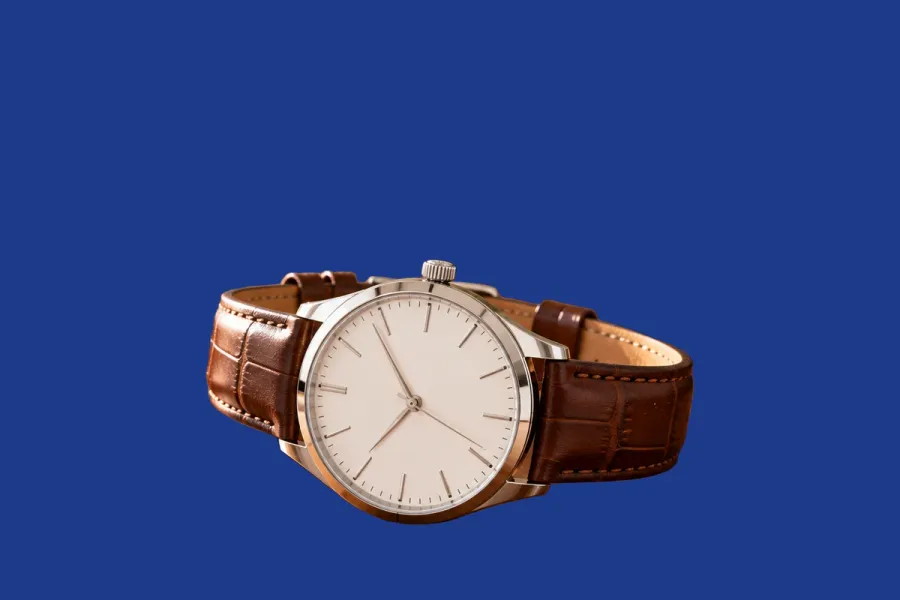
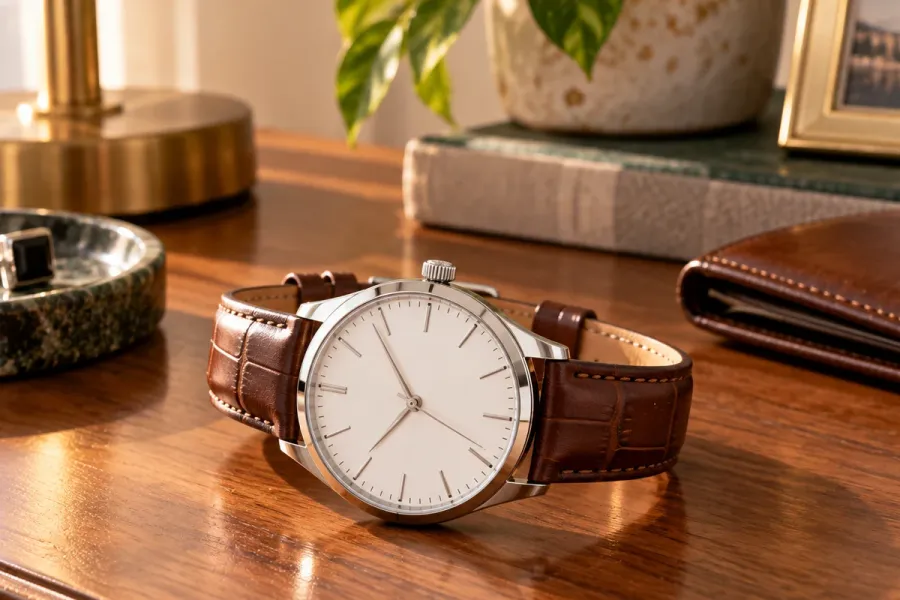
LinkedInのバナーサイズは、プロフィールなら1584 × 396 pxが推奨で、JPGかPNG、8 MBまでです。会社ページのカバーは1512 × 256 pxで、3 MBまでです(多くのサイトにまだ載っている4200 × 700は古い数値です)。プロフィール写真はバナーの左下に重なり、LinkedInによると表示はウィンドウや画面によって変わります。ですから文字は中央か右に置き、端から離します。バナー用の商品や自分の切り抜きは、AwaCutがオフラインで行います。
- オフラインで動作
- アカウント不要、アップロードなし
- 1年中、好きなだけ写真を処理
AwaCutで商品や自分を切り抜く
写真を1枚、またはフォルダごとAwaCutにドロップします。透明なPNGにするなら「アルファ」、無地の背景にするなら「カスタム」を選んで#1E3A8Aのような色を入力すれば、すぐにその色の背景になります。Mac Studio (M4 Max)で1枚あたり約4秒、フルサイズのままです。
1584 × 396のキャンバスを作る
プロフィール写真が重なる左の3分の1は何も置かずに空けておきます。文字は中央に、切り抜きは右に、どちらも端から離して置きます。
アップロードする
パソコンでは、「Me」(自分)、「View Profile」(プロフィールを表示)の順に進み、自己紹介欄の右上にあるカメラのアイコンをクリックします。写真を1枚アップロードし、調整して「Apply」(適用)。アプリでは、プロフィールを開いてカメラのアイコンをタップし、アップロードして「Save」(保存)。
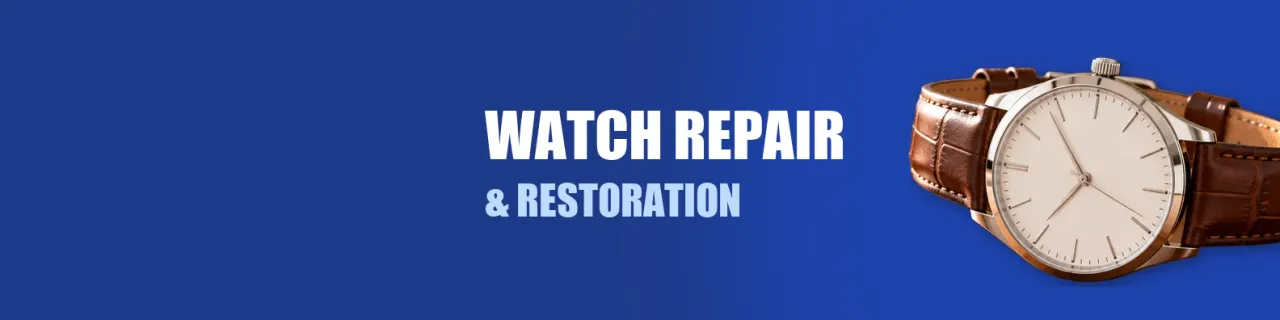
完成したバナー
1584 × 396、ネイビーの背景。左の3分の1はプロフィール写真のために空け、中央に文字、右にAwaCutで切り抜いた腕時計。
プロフィール写真を重ねて確認する
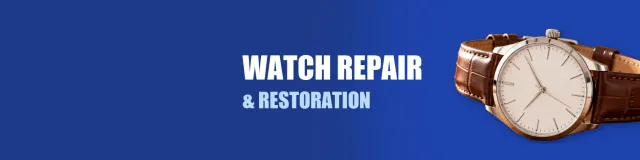
プロフィールでは、丸い写真がバナーの左下を覆います。そこに置いたものは隠れてしまいます。
2026年のLinkedInバナーの画像サイズ
プロフィールのバナー
- LinkedInのルール
- 推奨は1584 × 396 px
- どうするか
- キャンバスをこのサイズで作ります。
プロフィールのファイル
- LinkedInのルール
- JPGかPNG、8 MBまで
- どうするか
- 写真はJPGで。
会社ページのカバー
- LinkedInのルール
- 1512 × 256 px、PNGかJPEG、3 MBまで
- どうするか
- 大事な部分は端から離し、特に右下は避けます。
表示
- LinkedInのルール
- ウィンドウや画面によって変わる
- どうするか
- 文字は端から離します。
プロフィール写真
- LinkedInのルール
- 左下に重なる
- どうするか
- その部分は何も置かずに空けておきます。
切り抜き(AwaCut)
- LinkedInのルール
- 写真の元のサイズのまま
- どうするか
- 1200万画素の写真は高さ396 pxをはるかに超えます。
| 項目 | LinkedInのルール | どうするか |
|---|---|---|
| プロフィールのバナー | 推奨は1584 × 396 px | キャンバスをこのサイズで作ります。 |
| プロフィールのファイル | JPGかPNG、8 MBまで | 写真はJPGで。 |
| 会社ページのカバー | 1512 × 256 px、PNGかJPEG、3 MBまで | 大事な部分は端から離し、特に右下は避けます。 |
| 表示 | ウィンドウや画面によって変わる | 文字は端から離します。 |
| プロフィール写真 | 左下に重なる | その部分は何も置かずに空けておきます。 |
| 切り抜き(AwaCut) | 写真の元のサイズのまま | 1200万画素の写真は高さ396 pxをはるかに超えます。 |
出典:LinkedInヘルプ(背景写真、ページのカバー画像、画像の仕様)、2026年10月25日に確認。
LinkedInのバナーでよくある3つのミス
プロフィール写真の後ろに文字
プロフィールでは左下が覆われます。空けておいてください。
ページに古い4200 × 700を使う
LinkedInのヘルプでは現在、会社ページのカバーは1512 × 256です。
素材サイトの街並みの写真
あなたのことは何も伝わりません。自分の色の背景に置いた商品や仕事なら伝わります。
何をしている人かが伝わるバナー
自分の色の背景に商品や顔を置いたバナーなら、見出しを読む前に何をしている人かが伝わります。AwaCutに1回ドロップすれば、バナーにも投稿にもショップ掲載にも使う写真を全部切り抜けます。処理はパソコンの中で行い、クレジットもありません。1年中、何枚でも処理できます。
ご自身の写真で試してください。最初の10枚は無料、アカウント不要です。
よくある質問
LinkedInのバナーのサイズは?
個人のプロフィールでは、LinkedInは1584 × 396 px、JPGかPNG、8 MBまでを推奨しています。
LinkedInの会社ページのカバーのサイズは?
LinkedInのヘルプでは1512 × 256 px、PNGかJPEG、3 MBまでです。多くのサイトにある4200 × 700は古い数値です。
LinkedInのバナーが切れるのはなぜ?
LinkedInによると、画像はウィンドウのサイズや画面によって表示が変わることがあります。文字は端から離し、写真の下になる左下にも置かないでください。
LinkedInの背景写真を変更するには?
パソコンでは、「Me」(自分)、「View Profile」(プロフィールを表示)の順に進み、自己紹介欄の右上にあるカメラのアイコンをクリックします。写真をアップロードし、調整して「Apply」(適用)。
SNSの画像用に人物や商品を切り抜くには?
写真をAwaCutにドロップし、デザインに重ねる透明なPNGなら「アルファ」、そのまま色の背景に置くなら「カスタム」を選びます。Mac、Windows、Linuxでオフラインで動きます。
バナー用の写真を全部切り抜く
最初の10枚はパソコンごとに無料で、アカウントもカードも不要です。その後は年間ライセンス1つで、何枚でも処理できます。
macOS
macOS 13.4+ (Apple silicon)
v1.0.6 · 194 MB
macOSMac用の背景削除ツールWindows
Windows 10 or 11 (64-bit)
v1.0.6 · 180 MB
WindowsWindows用の背景削除ツールLinux
AppImage (x86-64)
v1.0.6 · 268 MB
LinuxLinux用の背景削除ツール
AYA MIM S.R.L.による署名済み。それでも「WindowsによってPCが保護されました」と表示される場合は、「詳細情報」をクリックしてから「実行」をクリックしてください。Microsoft Storeからもインストールできます。ライセンスキーは同じです。
AwaCutアカウント不要。クレジットなし。アップロードなし。1ライセンスで2台、14日以内なら全額返金。