YouTubeバナーガイド
YouTubeバナーのサイズ:画像の大きさ、安全領域、作り方
YouTubeバナーのサイズは2560 × 1440 px(YouTubeの推奨、特にテレビ向け)で、2048 × 1152より小さくはできません。比率は16:9、6 MBまでです。文字やロゴは中央の1235 × 338 px(2048 × 1152の場合)に収めます。それ以外の部分は、端末によってYouTubeが切り取ります。アップロードはYouTube Studioの「カスタマイズ」、「プロフィール」で行います。バナー用のあなたや商品の切り抜きはAwaCutがオフラインで行います。
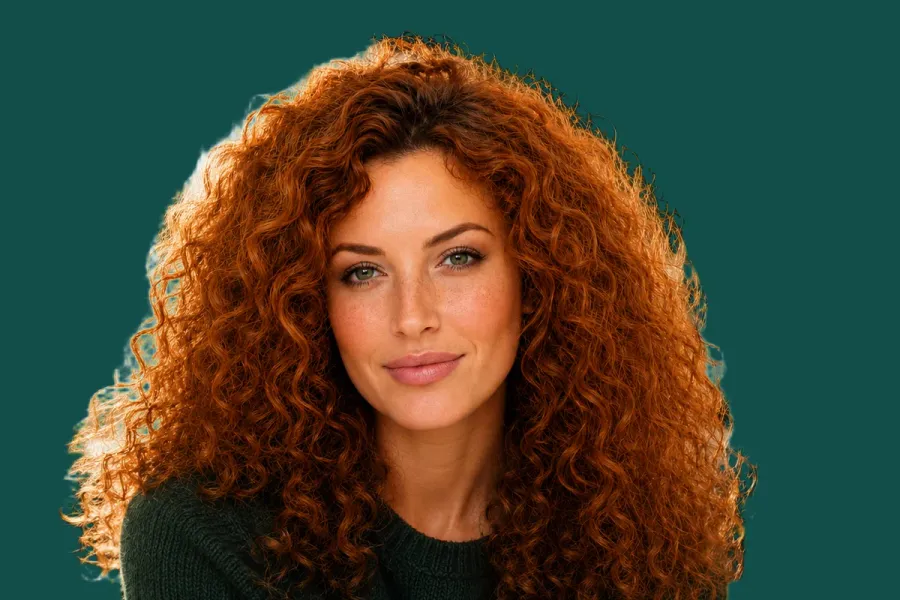
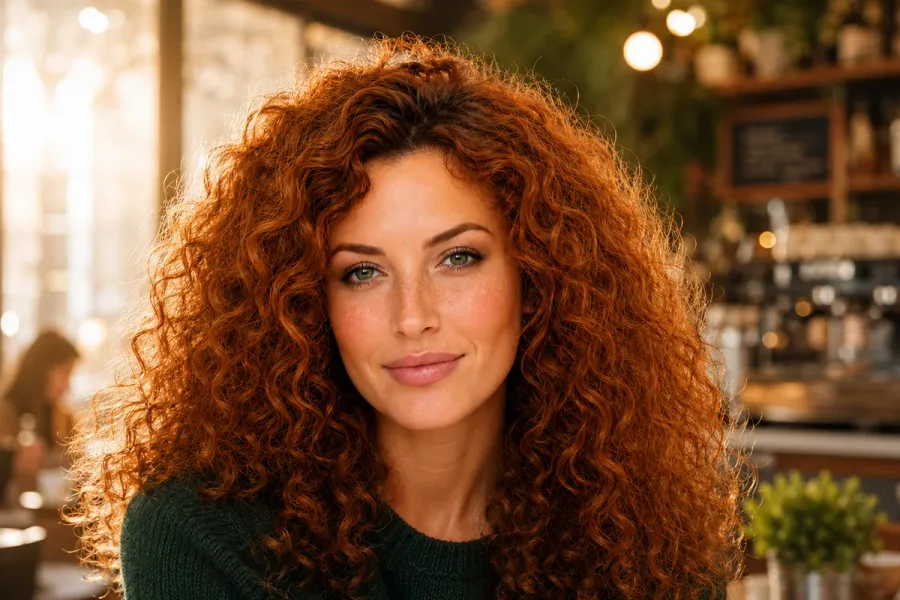
- オフラインで動作
- アカウント不要、アップロードなし
- 1年中、好きなだけ写真を処理
AwaCutで自分を切り抜く
写真を1枚、またはフォルダごとAwaCutにドロップします。透明なPNGにするなら「アルファ」、無地の背景にするなら「カスタム」を選んで#134E4Aのような色を入力すれば、すぐにその色の背景になります。Mac Studio (M4 Max)で1枚あたり約4秒、フルサイズのままです。
2560 × 1440のキャンバスを作る
無料のものを含め、どの編集ソフトでもよいので、チャンネルの色で2560 × 1440のキャンバスを作ります。顔と文字は中央の帯、つまり安全領域に置きます。それ以外は切り取られるかもしれない背景です。影、縁、枠は付けません。YouTubeが付けないよう求めています。
YouTube Studioでアップロードする
YouTube Studioで「カスタマイズ」、「プロフィール」の順に開きます。バナー画像の下の「変更」をクリックしてファイルを選び、トリミングのプレビューを確認して「完了」、続けて「公開」をクリックします。
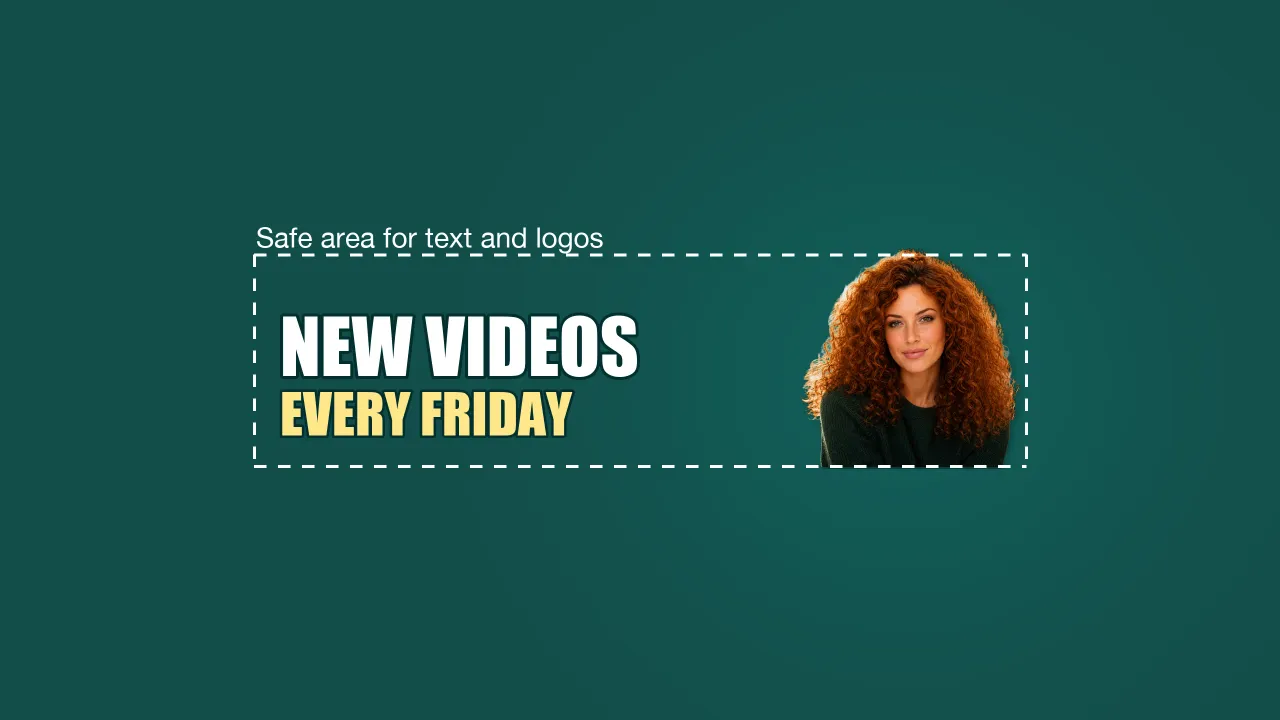
完成したバナー
濃いティール色の2560 × 1440。破線の枠が安全領域です(2048 × 1152での1235 × 338を拡大したもの)。切り抜きと2行の文字はその中にあるので、どの端末でも表示されます。
スマホで確認する
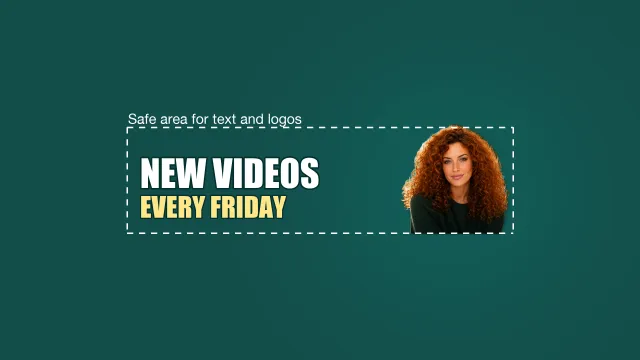
YouTubeによると、表示や端末によってバナーは切り取られます。中央付近の帯はどの端末でも残るので、文字と顔はそこに置きます。
2026年のYouTubeバナーのサイズ、比率、ルール
推奨サイズ
- YouTubeのルール
- 2560 × 1440 px(特にテレビ向け)
- どうするか
- キャンバスをこのサイズにします。
最小サイズ
- YouTubeのルール
- 2048 × 1152 px、16:9
- どうするか
- これより小さいと受け付けられません。
安全領域
- YouTubeのルール
- 2048 × 1152で1235 × 338 px
- どうするか
- 文字とロゴはこの中だけに。
ファイルサイズ
- YouTubeのルール
- 6 MB以下
- どうするか
- JPGで書き出します。2560 × 1440のJPGなら余裕で収まります。
装飾
- YouTubeのルール
- 影、縁、枠は付けない
- どうするか
- 端は何もない状態にします。
アップロードする場所
- YouTubeのルール
- YouTube Studio >「カスタマイズ」>「プロフィール」
- どうするか
- 「変更」、「完了」、「公開」。
切り抜き(AwaCut)
- YouTubeのルール
- 写真の元のサイズのまま
- どうするか
- 1200万画素の写真は約4000 × 3000で、バナー用の切り抜きには十分です。
| 項目 | YouTubeのルール | どうするか |
|---|---|---|
| 推奨サイズ | 2560 × 1440 px(特にテレビ向け) | キャンバスをこのサイズにします。 |
| 最小サイズ | 2048 × 1152 px、16:9 | これより小さいと受け付けられません。 |
| 安全領域 | 2048 × 1152で1235 × 338 px | 文字とロゴはこの中だけに。 |
| ファイルサイズ | 6 MB以下 | JPGで書き出します。2560 × 1440のJPGなら余裕で収まります。 |
| 装飾 | 影、縁、枠は付けない | 端は何もない状態にします。 |
| アップロードする場所 | YouTube Studio >「カスタマイズ」>「プロフィール」 | 「変更」、「完了」、「公開」。 |
| 切り抜き(AwaCut) | 写真の元のサイズのまま | 1200万画素の写真は約4000 × 3000で、バナー用の切り抜きには十分です。 |
出典:YouTubeヘルプ(「チャンネルのブランディングを管理する」)、2026年10月25日に確認。
YouTubeバナーでよくある3つのミス
安全領域の外に文字
表示や端末によって、YouTubeはバナーを切り取ります。文字は中央の1235 × 338に収めてください。
小さい画像を引き伸ばす
2048 × 1152未満はYouTubeが受け付けません。引き伸ばして合わせると、ぼやけます。
縁やドロップシャドウ
YouTubeは付けないよう求めており、トリミングで不揃いに切れてしまいます。
サムネイルとそろったバナー
バナー、サムネイル、チャンネルのアイコンに、同じ色で同じ切り抜きを使うと、チャンネルに統一感が出ます。AwaCutに1回ドロップすれば、バナーにも投稿にもショップ掲載にも使う写真を全部切り抜けます。処理はパソコンの中で行い、クレジットもありません。1年中、何枚でも処理できます。
ご自身の写真で試してください。最初の10枚は無料、アカウント不要です。
よくある質問
YouTubeバナーのサイズは?
YouTubeは2560 × 1440 px(特にテレビ向け)を推奨しています。最小は16:9の2048 × 1152 pxで、ファイルは6 MB以下です。
YouTubeバナーの安全領域とは?
2048 × 1152の場合、文字やロゴを置ける安全領域は中央の1235 × 338 pxです。その外側は、端末によって切り取られることがあります。
YouTubeバナーを変更するには?
パソコンでは、YouTube Studioで「カスタマイズ」、「プロフィール」を開き、バナー画像の下の「変更」、「完了」、「公開」の順です。YouTubeアプリでは、チャンネルを開いて「Edit」(編集)をタップし、バナー画像をタップして写真を選び、「保存」します。
YouTubeバナーが切れて見えるのはなぜ?
YouTubeによると、バナーは表示や端末によって切り取られます。YouTubeは特にテレビ向けに2560 × 1440を推奨しています。大事なものはすべて安全領域に収めてください。
SNSの画像用に人物や商品を切り抜くには?
写真をAwaCutにドロップし、デザインに重ねる透明なPNGなら「アルファ」、そのまま色の背景に置くなら「カスタム」を選びます。Mac、Windows、Linuxでオフラインで動きます。
バナー用の写真を全部切り抜く
最初の10枚はパソコンごとに無料で、アカウントもカードも不要です。その後は年間ライセンス1つで、何枚でも処理できます。
macOS
macOS 13.4+ (Apple silicon)
v1.0.6 · 194 MB
macOSMac用の背景削除ツールWindows
Windows 10 or 11 (64-bit)
v1.0.6 · 180 MB
WindowsWindows用の背景削除ツールLinux
AppImage (x86-64)
v1.0.6 · 268 MB
LinuxLinux用の背景削除ツール
AYA MIM S.R.L.による署名済み。それでも「WindowsによってPCが保護されました」と表示される場合は、「詳細情報」をクリックしてから「実行」をクリックしてください。Microsoft Storeからもインストールできます。ライセンスキーは同じです。
AwaCutアカウント不要。クレジットなし。アップロードなし。1ライセンスで2台、14日以内なら全額返金。