Instagram投稿ガイド
インスタの投稿サイズ:比率、画像の大きさ、切れる部分
インスタの投稿サイズは幅1080 pxです。Instagramは1.91:1(横長)から3:4(縦長、1080 × 1440 px)までの写真なら元の解像度を保ちます。それより幅の広い写真は1080 pxに縮小され、範囲外の比率は切り取られます。縦に長いほどフィードで大きく表示されます。最も縦長なのは3:4で、4:5(1080 × 1350)も安全な選択です。AwaCutで先に商品をきれいな色の背景にしておけます。オフラインです。
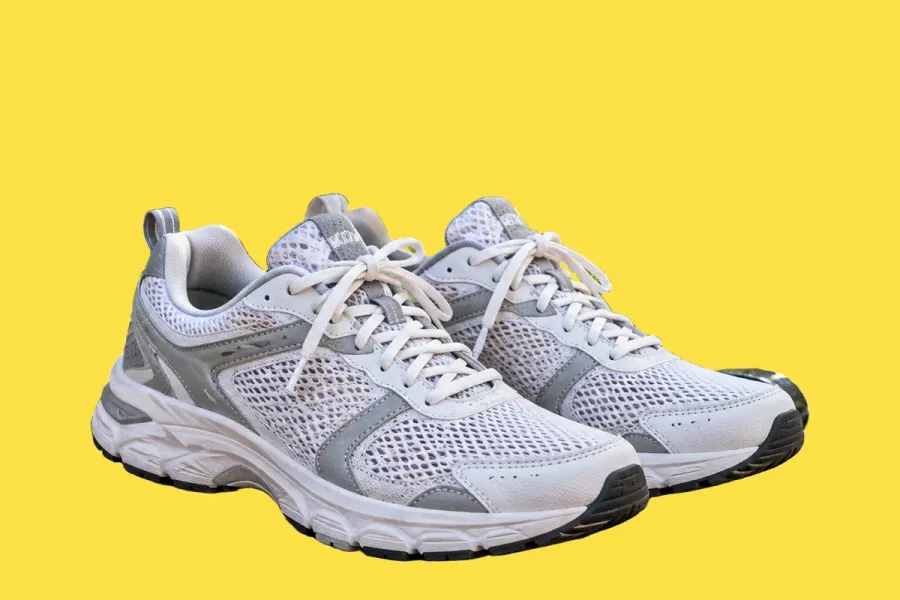
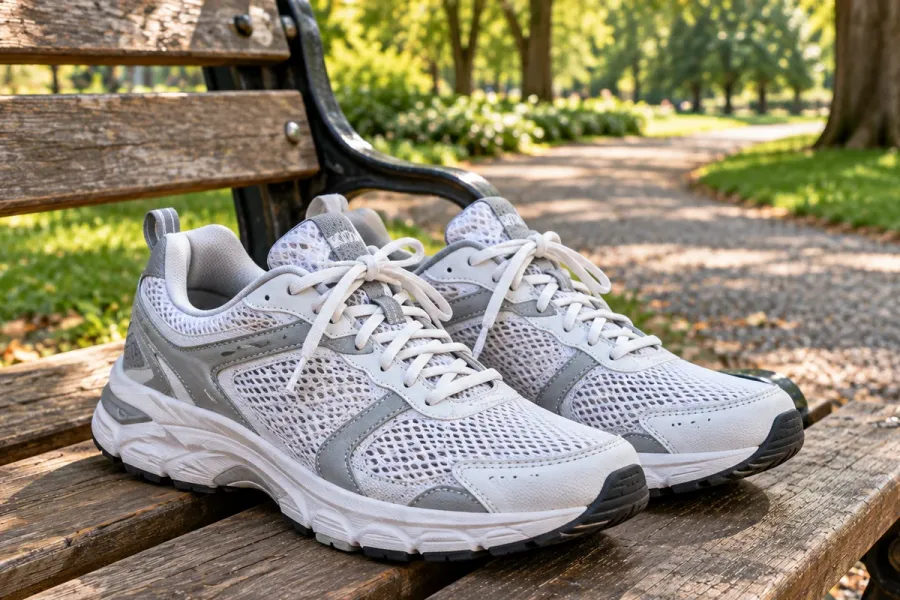
- オフラインで動作
- アカウント不要、アップロードなし
- 1年中、好きなだけ写真を処理
AwaCutで商品を切り抜く
写真を1枚、またはフォルダごとAwaCutにドロップします。透明なPNGにするなら「アルファ」、無地の背景にするなら「カスタム」を選んで#FDE047のような色を入力すれば、すぐにその色の背景になります。Mac Studio (M4 Max)で1枚あたり約4秒、フルサイズのままです。
1080 × 1350か1080 × 1440にする
どの編集ソフトでもよいので、1080 × 1350(4:5)か1080 × 1440(3:4)のキャンバスを作り、商品を下寄りに大きく置き、上部に短い見出しを入れます。JPGで書き出します。
投稿する
アプリでは+をタップして「投稿」を選び、画像を選んでトリミングはそのままにします。パソコンでは「作成」、「投稿」、「コンピューターから選択」、「次へ」の順です。
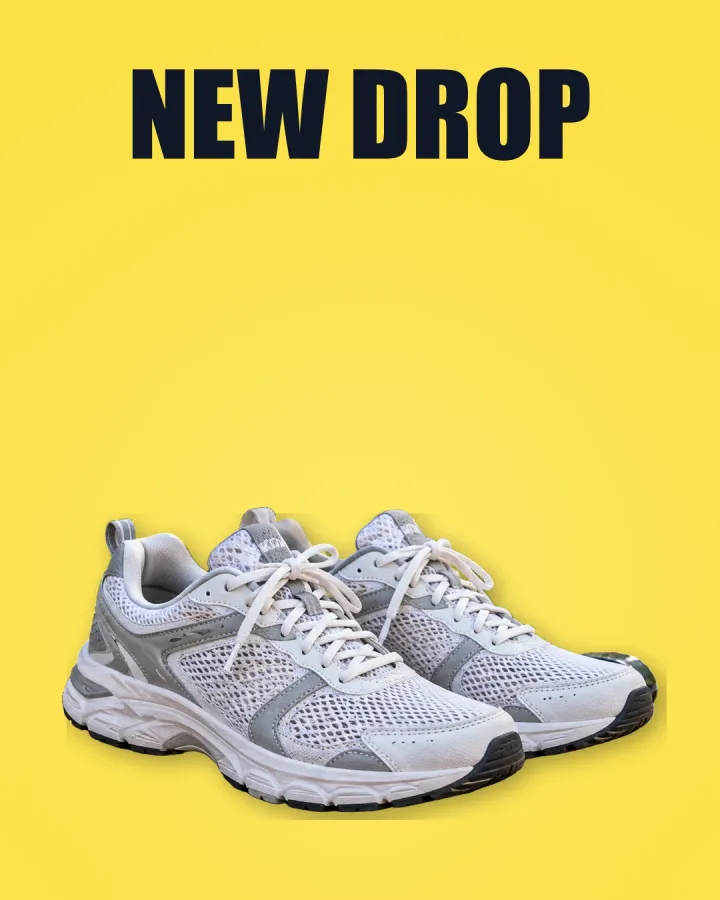
完成した投稿
1080 × 1350(4:5)、AwaCutで鮮やかな黄色(カスタム、#FDE047)の背景に切り抜き、上部に2語を入れました。縦長の投稿は、正方形よりスマホの画面を大きく占めます。
小さくして確認する
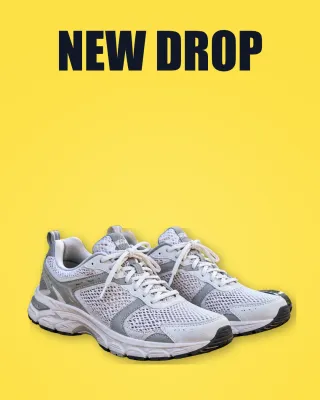
フィードやグリッドでは、投稿は幅数センチです。無地の色と大きな商品ならそれでも伝わりますが、ごちゃごちゃした写真は伝わりません。
2026年のInstagram投稿画像のサイズと比率
幅
- Instagramの説明
- 幅1080 pxを超える写真は1080に縮小
- どうするか
- 幅1080 pxで書き出します。
縦長
- Instagramの説明
- 最大3:4(1080 × 1440)
- どうするか
- いちばん大きく見せるなら3:4。4:5(1080 × 1350)も元の解像度のままです。
横長
- Instagramの説明
- 最小1.91:1(1080 × 566)
- どうするか
- 表示が小さくなるので、横に広い風景だけに使います。
その他の比率
- Instagramの説明
- 対応する比率に切り取られる
- どうするか
- 残す部分を自分で選べるよう、自分でトリミングします。
切り抜き(AwaCut)
- Instagramの説明
- 写真の元のサイズのまま
- どうするか
- 1200万画素の写真なら1080 pxをはるかに上回ります。
| 項目 | Instagramの説明 | どうするか |
|---|---|---|
| 幅 | 幅1080 pxを超える写真は1080に縮小 | 幅1080 pxで書き出します。 |
| 縦長 | 最大3:4(1080 × 1440) | いちばん大きく見せるなら3:4。4:5(1080 × 1350)も元の解像度のままです。 |
| 横長 | 最小1.91:1(1080 × 566) | 表示が小さくなるので、横に広い風景だけに使います。 |
| その他の比率 | 対応する比率に切り取られる | 残す部分を自分で選べるよう、自分でトリミングします。 |
| 切り抜き(AwaCut) | 写真の元のサイズのまま | 1200万画素の写真なら1080 pxをはるかに上回ります。 |
出典:Instagramヘルプセンター(「Instagramでシェアする写真の画像解像度」)、2026年10月25日に確認。
Instagram投稿でよくある3つのミス
習慣で正方形にしてしまう
3:4の投稿は正方形より3分の1縦に長く、画面をより大きく占めます。
部屋に埋もれた商品
キッチンや棚に目が行ってしまいます。無地の色なら、商品が投稿の主役になります。
端ぎりぎりの文字
グリッドのプレビューでは端が切れます。文字は中央に置いてください。
カタログ全体を一色で
投稿の背景色をそろえたショップは、グリッドで見るとひとつのブランドに見えます。AwaCutはフォルダ全体を一度に切り抜くので、1週間分の投稿も1枚ずつアップロードせず、1回のドロップで済みます。処理はパソコンの中で行い、クレジットもありません。1年中、何枚でも処理できます。
ご自身の写真で試してください。最初の10枚は無料、アカウント不要です。
よくある質問
Instagramの投稿サイズは?
幅1080 pxで作ります。縦長の投稿は最大3:4(1080 × 1440 px)、横長は最小1.91:1(1080 × 566 px)までです。
Instagramの投稿に最適な比率は?
縦長です。Instagramが元の解像度のまま保つ最も縦長の比率は3:4(1080 × 1440 px)で、4:5(1080 × 1350 px)も使えます。どちらも正方形より画面を大きく占めます。
Instagramで写真が切れるのはなぜ?
Instagramは、対応する範囲外の比率の写真を切り取ります。また、グリッドには切り取られたプレビューが表示されます。投稿前に自分で4:5にトリミングしてください。
Instagram用に写真のサイズを変えるには?
どの編集ソフトでもよいので1080 × 1440か1080 × 1350のキャンバスを作り、写真を置きます。AwaCutで切り抜いておけば、商品を切らずにキャンバスのどこにでも置けます。
SNSの画像用に人物や商品を切り抜くには?
写真をAwaCutにドロップし、デザインに重ねる透明なPNGなら「アルファ」、そのまま色の背景に置くなら「カスタム」を選びます。Mac、Windows、Linuxでオフラインで動きます。
次の投稿用の写真を全部切り抜く
最初の10枚はパソコンごとに無料で、アカウントもカードも不要です。その後は年間ライセンス1つで、何枚でも処理できます。
macOS
macOS 13.4+ (Apple silicon)
v1.0.6 · 194 MB
macOSMac用の背景削除ツールWindows
Windows 10 or 11 (64-bit)
v1.0.6 · 180 MB
WindowsWindows用の背景削除ツールLinux
AppImage (x86-64)
v1.0.6 · 268 MB
LinuxLinux用の背景削除ツール
AYA MIM S.R.L.による署名済み。それでも「WindowsによってPCが保護されました」と表示される場合は、「詳細情報」をクリックしてから「実行」をクリックしてください。Microsoft Storeからもインストールできます。ライセンスキーは同じです。
AwaCutアカウント不要。クレジットなし。アップロードなし。1ライセンスで2台、14日以内なら全額返金。