YouTubeサムネイルガイド
YouTubeサムネイルのサイズと、クリックされるサムネの作り方
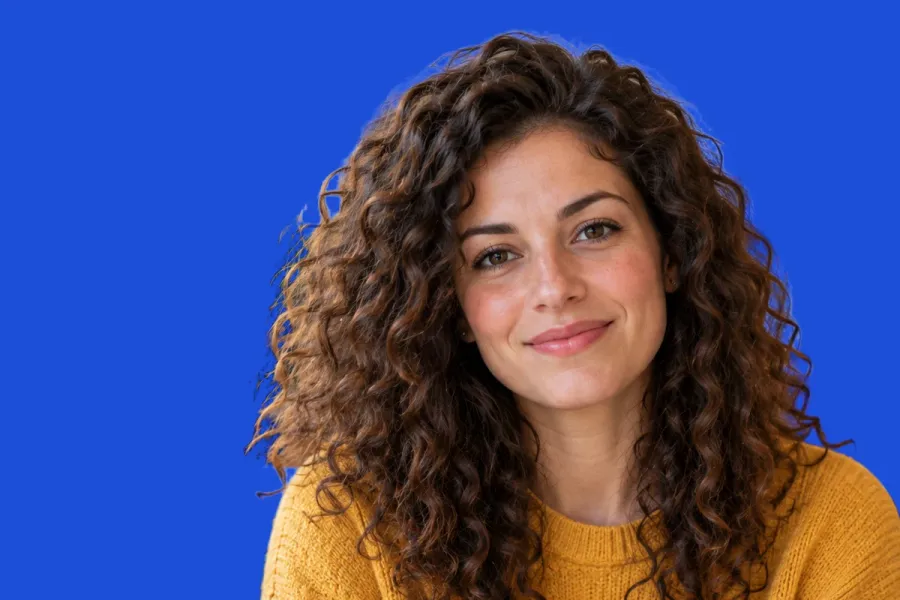
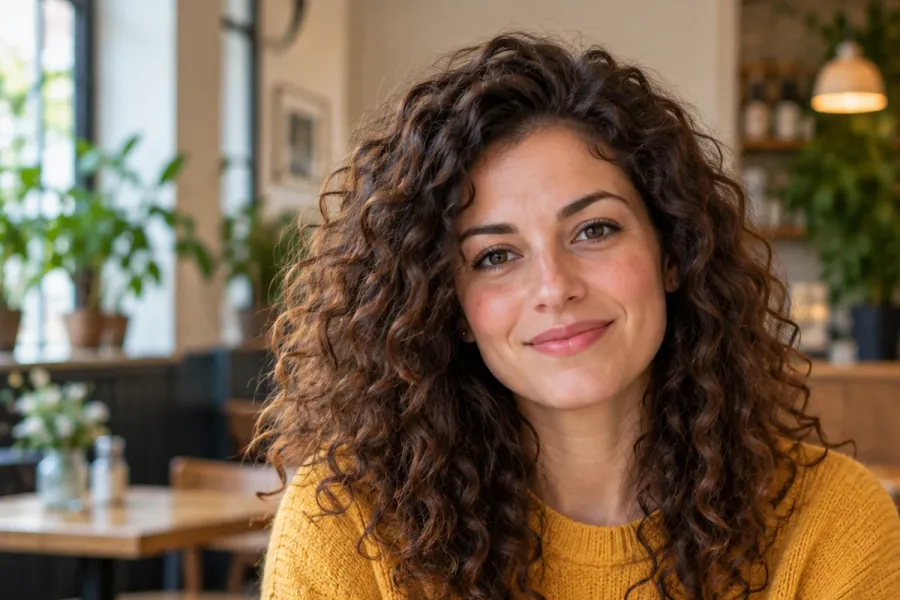
YouTubeサムネイルのサイズは、YouTubeが現在推奨する3840 × 2160 px、16:9です(最小幅は640 px)。JPGまたはPNGで保存します。中身は3つに絞ります。大きく切り抜いた顔か物をひとつ、それと対比する色の無地の背景、そしてスマホでも読める大きさの3〜4語の文字です。切り抜きはAwaCutが担当します。写真を入れると、1枚ずつ透明な背景か、選んだ色の背景になって戻ってきます。すべてオフラインです。
- オフラインで動作
- アカウント不要、アップロードなし
- 1年中、好きなだけ写真を処理
顔が大きく写った、ピントの合った写真を選ぶ
背景はどうせ消えるので、大事なのは表情です。明るい場所で表情を変えながら10〜20枚撮り、全部残しておきます。1回の撮影で何か月分ものサムネイルをまかなえます。
AwaCutで切り抜く
写真を1枚、またはフォルダごとAwaCutにドロップします。透明なPNGにするなら「アルファ」、無地の色にするなら「カスタム」を選んで#1D4ED8のようなカラーコードを入力すれば、すぐにその色の背景になります。Mac Studio (M4 Max)で1枚あたり約4秒、写真の元のサイズのままです。
文字を入れて16:9で書き出す
切り抜きを、無料のものを含めどの編集ソフトでもよいので3840 × 2160のキャンバスに置きます。片側に顔、反対側に太いフォントで濃い縁取りの3〜4語を置き、JPGかPNGで書き出します。AwaCutは文字を入れません。土台になるきれいな切り抜きを作ります。
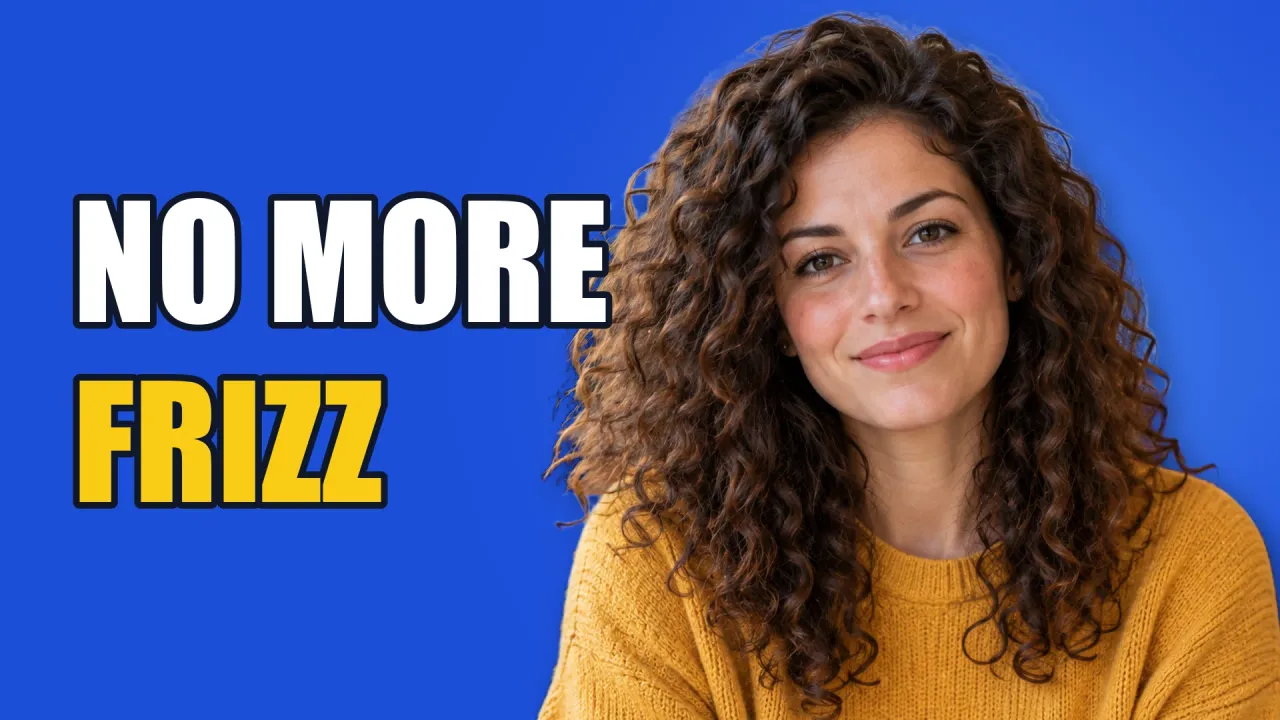
完成したサムネイル
写真1枚を、AwaCutで同じ青(カスタム、#1D4ED8)の背景に切り抜き、編集ソフトで切り抜きを大きくし、頭の後ろに柔らかい光を足し、濃い縁取りの文字を2行入れました。元の写真が幅3840 px未満だったので、1920 × 1080で書き出しています。
小さくして確認する
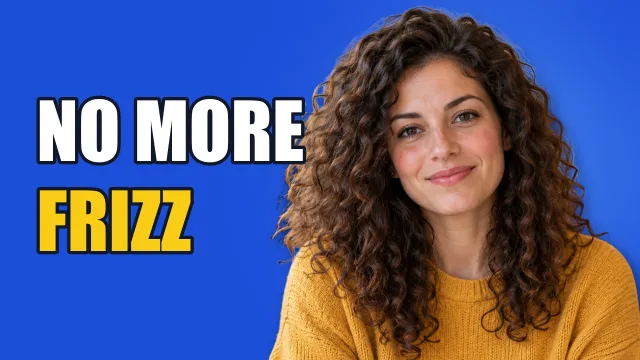
多くの人はサムネイルを幅数センチで見ています。320 pxに縮めても、顔と2語の文字は読めます。右下の隅には動画の長さが表示されるので、大事なものは置きません。
2026年のYouTubeサムネイルのサイズ、画像の大きさとルール
解像度
- YouTubeのルール
- 動画は3840 × 2160 pxを推奨
- どうするか
- 3840 × 2160で書き出します。写真が小さければ1920 × 1080で。小さい写真を引き伸ばさないでください。
最小幅
- YouTubeのルール
- 640 px
- どうするか
- これより狭いとYouTubeの最小値を下回ります。
アスペクト比
- YouTubeのルール
- 動画は16:9、ショートは9:16
- どうするか
- 16:9のキャンバスで作れば、切れたり枠が付いたりしません。
ファイル形式
- YouTubeのルール
- JPGまたはPNG
- どうするか
- 写真はJPG(ファイルが小さい)、ベタ塗りの色やくっきりした文字はPNG。
ファイルサイズ
- YouTubeのルール
- スマホアプリからは2 MB、パソコンからは50 MB
- どうするか
- フルサイズのファイルは、パソコンのYouTube Studioからアップロードします。
アップロードできる人
- YouTubeのルール
- 確認済みのアカウント
- どうするか
- まずYouTube Studioでチャンネルの確認を済ませると、サムネイルのアップロードが表示されます。
切り抜き(AwaCut)
- YouTubeのルール
- 写真の元のサイズのまま
- どうするか
- 1200万画素のスマホ写真は約4000 × 3000で、3840 × 2160に十分な幅があります。
| 項目 | YouTubeのルール | どうするか |
|---|---|---|
| 解像度 | 動画は3840 × 2160 pxを推奨 | 3840 × 2160で書き出します。写真が小さければ1920 × 1080で。小さい写真を引き伸ばさないでください。 |
| 最小幅 | 640 px | これより狭いとYouTubeの最小値を下回ります。 |
| アスペクト比 | 動画は16:9、ショートは9:16 | 16:9のキャンバスで作れば、切れたり枠が付いたりしません。 |
| ファイル形式 | JPGまたはPNG | 写真はJPG(ファイルが小さい)、ベタ塗りの色やくっきりした文字はPNG。 |
| ファイルサイズ | スマホアプリからは2 MB、パソコンからは50 MB | フルサイズのファイルは、パソコンのYouTube Studioからアップロードします。 |
| アップロードできる人 | 確認済みのアカウント | まずYouTube Studioでチャンネルの確認を済ませると、サムネイルのアップロードが表示されます。 |
| 切り抜き(AwaCut) | 写真の元のサイズのまま | 1200万画素のスマホ写真は約4000 × 3000で、3840 × 2160に十分な幅があります。 |
出典:YouTubeヘルプ「動画のサムネイルを追加する」、2026年10月25日に確認。
クリックを逃す3つのミス
文字が多すぎる
サムネイルの大きさでは、4語を超えると灰色のにじみになります。残りは下のタイトルが伝えてくれます。
被写体と背景が同じ色
黄色い背景にマスタード色のセーターでは埋もれます。色相環の反対側の色を選びます。黄色には青、青にはオレンジです。
右下の隅に文字がある
そこにはYouTubeが動画の長さを表示します。顔も文字もその隅には置かないでください。
まとめて一度に切り抜く
多くのチャンネルは、驚く、指さす、笑うといった同じ表情を使い回しています。1回の撮影で30パターンの表情を撮り、フォルダをAwaCutにドロップすれば、何か月分ものサムネイルに使える30枚の切り抜きができます。処理はパソコンの中で行うので、未公開の動画のコマが誰かのサーバーに送られることはありません。クレジットもありません。1年中、何枚でも処理できます。
ご自身の写真で試してください。最初の10枚は無料、アカウント不要です。
よくある質問
2026年のYouTubeサムネイルのサイズは?
YouTubeは動画のサムネイルに3840 × 2160ピクセル、16:9を推奨しており、最小幅は640ピクセルです。ファイルはJPGまたはPNGで、スマホアプリからは2 MBまで、パソコンからは50 MBまでです。ショートのサムネイルは9:16の2160 × 3840です。
サムネイルは1280 × 720でもまだ大丈夫?
はい。16:9で640 pxの最小値を超えているので、YouTubeは受け付けます。ただ、YouTubeは現在3840 × 2160を推奨しており、こちらのほうが大きな画面やテレビでもくっきり見えます。
カスタムサムネイルをアップロードできないのはなぜ?
YouTubeで独自のサムネイルをアップロードできるのは、確認済みのアカウントだけです。YouTube Studioでチャンネルの確認を済ませると、サムネイルをアップロードする項目が表示されます。
YouTube動画にサムネイルを設定するには?
YouTube Studioで「コンテンツ」を開き、動画の編集アイコンをクリックし、「サムネイル」の下の「ファイルをアップロード」を選んで「保存」します。この項目はチャンネルの確認後に表示されます。
YouTubeのサムネを作るときに向いているフォントは?
太くて幅の狭いサンセリフ体を大文字で使い、どんな背景でも読めるよう濃い縁取りか影を付けます。このページの例はImpactを使っています。色は多くても2色、ほとんどの文字は白、いちばん大事な語だけ明るい色にします。
サムネイル用に写真の背景を消すには?
写真をAwaCutにドロップし、透明なPNGなら「アルファ」、無地の色に置くなら「カスタム」を選びます。Mac、Windows、Linuxでオフラインで動きます。
AwaCutはサムネイル全体を作ってくれますか?
いいえ。AwaCutが担当するのは、手作業だと時間のかかる切り抜きです。文字は無料のものを含め、お好きな編集ソフトで入れてください。
次のサムネイル用の写真30枚を切り抜く
最初の10枚はパソコンごとに無料で、アカウントもカードも不要です。その後は年間ライセンス1つで、何枚でも処理できます。
macOS
macOS 13.4+ (Apple silicon)
v1.0.6 · 194 MB
macOSMac用の背景削除ツールWindows
Windows 10 or 11 (64-bit)
v1.0.6 · 180 MB
WindowsWindows用の背景削除ツールLinux
AppImage (x86-64)
v1.0.6 · 268 MB
LinuxLinux用の背景削除ツール
AYA MIM S.R.L.による署名済み。それでも「WindowsによってPCが保護されました」と表示される場合は、「詳細情報」をクリックしてから「実行」をクリックしてください。Microsoft Storeからもインストールできます。ライセンスキーは同じです。
AwaCutアカウント不要。クレジットなし。アップロードなし。1ライセンスで2台、14日以内なら全額返金。