Ratgeber YouTube Banner
YouTube Banner Format: Maße, sicherer Bereich und Gestaltung
Das YouTube Banner Format: 2560 × 1440 px (die Empfehlung von YouTube, vor allem für Fernseher), nie kleiner als 2048 × 1152, 16:9, bis 6 MB. Halten Sie Text und Logos in den mittleren 1235 × 338 px (bei 2048 × 1152): Den Rest schneidet YouTube auf manchen Geräten ab. Hochladen in YouTube Studio unter Anpassung, Profil. AwaCut stellt Sie oder Ihr Produkt für das Banner frei, offline.
Oder direkt kaufen: 29 USD/Jahr
2 Rechner pro Lizenz. Volle Erstattung innerhalb von 14 Tagen, ohne Angabe von Gründen.
- Funktioniert offline
- Kein Konto, keine Uploads
- So viele Fotos, wie Sie wollen, das ganze Jahr
Gelistet aufAlternativeToMicrosoft Store
Mit AwaCut freistellen
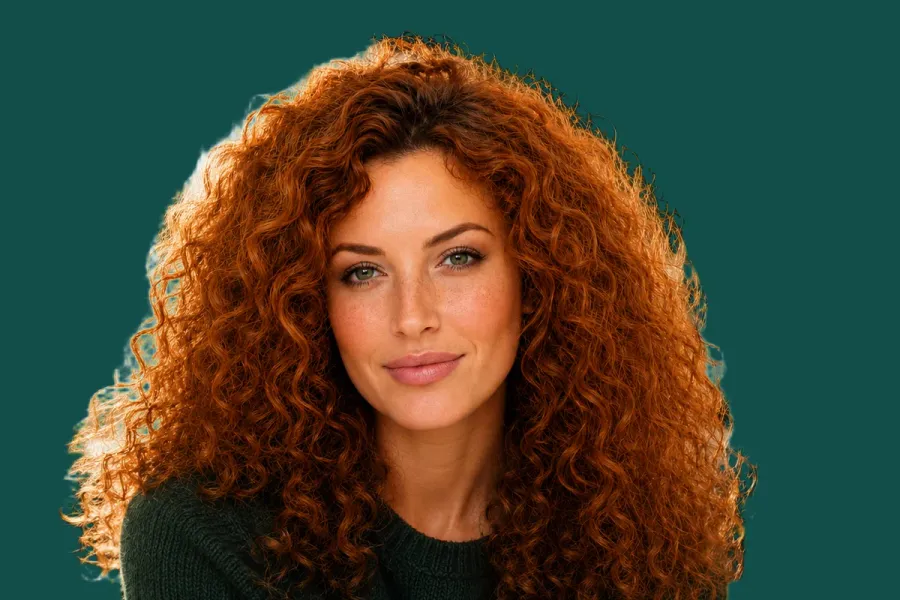
Ziehen Sie das Foto oder einen ganzen Ordner in AwaCut. Wählen Sie Alpha für ein transparentes PNG, oder Eigene und tippen Sie eine Farbe wie #134E4A ein, um es direkt auf schlichtem Hintergrund zu bekommen. Etwa 4 Sekunden pro Foto auf einem Mac Studio (M4 Max), in voller Größe.
Eine Fläche von 2560 × 1440 anlegen
Legen Sie in einem beliebigen Editor, kostenlose eingeschlossen, eine Fläche von 2560 × 1440 in der Farbe Ihres Kanals an. Gesicht und Text gehören in den mittleren Streifen, den sicheren Bereich; der Rest ist Hintergrund, der beschnitten werden kann. Keine Schatten, Ränder oder Rahmen: YouTube möchte keine.
In YouTube Studio hochladen
Öffnen Sie in YouTube Studio Anpassung, dann Profil. Klicken Sie beim Bannerbild auf Ändern, wählen Sie die Datei, prüfen Sie die Vorschau des Zuschnitts, klicken Sie auf Fertig und dann auf Veröffentlichen.
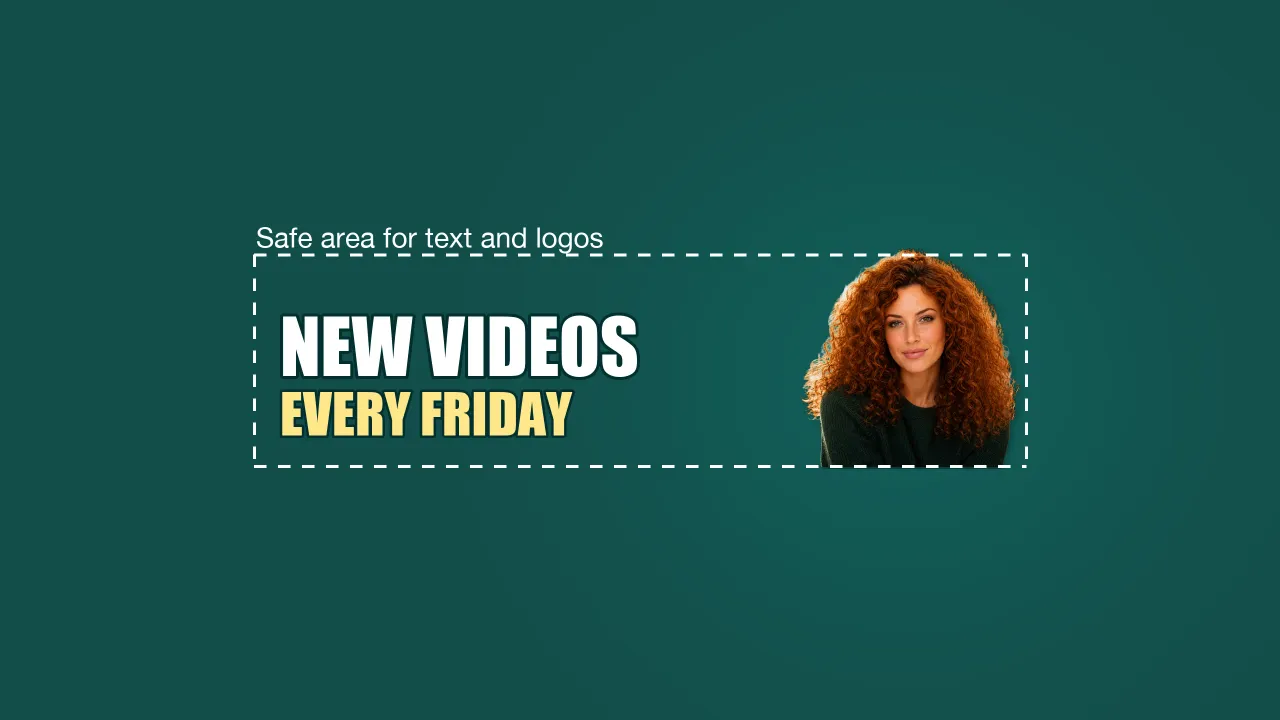
Das fertige Banner
2560 × 1440 auf dunklem Petrol. Der gestrichelte Rahmen ist der sichere Bereich (1235 × 338 bei 2048 × 1152, hochgerechnet): Freistellung und die zwei Textzeilen liegen darin, also zeigt jedes Gerät sie an.
Am Handy prüfen
Laut YouTube wird das Banner in manchen Ansichten und auf manchen Geräten beschnitten. Den Streifen in der Mitte behält jedes Gerät, deshalb stehen Text und Gesicht dort.
YouTube Banner Größe und Regeln 2026
Empfohlene Größe
- Regel von YouTube
- 2560 × 1440 px (vor allem für Fernseher)
- Was Sie tun
- Die Fläche in dieser Größe anlegen.
Mindestgröße
- Regel von YouTube
- 2048 × 1152 px, 16:9
- Was Sie tun
- Alles Kleinere wird abgelehnt.
Sicherer Bereich
- Regel von YouTube
- 1235 × 338 px bei 2048 × 1152
- Was Sie tun
- Text und Logos nur darin.
Dateigröße
- Regel von YouTube
- 6 MB oder weniger
- Was Sie tun
- Als JPG exportieren; ein JPG mit 2560 × 1440 passt problemlos.
Verzierungen
- Regel von YouTube
- Keine Schatten, Ränder oder Rahmen
- Was Sie tun
- Die Ränder schlicht halten.
Wo Sie hochladen
- Regel von YouTube
- YouTube Studio > Anpassung > Profil
- Was Sie tun
- Ändern, Fertig, Veröffentlichen.
Ihre Freistellung (AwaCut)
- Regel von YouTube
- Behält die Originalgröße des Fotos
- Was Sie tun
- Ein Foto mit 12 MP hat etwa 4000 × 3000, mehr als genug für eine Freistellung im Banner.
| Was | Regel von YouTube | Was Sie tun |
|---|---|---|
| Empfohlene Größe | 2560 × 1440 px (vor allem für Fernseher) | Die Fläche in dieser Größe anlegen. |
| Mindestgröße | 2048 × 1152 px, 16:9 | Alles Kleinere wird abgelehnt. |
| Sicherer Bereich | 1235 × 338 px bei 2048 × 1152 | Text und Logos nur darin. |
| Dateigröße | 6 MB oder weniger | Als JPG exportieren; ein JPG mit 2560 × 1440 passt problemlos. |
| Verzierungen | Keine Schatten, Ränder oder Rahmen | Die Ränder schlicht halten. |
| Wo Sie hochladen | YouTube Studio > Anpassung > Profil | Ändern, Fertig, Veröffentlichen. |
| Ihre Freistellung (AwaCut) | Behält die Originalgröße des Fotos | Ein Foto mit 12 MP hat etwa 4000 × 3000, mehr als genug für eine Freistellung im Banner. |
Quelle: YouTube-Hilfe („Manage your channel's branding“), gelesen am 25. Oktober 2026.
Drei Fehler bei YouTube Bannern
Text außerhalb des sicheren Bereichs
YouTube beschneidet das Banner in manchen Ansichten und auf manchen Geräten. Halten Sie Text in den mittleren 1235 × 338.
Ein kleines Bild hochskaliert
Unter 2048 × 1152 lehnt YouTube es ab; passend gestreckt wird es unscharf.
Ränder und Schlagschatten
YouTube möchte keine, und der Zuschnitt schneidet sie ungleichmäßig ab.
Ein Banner passend zu Ihren Thumbnails
Dieselbe Freistellung auf derselben Farbe, in Banner, Thumbnails und Kanalbild, lässt einen Kanal geplant wirken. Ein Ordner in AwaCut stellt alles frei, für das Banner, die Beiträge und die Angebote drumherum. AwaCut läuft auf Ihrem Computer, ohne Credits: so viele Fotos, wie Sie möchten, das ganze Jahr.
Testen Sie es mit Ihren eigenen Fotos: Die ersten 10 sind kostenlos, ohne Konto.
Oder direkt kaufen: 29 USD/Jahr
2 Rechner pro Lizenz. Volle Erstattung innerhalb von 14 Tagen, ohne Angabe von Gründen.
Häufig gestellte Fragen
Welche YouTube Banner Größe ist richtig?
YouTube empfiehlt 2560 × 1440 px (vor allem für Fernseher), mindestens 2048 × 1152 px in 16:9, und eine Datei von 6 MB oder weniger.
Was ist der sichere Bereich beim YouTube Banner?
Bei 2048 × 1152 ist der sichere Bereich für Text und Logos 1235 × 338 px in der Mitte. Außerhalb davon kann das Banner auf manchen Geräten beschnitten werden.
Wie ändere ich mein YouTube Banner?
Am Computer: YouTube Studio, Anpassung, Profil, dann beim Bannerbild Ändern, Fertig, Veröffentlichen. In der YouTube-App: Kanal öffnen, auf Bearbeiten tippen, auf das Bannerbild tippen, ein Foto wählen und Speichern.
Warum wirkt mein YouTube Banner abgeschnitten?
Laut YouTube wird das Banner in manchen Ansichten und auf manchen Geräten beschnitten, und YouTube empfiehlt 2560 × 1440, vor allem für Fernseher. Halten Sie alles Wichtige im sicheren Bereich.
Wie stelle ich eine Person oder ein Produkt für ein Social-Media-Bild frei?
Ziehen Sie das Foto in AwaCut und wählen Sie Alpha für ein transparentes PNG, das Sie in Ihr Design setzen, oder Eigene, um es direkt auf eine Farbe zu setzen. Es läuft offline auf Mac, Windows und Linux.
Stellen Sie alles für Ihr Banner frei
Die ersten 10 Fotos sind auf jedem Computer kostenlos, ohne Konto und ohne Karte. Danach eine Jahreslizenz für so viele Fotos, wie Sie möchten.
macOS
macOS 13.4+ (Apple silicon)
v1.0.6 · 194 MB
macOSProgramm zum Freistellen für MacWindows
Windows 10 or 11 (64-bit)
v1.0.6 · 180 MB
WindowsProgramm zum Freistellen für WindowsLinux
AppImage (x86-64)
v1.0.6 · 268 MB
LinuxProgramm zum Freistellen für Linux
Signiert von AYA MIM S.R.L. Zeigt Windows trotzdem „Der Computer wurde durch Windows geschützt“, klicken Sie auf „Weitere Informationen“ und dann auf „Trotzdem ausführen“. Oder installieren Sie AwaCut aus dem Microsoft Store: dieselbe App, derselbe Schlüssel.
Kein AwaCut-Konto. Keine Credits. Keine Uploads. 2 Rechner pro Lizenz, volle Erstattung innerhalb von 14 Tagen.