Hintergrund ändern
So ändern Sie den Hintergrund eines Fotos in jede beliebige Farbe
Um den Hintergrund eines Fotos zu ändern, stellt AwaCut das Motiv per KI frei und setzt es auf den Hintergrund Ihrer Wahl: transparent, Weiß oder jede beliebige Farbe, nach Augenmaß oder per Hex-Code gewählt. Jedes Foto im Ordner bekommt denselben Hintergrund und behält seine Originalgröße. Alles passiert auf Ihrem eigenen Rechner, ohne Upload. Wenn ein anderes Foto oder eine Szene hinter das Motiv soll, exportieren Sie ein transparentes PNG und legen es in einem beliebigen Bildbearbeitungsprogramm über dieses Bild.
- Läuft offline, auf Ihrem Rechner
- Unbegrenzt viele Bilder, keine Credits
- Kein AwaCut-Konto. Keine Credits. Keine Uploads.

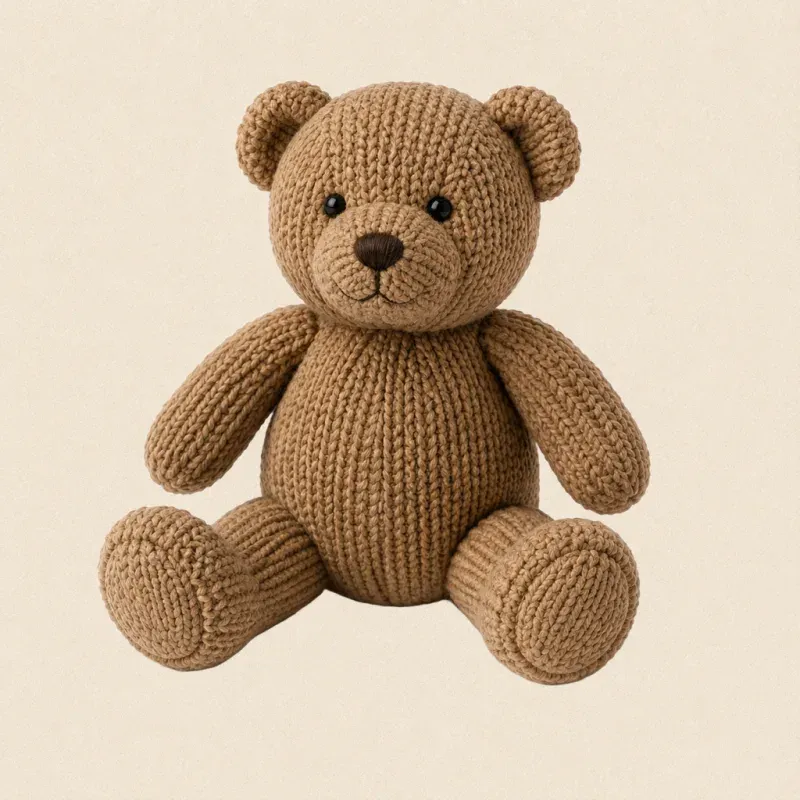
1. Fotos hinzufügen
Ziehen Sie ein Foto, mehrere oder einen ganzen Ordner in AwaCut. Das Freistellen passiert auf Ihrem Rechner, es wird also nichts hochgeladen.
2. Farbe wählen
Wählen Sie in den Export-Einstellungen „Eigene“ und dann die Farbe im Farbfeld, oder geben Sie ihren Hex-Code ein, zum Beispiel #3B82F6 für ein Markenblau. Weiß und transparent sind jeweils nur einen Klick entfernt.
3. Vergleichen und exportieren
Prüfen Sie Vorher und Nachher mit dem Regler und exportieren Sie dann den ganzen Ordner: JPG oder PNG für eine Volltonfarbe, PNG oder WebP, wenn Sie transparent gewählt haben.
Welcher Hintergrund für welchen Zweck
| Zweck | Hintergrund | Tipp |
|---|---|---|
| Onlineshop oder Marktplatz | Weiß | Amazon verlangt reines Weiß für das Hauptbild; der Leitfaden für Produktfotos behandelt jeden Marktplatz. |
| Markenkatalog oder Social-Media-Posts | Ihre Markenfarbe, per Hex-Code | Mit dem Hex-Code bekommt jedes Foto genau dieselbe Farbe. |
| Profil- und Teamfotos | Eine sanfte Farbe oder ein helles Grau | Eine Farbe für das ganze Team lässt die Seite einheitlich wirken. |
| Design, Collage oder eine neue Szene | Transparentes PNG | Legen Sie es in Ihrem Bildbearbeitungsprogramm über ein beliebiges Foto oder eine Szene. |
AwaCut setzt Volltonfarben hinter das Motiv; Verläufe und Fotohintergründe kommen danach in einem Bildbearbeitungsprogramm dazu.
Drei Dinge, die einen ausgetauschten Hintergrund verraten
Ein farbiger Saum an den Kanten
War der alte Hintergrund farbig, bleibt sein Farbton oft in Haaren und weichen Kanten hängen und fällt vor der neuen Farbe auf. Ist genug vom alten Hintergrund sichtbar, misst AwaCut dessen Farbe und entfernt sie aus den halbtransparenten Kanten.
Auf jedem Foto eine leicht andere Farbe
Wer die Farbe für jedes Foto nach Augenmaß wählt, bekommt zwangsläufig kleine Abweichungen. Legen Sie sie einmal per Hex-Code fest, und der ganze Ordner bekommt exakt dieselbe Farbe.
Erwarten, dass der alte Schatten bleibt
Beim Freistellen verschwinden der Untergrund und der Schatten darauf, das Motiv steht also sauber auf der neuen Farbe. Wenn Sie einen Schatten möchten, fügen Sie ihn danach in einem Bildbearbeitungsprogramm hinzu.
Warum den Hintergrund des ganzen Ordners auf einmal ändern
Ein Katalog, eine Teamseite oder eine Reihe von Angeboten wirkt nur stimmig, wenn jedes Foto denselben Hintergrund hat. AwaCut setzt eine Farbe für den ganzen Ordner, auf Ihrem eigenen Rechner, ohne Credits und ohne Upload, zum Festpreis von 29 USD pro Jahr.
Kann ich ein anderes Foto oder eine Szene hinter das Motiv setzen?
Nicht in AwaCut: Es setzt Volltonfarben hinter das Motiv. Exportieren Sie ein transparentes PNG und legen Sie es in einem Programm wie Photoshop, Canva oder GIMP über ein beliebiges Foto oder eine Szene.
Kann ich genau meine Markenfarbe verwenden?
Ja. Geben Sie ihren Hex-Code in der Farbauswahl ein, zum Beispiel #3B82F6, und jedes Foto im Export bekommt genau diese Farbe.
Kann ich den Hintergrund vieler Fotos auf einmal ändern?
Ja. Ziehen Sie den Ordner hinein, und jedes Foto bekommt in einem Durchgang denselben Hintergrund, offline und ohne Kosten pro Bild.
Kann ich den Hintergrund stattdessen transparent machen?
Ja. Wählen Sie Alpha und exportieren Sie PNG oder WebP. JPG kann keine Transparenz speichern und wird deshalb bei Alpha nicht angeboten.
Ist es kostenlos?
Die ersten 10 Bilder sind kostenlos, in voller Auflösung und ohne Konto. Danach kostet eine Lizenz 29 USD pro Jahr, für unbegrenzt viele Bilder auf bis zu 2 Geräten.
Probieren Sie es an Ihren eigenen Fotos
Laden Sie AwaCut herunter, ändern Sie kostenlos den Hintergrund von 10 Fotos und vergleichen Sie sie mit Ihren jetzigen.
Kein AwaCut-Konto. Keine Credits. Keine Uploads.