Anleitung
So entfernen Sie den Hintergrund in HD, ohne Qualitätsverlust
Viele Online-Hintergrundentferner geben Ihnen ein kleineres Bild zurück, als Sie hochgeladen haben, und beim Hineinzoomen oder im Druck wirkt der Freisteller weich. AwaCut läuft auf Ihrem eigenen Rechner und entfernt den Hintergrund in HD, ohne Qualitätsverlust: Der Export hat dieselbe Breite und Höhe wie das Original, und der Schnitt wird auf das Bild in voller Auflösung angewendet. Das gilt für ganze Ordner, offline, zum Festpreis von 29 USD pro Jahr.
- Läuft offline, auf Ihrem Rechner
- Unbegrenzt viele Bilder, keine Credits
- Kein AwaCut-Konto. Keine Credits. Keine Uploads.
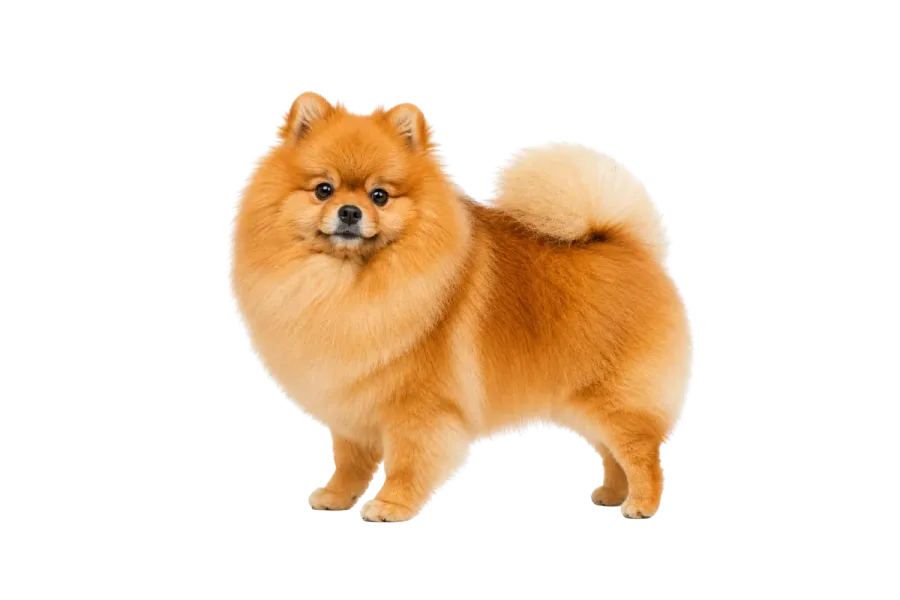
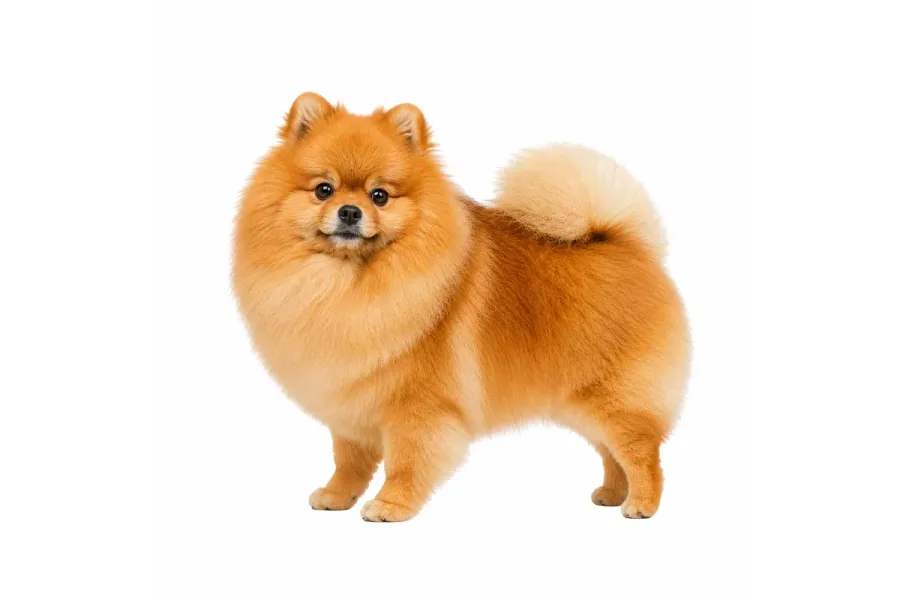
1. Mit den Originaldateien beginnen
Nehmen Sie die Fotos direkt von Kamera, Handy oder Lieferant, keine Kopien, die durch einen Messenger gegangen sind, und keine Screenshots. Jede Verkleinerung oder erneute Komprimierung vor dem Freistellen ist Detail, das Sie nicht zurückbekommen.
2. Originalgröße behalten und PNG wählen
Lassen Sie die Größeneinstellung auf Original, damit nichts verkleinert wird, und exportieren Sie PNG: verlustfrei und mit echtem transparentem Hintergrund. WebP ist die gute zweite Wahl, wenn die Dateien für Ihre eigene Website gedacht sind.
3. Kanten prüfen, dann den Stapel exportieren
Öffnen Sie ein paar der schwierigsten Fotos in der Vergleichsansicht (Haare, Fell, dünne Teile) und sehen Sie sich die Kante in voller Größe an. Passt alles, exportieren Sie den ganzen Ordner in einem Durchgang.
Was mit der Auflösung passiert
| Wo freigestellt wird | Größe, die Sie zurückbekommen | Kosten der vollen Größe |
|---|---|---|
| Kostenlose Online-Tools | Oft eine verkleinerte Vorschau | Meist ein Credit oder ein Tarif pro Bild in voller Größe |
| Bezahlte Online-Credits | Volle Größe | Ein Credit pro Bild, jedes Mal |
| AwaCut, auf Ihrem Rechner | Gleiche Breite und Höhe wie Ihr Original | Inklusive, unbegrenzt, für 29 USD pro Jahr |
Online-Tools unterscheiden sich und ändern ihre Tarife; prüfen Sie die aktuellen Bedingungen des Tools, das Sie nutzen.
Drei Arten, wie Qualität verloren geht, bevor Sie es merken
Mit einer komprimierten Kopie beginnen
Fotos, die per Messenger verschickt oder von einer Webseite gespeichert wurden, sind oft verkleinert und neu komprimiert. Der Freisteller kann nur so scharf sein wie die Datei, aus der er entsteht.
Den Freisteller als JPG speichern
JPG komprimiert bei jedem Speichern erneut und kann keine Transparenz speichern: Der Hintergrund kommt als Weiß zurück, und an den Kanten entstehen Blockartefakte. Nehmen Sie PNG oder WebP.
Einen kleinen Freisteller nachträglich vergrößern
Ein kleines Ergebnis auf Druckgröße hochzuskalieren bringt keine Details zurück, es vergrößert nur die Unschärfe. Stellen Sie stattdessen aus dem Original in voller Größe frei.
Warum eine Desktop-App keinen Grund hat, Ihre Fotos zu verkleinern
Ein Online-Dienst bezahlt für jedes Pixel, das er empfängt und zurückschickt, deshalb liefern kostenlose Stufen oft nur Vorschaugröße. AwaCut arbeitet auf Ihrem eigenen Prozessor, ein Foto in voller Größe kostet also nichts extra: Jedes Bild im Ordner behält seine Originalmaße, und ein kleines wird nie hochskaliert, um mehr vorzutäuschen.
Verringert AwaCut die Auflösung meiner Fotos?
Nein. Der Export hat dieselbe Breite und Höhe wie das Original, es sei denn, Sie legen in den Exporteinstellungen selbst eine Maximalgröße fest. Die Pixel des Fotos bleiben, wie sie sind; nur der Hintergrund wird entfernt.
Kann AwaCut aus einem Bild mit niedriger Auflösung ein HD-Bild machen?
Nein. AwaCut vergrößert nie ein Bild, ein kleines Foto bleibt also klein. Wenn Sie einen großen Freisteller brauchen, beginnen Sie mit einem großen Original.
Wie scharf ist die Kante bei sehr großen Fotos?
Das Modell berechnet den Schnitt bei 1.024 Pixeln, und AwaCut skaliert diese Kante auf Ihr Foto hoch, während das Foto selbst jedes Pixel behält. Bei sehr großen Bildern können die feinsten Haar- oder Fellsträhnen etwas weicher ausfallen als der Rest; prüfen Sie sie vor dem Export in der Vergleichsansicht.
Welches Format erhält die meiste Qualität?
PNG ist verlustfrei und behält einen echten transparenten Hintergrund, also die sichere Wahl für Druck und Marktplätze. WebP ist bei sehr hoher Qualität viel kleiner und behält ebenfalls die Transparenz. JPG ist verlustbehaftet und kennt keine Transparenz.
Gibt es ein Limit für Dateigröße oder Anzahl der Fotos?
Kein Tariflimit: keine Credits, keine Bildobergrenze, keine von uns gesetzte maximale Dateigröße. Die praktischen Grenzen sind Arbeitsspeicher und Festplattenplatz Ihres Rechners.
Prüfen Sie es an Ihren eigenen Fotos
Laden Sie AwaCut herunter, verarbeiten Sie 10 Bilder kostenlos in voller Auflösung und zoomen Sie selbst an die Kanten heran.
Kein AwaCut-Konto. Keine Credits. Keine Uploads.