Poradnik: baner YouTube
Baner na YT: wymiary, bezpieczny obszar i jak go zrobić
Baner na YT ma wymiary 2560 × 1440 px (zalecenie YouTube, zwłaszcza dla telewizorów), nigdy mniej niż 2048 × 1152, 16:9, do 6 MB. Tekst i logo trzymaj w środkowym obszarze 1235 × 338 px (przy 2048 × 1152): resztę YouTube na niektórych urządzeniach przycina. Wgrywasz go w YouTube Studio w sekcji Dostosowywanie, Profil. AwaCut wycina do banera ciebie albo twój produkt, offline.
2 komputery na licencję. Pełny zwrot pieniędzy w ciągu 14 dni, bez podawania powodu.

- Działa offline
- Bez konta, bez wysyłania
- Tyle zdjęć, ile chcesz, przez cały rok
Dostępny w serwisieAlternativeToMicrosoft Store
Wytnij się w AwaCut
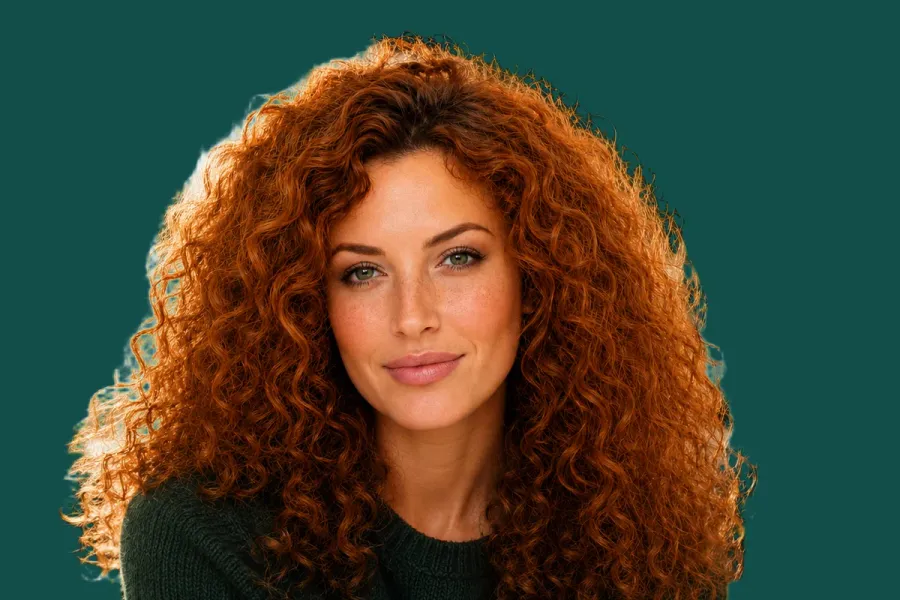
Wrzuć zdjęcie albo cały folder do AwaCut. Wybierz Alfa, żeby dostać przezroczysty PNG, albo Własny i wpisz kolor, np. #134E4A, żeby od razu mieć je na gładkim tle. Około 4 sekund na zdjęcie na Mac Studio (M4 Max), w pełnym rozmiarze.
Zbuduj płótno 2560 × 1440
W dowolnym edytorze, także darmowym, zrób płótno 2560 × 1440 w kolorze kanału. Twarz i słowa umieść w środkowym pasie, czyli bezpiecznym obszarze; reszta to tło, które może zostać przycięte. Bez cieni, obramowań i ramek: YouTube prosi, żeby ich nie było.
Wgraj go w YouTube Studio
W YouTube Studio otwórz Dostosowywanie, potem Profil. Pod obrazem banera kliknij Zmień, wybierz plik, sprawdź podgląd przycięcia, kliknij Gotowe, potem Opublikuj.
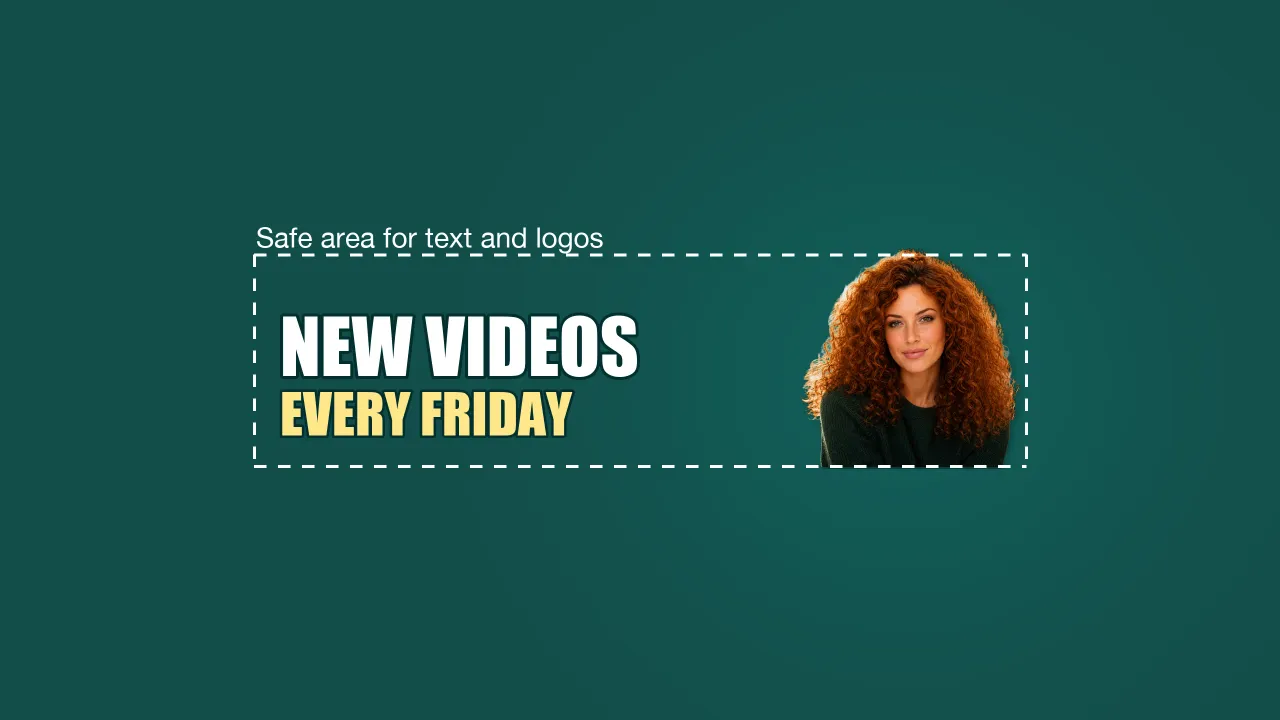
Gotowy baner
2560 × 1440 na ciemnym morskim. Przerywana ramka to bezpieczny obszar (1235 × 338 przy 2048 × 1152, przeskalowany): wycięcie i dwie linijki tekstu są w nim, więc każde urządzenie je pokazuje.
Sprawdź go na telefonie
YouTube mówi, że w niektórych widokach i na niektórych urządzeniach przycina baner. Pas wokół środka zostaje na każdym urządzeniu, dlatego słowa i twarz są właśnie tam.
Baner YouTube: wymiary i zasady w 2026
Zalecany rozmiar
- Zasada YouTube
- 2560 × 1440 px (zwłaszcza dla telewizorów)
- Co zrobić
- Zrób płótno w tym rozmiarze.
Minimalny rozmiar
- Zasada YouTube
- 2048 × 1152 px, 16:9
- Co zrobić
- Mniejsze są odrzucane.
Bezpieczny obszar
- Zasada YouTube
- 1235 × 338 px przy 2048 × 1152
- Co zrobić
- Tekst i logo tylko w nim.
Rozmiar pliku
- Zasada YouTube
- 6 MB lub mniej
- Co zrobić
- Eksportuj do JPG; JPG 2560 × 1440 spokojnie się mieści.
Dekoracje
- Zasada YouTube
- Bez cieni, obramowań i ramek
- Co zrobić
- Zostaw krawędzie gładkie.
Gdzie wgrać
- Zasada YouTube
- YouTube Studio > Dostosowywanie > Profil
- Co zrobić
- Zmień, Gotowe, Opublikuj.
Twoje wycięcie (AwaCut)
- Zasada YouTube
- Zachowuje rozmiar zdjęcia
- Co zrobić
- Zdjęcie 12 MP ma około 4000 × 3000, aż nadto na wycięcie do banera.
| Co | Zasada YouTube | Co zrobić |
|---|---|---|
| Zalecany rozmiar | 2560 × 1440 px (zwłaszcza dla telewizorów) | Zrób płótno w tym rozmiarze. |
| Minimalny rozmiar | 2048 × 1152 px, 16:9 | Mniejsze są odrzucane. |
| Bezpieczny obszar | 1235 × 338 px przy 2048 × 1152 | Tekst i logo tylko w nim. |
| Rozmiar pliku | 6 MB lub mniej | Eksportuj do JPG; JPG 2560 × 1440 spokojnie się mieści. |
| Dekoracje | Bez cieni, obramowań i ramek | Zostaw krawędzie gładkie. |
| Gdzie wgrać | YouTube Studio > Dostosowywanie > Profil | Zmień, Gotowe, Opublikuj. |
| Twoje wycięcie (AwaCut) | Zachowuje rozmiar zdjęcia | Zdjęcie 12 MP ma około 4000 × 3000, aż nadto na wycięcie do banera. |
Źródło: Pomoc YouTube („Manage your channel's branding”), stan na 25 października 2026.
Trzy błędy na banerach YouTube
Tekst poza bezpiecznym obszarem
YouTube przycina baner w niektórych widokach i na niektórych urządzeniach. Trzymaj tekst w środkowym obszarze 1235 × 338.
Mały obraz rozciągnięty w górę
Poniżej 2048 × 1152 YouTube go odrzuca; rozciągnięty, robi się nieostry.
Obramowania i cienie
YouTube prosi, żeby ich nie było, a przycięcie ucina je nierówno.
Baner, który pasuje do miniaturek
To samo wycięcie na tym samym kolorze na banerze, miniaturkach i zdjęciu kanału sprawia, że kanał wygląda na zaplanowany. Jedno wrzucenie do AwaCut wycina wszystko na baner, posty i oferty wokół niego. Program działa na twoim komputerze, bez kredytów: tyle zdjęć, ile chcesz, przez cały rok.
Wypróbuj na własnych zdjęciach: pierwsze 10 jest za darmo, bez konta.
2 komputery na licencję. Pełny zwrot pieniędzy w ciągu 14 dni, bez podawania powodu.
Najczęstsze pytania
Jakie wymiary ma baner na YouTube?
YouTube zaleca 2560 × 1440 px (zwłaszcza dla telewizorów), minimum 2048 × 1152 px w 16:9, i plik do 6 MB.
Co to jest bezpieczny obszar banera YouTube?
Przy 2048 × 1152 bezpieczny obszar na tekst i logo to 1235 × 338 px na środku. Poza nim baner może zostać przycięty na niektórych urządzeniach.
Jak zmienić baner na YouTube?
Na komputerze: YouTube Studio, Dostosowywanie, Profil, potem Zmień pod obrazem banera, Gotowe, Opublikuj. W aplikacji YouTube: otwórz swój kanał, dotknij Edytuj, dotknij obrazu banera, wybierz zdjęcie i Zapisz.
Dlaczego mój baner na YT wygląda na ucięty?
YouTube mówi, że baner jest przycinany w niektórych widokach i na niektórych urządzeniach, i zaleca 2560 × 1440, zwłaszcza dla telewizorów. Trzymaj wszystko, co ważne, w bezpiecznym obszarze.
Jak wyciąć osobę albo produkt do grafiki w social media?
Wrzuć zdjęcie do AwaCut i wybierz Alfa, żeby dostać przezroczysty PNG do położenia na projekcie, albo Własny, żeby od razu umieścić je na kolorze. Działa offline na Macu, Windowsie i Linuksie.
Wytnij wszystko na swój baner
Pierwsze 10 zdjęć jest za darmo na każdym komputerze, bez konta i bez karty. Potem jedna roczna licencja na tyle zdjęć, ile chcesz.
macOS
macOS 13.4+ (Apple silicon)
v1.0.6 · 194 MB
macOSProgram do wycinania tła na MacaWindows
Windows 10 or 11 (64-bit)
v1.0.6 · 180 MB
WindowsProgram do wycinania tła na WindowsLinux
AppImage (x86-64)
v1.0.6 · 268 MB
LinuxProgram do wycinania tła na Linuksa
Podpisany przez AYA MIM S.R.L. Jeśli Windows nadal pokaże „System Windows ochronił ten komputer”, kliknij „Więcej informacji”, a potem „Uruchom mimo to”.
Bez konta AwaCut. Bez kredytów. Bez wysyłania. 2 komputery na licencję, pełny zwrot w ciągu 14 dni.