Poradnik
Jak usunąć tło ze zdjęcia bez utraty jakości
Wiele narzędzi do usuwania tła online oddaje obraz mniejszy niż ten, który wysłałeś, więc wycięcie wygląda miękko po powiększeniu albo na wydruku. AwaCut działa na Twoim własnym komputerze i zachowuje każdy piksel zdjęcia: plik po eksporcie ma tę samą szerokość i wysokość co oryginał, a wycięcie jest nakładane na obraz w pełnej rozdzielczości. Robi to dla całych folderów, offline, za stałe 29 USD rocznie.
- Działa offline, na Twoim komputerze
- Obrazy bez limitu, bez kredytów
- Bez konta AwaCut. Bez kredytów. Bez wysyłania.
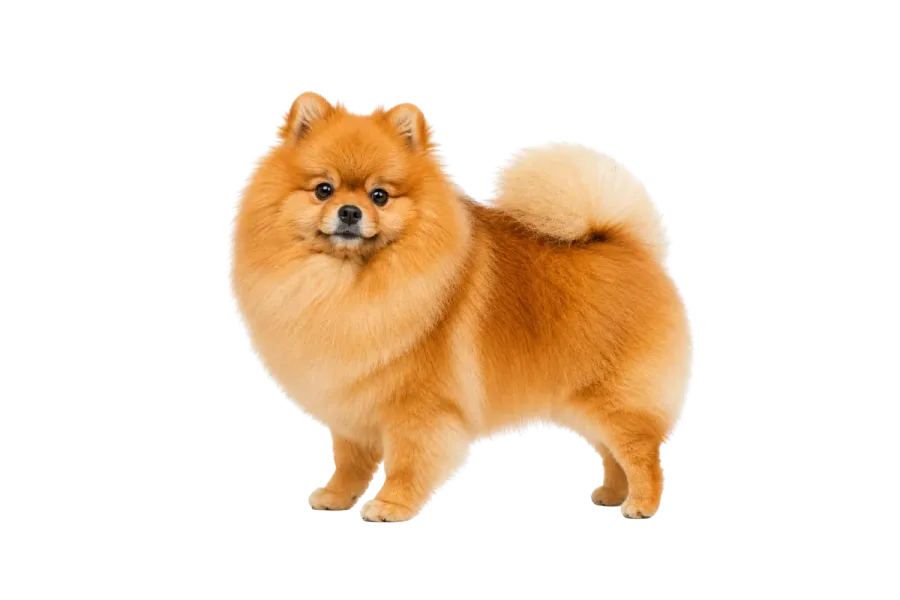
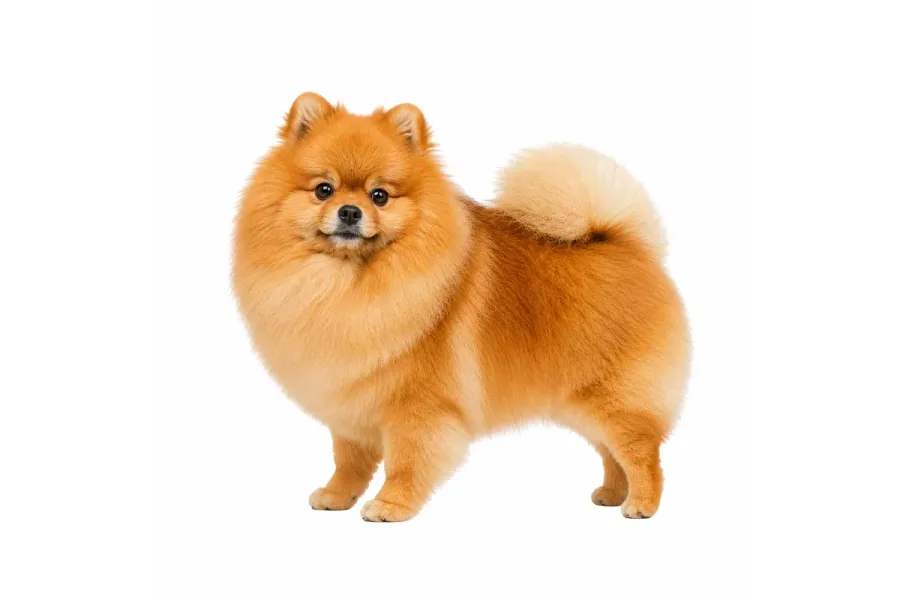
1. Zacznij od oryginalnych plików
Dodaj zdjęcia prosto z aparatu, telefonu albo od dostawcy, a nie kopie, które przeszły przez komunikator albo zrzut ekranu. Każde pomniejszenie czy ponowna kompresja przed wycinaniem to szczegóły, których już nie odzyskasz.
2. Zostaw oryginalny rozmiar i wybierz PNG
Zostaw ustawienie rozmiaru na Oryginalny, żeby nic nie zostało pomniejszone, i eksportuj do PNG: to plik bezstratny z prawdziwie przezroczystym tłem. WebP to dobry drugi wybór, gdy pliki trafiają na Twoją własną stronę.
3. Sprawdź krawędzie, potem wyeksportuj całość
Otwórz kilka najtrudniejszych zdjęć w widoku porównania (włosy, sierść, cienkie elementy) i obejrzyj krawędź w pełnym rozmiarze. Gdy wyglądają dobrze, wyeksportuj cały folder za jednym razem.
Co dzieje się z rozdzielczością
| Gdzie odbywa się wycinanie | Rozmiar, który dostajesz | Koszt pełnego rozmiaru |
|---|---|---|
| Darmowe narzędzia online | Często pomniejszony podgląd | Zwykle kredyt albo plan za każdy obraz w pełnym rozmiarze |
| Płatne kredyty online | Pełny rozmiar | Jeden kredyt za obraz, za każdym razem |
| AwaCut, na Twoim komputerze | Ta sama szerokość i wysokość co oryginał | W cenie, bez limitu, za 29 USD rocznie |
Narzędzia online się różnią i zmieniają swoje plany; sprawdź aktualne warunki narzędzia, z którego korzystasz.
Trzy sposoby na utratę jakości, zanim to zauważysz
Praca na skompresowanej kopii
Zdjęcia wysłane przez komunikatory albo zapisane ze strony internetowej są często pomniejszone i ponownie skompresowane. Wycięcie nie będzie ostrzejsze niż plik, od którego zaczynasz.
Zapisywanie wycięcia jako JPG
JPG kompresuje obraz przy każdym zapisie i nie obsługuje przezroczystości, więc tło wraca jako białe, a na krawędziach pojawiają się kwadratowe artefakty. Używaj PNG albo WebP.
Powiększanie małego wycięcia po fakcie
Skalowanie małego wyniku z powrotem do rozmiaru druku nie przywraca szczegółów; tylko powiększa rozmycie. Wycinaj od razu z oryginału w pełnym rozmiarze.
Dlaczego program na komputer nie ma powodu zmniejszać Twoich zdjęć
Usługa online płaci za każdy piksel, który odbiera i odsyła, dlatego darmowe plany często zwracają rozmiar podglądu. AwaCut wykonuje pracę na Twoim własnym procesorze, więc zdjęcie w pełnym rozmiarze nic dodatkowo nie kosztuje: zachowuje oryginalne wymiary każdego obrazu w folderze i nigdy nie powiększa małego zdjęcia na pokaz.
Czy AwaCut zmniejsza rozdzielczość moich zdjęć?
Nie. Plik po eksporcie ma tę samą szerokość i wysokość co oryginał, chyba że sam ustawisz maksymalny rozmiar w ustawieniach eksportu. Piksele zdjęcia zostają nietknięte; usuwane jest tylko tło.
Czy AwaCut zrobi z obrazu w niskiej rozdzielczości obraz HD?
Nie. AwaCut nigdy nie powiększa obrazu, więc małe zdjęcie zostaje małe. Jeśli potrzebujesz dużego wycięcia, zacznij od dużego oryginału.
Jak ostra jest krawędź na bardzo dużych zdjęciach?
Model wylicza wycięcie w rozdzielczości 1024 pikseli, a AwaCut skaluje tę krawędź do rozmiaru Twojego zdjęcia, przy czym samo zdjęcie zachowuje każdy piksel. Na bardzo dużych obrazach najcieńsze kosmyki włosów czy sierści mogą wyjść nieco bardziej miękkie niż reszta; sprawdź je w widoku porównania przed eksportem.
Który format zachowuje najwięcej jakości?
PNG jest bezstratny i zachowuje prawdziwie przezroczyste tło, więc to bezpieczny wybór do druku i na platformy sprzedażowe. WebP jest dużo mniejszy przy bardzo wysokiej jakości i też zachowuje przezroczystość. JPG jest stratny i nie ma przezroczystości.
Czy jest limit rozmiaru pliku albo liczby zdjęć?
Plan nie ma limitów: żadnych kredytów, żadnego limitu obrazów, żadnego maksymalnego rozmiaru pliku z naszej strony. Praktyczne granice to pamięć i miejsce na dysku Twojego komputera.
Sprawdź na własnych zdjęciach
Pobierz AwaCut, przetwórz 10 obrazów za darmo w pełnej rozdzielczości i sam przyjrzyj się krawędziom z bliska.
Bez konta AwaCut. Bez kredytów. Bez wysyłania.