Darmowy kompresor zdjęć, offline
Zmniejszanie rozmiaru zdjęć: całe foldery, za darmo, offline, bez limitu
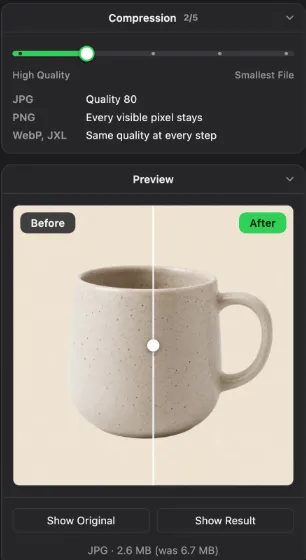
Aby skompresować zdjęcia bez wysyłania ich do sieci, użyj kompresora na własnym komputerze. Narzędzie Kompresuj obrazy w AwaCut jest darmowe, bez limitu i bez konta: upuść folder ze zdjęciami JPG lub PNG, wybierz stopień na suwaku, a każde zdjęcie trafi, już mniejsze, do osobnego folderu. Oryginały zostają bez zmian. Przy domyślnym stopniu zdjęcia JPG z aparatu były w naszym teście o 60% mniejsze i wyglądały tak samo.

- Za darmo, bez limitu, bez konta
- Oryginały zawsze nietknięte
- Mac, Windows i Linux
Dostępny w serwisieAlternativeToMicrosoft Store
Upuść zdjęcia albo cały folder
Otwórz Kompresuj obrazy w AwaCut i upuść pliki JPG lub PNG albo folder. Podfoldery też są brane pod uwagę. Pliki WebP i JXL dostają czystą kopię w tej samej jakości.
Wybierz stopień: kompresja zdjęć JPEG i PNG
Pięć stopni od „Wysoka jakość” do „Najmniejszy plik”. Dla JPG to jakość 90, 80, 70, 60 i 50; domyślnie 80. Dla PNG pierwsze dwa stopnie zachowują każdy piksel, kolejne używają 256, 128 lub 64 kolorów. Podgląd pokazuje wynik, zanim zapiszesz.
Odbierz mniejsze kopie
Każde zdjęcie trafia do osobnego folderu, nigdy w miejsce oryginału. Jeśli zdjęcie wyszłoby większe, AwaCut zostawia oryginalny rozmiar. Każda karta pokazuje, ile miejsca zaoszczędzono.
Porównanie kompresorów zdjęć: jedno zdjęcie lub cały folder
AwaCut (Kompresuj obrazy)
- Działa na
- Mac, Windows, Linux
- Warto wiedzieć
- Za darmo, bez limitu. Całe foldery, nic nie jest wysyłane, oryginały zostają
ImageOptim
- Działa na
- Mac
- Warto wiedzieć
- Darmowy i open source. Domyślnie bezstratnie, stratnie jako opcja
Squoosh
- Działa na
- Przeglądarka
- Warto wiedzieć
- Darmowy, jedno zdjęcie naraz, działa w przeglądarce bez wysyłania
TinyPNG
- Działa na
- Przeglądarka
- Warto wiedzieć
- Wysyła twoje zdjęcia. 20 naraz w darmowym planie
Podgląd
- Działa na
- Mac, wbudowany
- Warto wiedzieć
- Eksport do JPEG z suwakiem jakości, jedno zdjęcie lub zaznaczenie
GIMP 3
- Działa na
- Mac, Windows, Linux
- Warto wiedzieć
- Darmowy. Eksport z ustawieniem jakości, jedno zdjęcie naraz
| Narzędzie | Działa na | Warto wiedzieć |
|---|---|---|
| AwaCut (Kompresuj obrazy) | Mac, Windows, Linux | Za darmo, bez limitu. Całe foldery, nic nie jest wysyłane, oryginały zostają |
| ImageOptim | Mac | Darmowy i open source. Domyślnie bezstratnie, stratnie jako opcja |
| Squoosh | Przeglądarka | Darmowy, jedno zdjęcie naraz, działa w przeglądarce bez wysyłania |
| TinyPNG | Przeglądarka | Wysyła twoje zdjęcia. 20 naraz w darmowym planie |
| Podgląd | Mac, wbudowany | Eksport do JPEG z suwakiem jakości, jedno zdjęcie lub zaznaczenie |
| GIMP 3 | Mac, Windows, Linux | Darmowy. Eksport z ustawieniem jakości, jedno zdjęcie naraz |
Sprawdzono w listopadzie 2026. Narzędzia online często zmieniają limity; sprawdź je, zanim wyślesz zdjęcia klientów.
Błędy, które psują skompresowane zdjęcia
Kompresowanie tego samego JPG raz za razem
Każdy zapis JPG trochę traci na jakości. Kompresuj zawsze z oryginału, nie z kopii, którą już skompresowano. AwaCut nigdy nie nadpisuje oryginału, więc oryginał zawsze jest na miejscu.
Od razu najmniejszy stopień
Jakość 80 to dobre ustawienie domyślne dla zdjęć na stronę lub do maila. Niższe stopnie pokazują bloki na niebie i gładkich ścianach. Zanim wybierzesz, obejrzyj podgląd w 100%.
Zamiana zdjęć na PNG, żeby były mniejsze
Zdjęcie zapisane jako PNG jest zwykle kilka razy większe niż to samo zdjęcie w JPG. Trzymaj zdjęcia w JPG. PNG używaj do wycięć i grafik z przezroczystymi obszarami.
Dlaczego kompresować na własnym komputerze
Kompresory online są szybkie przy kilku zdjęciach. Przy sesji 300 zdjęć produktów albo zdjęciach klientów, których nie należy wysyłać, prostszy jest kompresor na komputerze: jedno upuszczenie, jeden folder na wyjściu, bez dziennych limitów. AwaCut zachowuje w każdym skompresowanym zdjęciu datę i aparat, a usuwa lokalizację, więc możesz udostępnić mniejsze pliki bez zdradzania, gdzie zostały zrobione.
Najczęstsze pytania
Czy kompresor zdjęć w AwaCut jest naprawdę darmowy?
Tak. Kompresuj obrazy i Znajdź duplikaty są w AwaCut darmowe, bez limitu, bez konta i bez znaku wodnego. Licencji po 10 darmowych zdjęciach wymagają tylko Usuń tło i Konwertuj obrazy.
Jak skompresować zdjęcia bez utraty jakości?
Użyj pierwszego stopnia suwaka. Dla JPG to jakość 90, która wygląda tak samo jak oryginał; dla PNG pierwsze dwa stopnie zachowują każdy piksel. Jeśli kompresja JPG ma pójść dalej, jakość 80 przy normalnym rozmiarze nadal trudno odróżnić od oryginału.
O ile mniejsze są zdjęcia?
W naszym teście 10 zdjęć JPG z aparatu było o 60% mniejszych przy jakości 80, czyli domyślnym stopniu, i o 71% mniejszych przy jakości 70, bez różnicy widocznej przy porównaniu obok siebie. Zdjęcia PNG bez przezroczystości w stopniach bezstratnych zmniejszają się mniej, o około 10%. Wycięcia PNG z narzędzi do usuwania tła często zmniejszają się o połowę lub więcej, bo pod przezroczystymi obszarami mają ukryty kolor.
Czy mogę skompresować cały folder zdjęć naraz?
Tak. Upuść folder na Kompresuj obrazy, a każdy plik JPG i PNG w nim, łącznie z podfolderami, zostanie skompresowany za jednym razem. Kopie trafiają do osobnego folderu.
Czy kompresja zmienia rozmiar w pikselach?
Nie. Kompresuj obrazy zachowuje szerokość i wysokość każdego zdjęcia, a zmniejsza tylko plik. Aby zmienić rozmiar w pikselach, użyj edytora zdjęć albo aplikacji Podgląd na Macu.
Czy kompresuje zdjęcia HEIC lub AVIF?
Nie. HEIC i AVIF to formaty już skompresowane, więc AwaCut pomija je na liście z notatką. Aby zmniejszyć zdjęcie z iPhone'a, najpierw zamień je na JPG w Konwertuj obrazy (na Macu), a potem skompresuj JPG.
Czy jest kompresor zdjęć na Windows, który działa offline?
Tak. AwaCut działa na Windows 10 i 11, na Macu i na Linuksie i kompresuje zdjęcia bez połączenia z internetem. GIMP 3 też działa offline, jedno zdjęcie naraz.
„Zmniejsz wage zdjecia”: jak zmniejszyć wagę zdjęcia bez zmiany wymiarów?
Otwórz Kompresuj obrazy w AwaCut, upuść zdjęcie albo cały folder i wybierz stopień na suwaku. Plik robi się lżejszy, a szerokość i wysokość zostają te same. Podgląd pokazuje wynik przed zapisaniem, za darmo, bez limitu i bez konta.
Jak zmniejszyć rozmiar zdjęcia na telefonie?
AwaCut nie ma aplikacji na telefon: działa na Mac, Windows i Linux. Przenieś zdjęcia na komputer i upuść cały folder na Kompresuj obrazy, za darmo i bez limitu. Na samym telefonie potrzebna jest osobna aplikacja do kompresji.
„Zmniejsz rozdzielczość zdjęcia”: czy AwaCut to zrobi?
Nie. Kompresuj obrazy zachowuje szerokość i wysokość każdego zdjęcia i zmniejsza tylko plik. Aby zmniejszyć rozdzielczość, użyj edytora zdjęć albo Podglądu na Macu.
Kompresowanie zdjęć: jaki program do zmniejszania rozmiaru zdjęcia i do kompresji zdjęć jest za darmo?
Kompresuj obrazy w AwaCut jest za darmo, bez limitu i bez konta, na Mac, Windows i Linux. Upuść zdjęcia albo cały folder, wybierz stopień od Wysoka jakość do Najmniejszy plik, a wyniki trafią do osobnego folderu. Oryginały zostają bez zmian.
Zmniejszanie zdjęć online za darmo czy w programie: gdzie robić zmniejszanie wielkości zdjęcia?
Narzędzia online działają w przeglądarce i wysyłają każde zdjęcie na swoje serwery. AwaCut robi to na twoim komputerze, z całym folderem naraz, nic nie wysyła. Przy jednym zdjęciu od czasu do czasu narzędzie online wystarczy.
Czy zmniejszenie wielkości zdjęcia w AwaCut zmienia wymiary, tak jak zmniejszenie zdjęcia online?
Nie. Kompresuj obrazy zmniejsza tylko plik, w KB i MB, a szerokość i wysokość zostają te same. Aby zmienić wymiary w pikselach, użyj edytora zdjęć albo Podglądu na Macu.
Jak wygląda kompresja pliku JPG w AwaCut?
Suwak ma 5 stopni, dla JPG to jakość 90, 80, 70, 60 i 50, domyślnie 80. W naszym teście zdjęcia JPG z aparatu były przy jakości 80 o 60% mniejsze, bez widocznej różnicy. Rozmiar wyniku widzisz przed zapisaniem.
Skompresuj kolejny folder zdjęć
Kompresuj obrazy jest w AwaCut za darmo, bez limitu. Ta sama aplikacja usuwa tło i zmienia formaty, z 10 darmowymi zdjęciami w każdym z tych narzędzi.
macOS
macOS 13.4+ (Apple silicon)v1.0.7 · 186 MB
Windows
Windows 10 or 11 (64-bit)v1.0.7 · 176 MB
Linux
AppImage (x86-64)v1.0.7 · 263 MB
Podpisany przez AYA MIM S.R.L. Jeśli Windows nadal pokaże „System Windows ochronił ten komputer”, kliknij „Więcej informacji”, a potem „Uruchom mimo to”.
Bez konta AwaCut. Bez kredytów. Bez wysyłania. 2 komputery na licencję, pełny zwrot w ciągu 14 dni.