Průvodce profilovkou na WhatsApp
Jak změnit profilovou fotku na WhatsApp, aby se vešla celá
Než změníte profilovou fotku na WhatsApp, vězte, že WhatsApp velikost nezveřejňuje; fotku ukazuje jako kruh a ořízne vše, co není čtverec. Naše rada: udělejte čtverec sami, aspoň 1080 × 1080 px, s obličejem uprostřed a místem kolem, a vejde se celá fotka. AwaCut vás předtím vyřízne a dá na jednoduchou barvu, offline.
2 počítače na licenci. Plné vrácení peněz do 14 dnů, bez udání důvodu.
- Funguje offline
- Bez účtu, bez nahrávání
- Tolik fotek, kolik chcete, celý rok
Najdete nás naAlternativeToMicrosoft Store
Vyberte fotku, podle které vás kontakty poznají
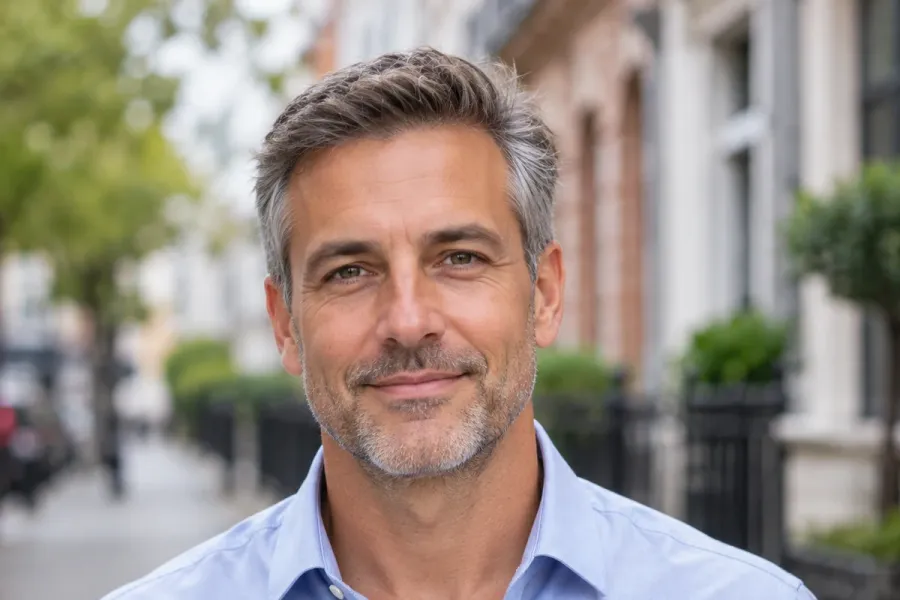
Hlava a ramena, denní světlo, přirozený úsměv. Ulice za vámi stejně zmizí.
Vyřízněte se v AwaCut
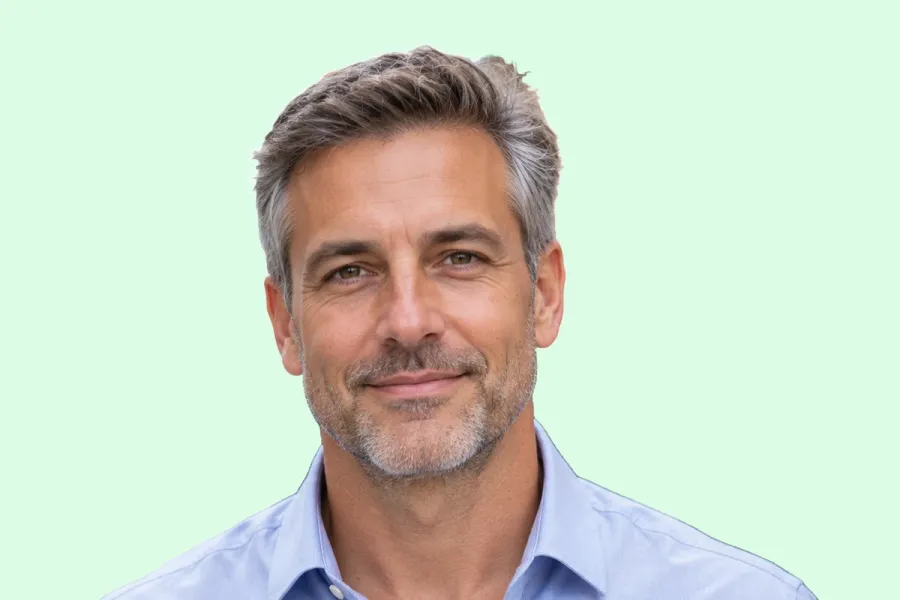
Přetáhněte fotku do AwaCut, zvolte Vlastní a zadejte barvu, třeba #DCFCE7, jemně zelenou. Dostanete stejnou fotku na jednoduchém pozadí, v plné velikosti, zhruba za 4 sekundy na Mac Studio (M4 Max).
Udělejte čtverec, pak ji nastavte
Ořízněte do čtverce s místem kolem hlavy, aby WhatsApp neměl co ořezávat. Na počítači (WhatsApp Web nebo aplikace pro počítač): klikněte na svou profilovou fotku, pak na Profil, pak na fotku a „Upload photo“ (Nahrát fotku). Na telefonu otevřete Nastavení a klepněte na svou fotku.
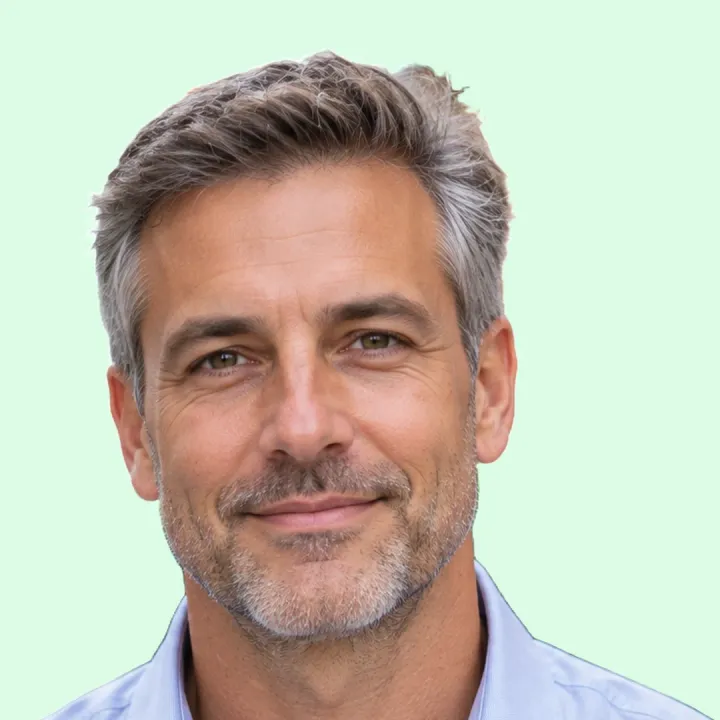
Hotová profilovka
Výřez z AwaCut na jemně zelené (Vlastní, #DCFCE7), čtvercový, obličej uprostřed, místo nad hlavou: celá fotka kruh přežije.
Zkontrolujte ji v malém
Stejný obrázek jako kruh ve 110 px, zhruba ve velikosti na stránce profilu, a ve 40 px, ve velikosti u komentáře nebo zprávy. Obličej je čitelný v obou, protože vyplňuje záběr a pozadí je jednoduché.
Velikost profilové fotky na WhatsAppu v roce 2026
Velikost
- Co uvádí WhatsApp
- Velikost nezveřejněna
- Co udělat
- Nahrajte čtverec aspoň 1080 × 1080 px (naše rada).
Tvar
- Co uvádí WhatsApp
- Zobrazuje se jako kruh
- Co udělat
- Udělejte čtverec sami, obličej uprostřed, aby se nic neořízlo.
Kdo ji vidí
- Co uvádí WhatsApp
- Nastavení > Soukromí > Profilová fotka
- Co udělat
- Zvolte, kdo ji uvidí, například Moje kontakty nebo Nikdo.
Na počítači
- Co uvádí WhatsApp
- Profilová fotka > Profil > fotka > „Upload photo“ (Nahrát fotku)
- Co udělat
- Praktické pro soubor, který jste připravili na počítači.
Váš výřez (AwaCut)
- Co uvádí WhatsApp
- Zachová původní velikost fotky
- Co udělat
- Fotka z telefonu s 12 MP má zhruba 4000 × 3000, daleko nad jakoukoli velikostí profilu.
| Co | Co uvádí WhatsApp | Co udělat |
|---|---|---|
| Velikost | Velikost nezveřejněna | Nahrajte čtverec aspoň 1080 × 1080 px (naše rada). |
| Tvar | Zobrazuje se jako kruh | Udělejte čtverec sami, obličej uprostřed, aby se nic neořízlo. |
| Kdo ji vidí | Nastavení > Soukromí > Profilová fotka | Zvolte, kdo ji uvidí, například Moje kontakty nebo Nikdo. |
| Na počítači | Profilová fotka > Profil > fotka > „Upload photo“ (Nahrát fotku) | Praktické pro soubor, který jste připravili na počítači. |
| Váš výřez (AwaCut) | Zachová původní velikost fotky | Fotka z telefonu s 12 MP má zhruba 4000 × 3000, daleko nad jakoukoli velikostí profilu. |
Zdroj: Centrum nápovědy WhatsApp („How to edit your profile“, Jak upravit profil), přečteno 25. října 2026.
Tři chyby u profilovek na WhatsAppu
Nahrání fotky na výšku
WhatsApp ji ořízne do čtverce a pak do kruhu. Čtvercový ořez udělejte sami, ať si vyberete, co zůstane.
Žádné místo kolem hlavy
Těsný čtverec v kruhu stejně přijde o temeno hlavy.
Tmavá fotka
V seznamu chatů je fotka maličká. Jednoduchá světlá barva za vámi udrží obličej čitelný.
Proč se celá fotka nevešla
Většina lidí, kteří hledají „full DP“ (celou profilovku), nahraje fotku z telefonu na výšku a kruh jim usekne hlavu nebo ramena. Výřez na jednoduchém čtverci to vyřeší natrvalo. AwaCut to udělá na vašem počítači, bez nahrávání a bez kreditů: tolik fotek, kolik chcete, celý rok.
Vyzkoušejte to na vlastních fotkách: prvních 10 je zdarma, bez účtu.
2 počítače na licenci. Plné vrácení peněz do 14 dnů, bez udání důvodu.
Časté dotazy
Jakou velikost má profilovka na WhatsApp?
WhatsApp žádnou nezveřejňuje. Nahrajte čtverec aspoň 1080 × 1080 px; zobrazuje se jako kruh, takže obličej držte uprostřed.
Jak dostanu celou fotku do profilovky na WhatsApp?
Před nahráním udělejte fotku čtvercovou sami, s místem kolem sebe. Vyřízněte se a výřez dejte na jednoduchý čtverec o něco větší než vy; WhatsApp pak nemá co ořezat.
Jak změnit profilovou fotku na WhatsApp?
Na WhatsApp Webu nebo v aplikaci pro počítač klikněte na svou profilovou fotku, pak na Profil, pak na fotku a zvolte „Upload photo“ (Nahrát fotku). Na telefonu otevřete Nastavení a klepněte na svou fotku.
Kdo vidí moji profilovou fotku na WhatsAppu?
Zvolíte to v Nastavení > Soukromí > Profilová fotka, například Moje kontakty nebo Nikdo.
Jak změním pozadí své profilovky na WhatsApp?
Přetáhněte fotku do AwaCut a zvolte Vlastní, abyste se dali na jednoduchou barvu, nebo Bílá, nebo Alfa pro průhledné PNG. Běží offline na Macu, Windows a Linuxu.
Čistá profilová fotka z fotky, kterou už máte
Prvních 10 fotek je na každém počítači zdarma, bez účtu a bez karty. Pak jedna roční licence na tolik fotek, kolik chcete.
macOS
macOS 13.4+ (Apple silicon)
v1.0.6 · 194 MB
macOSOdstraňovač pozadí pro MacWindows
Windows 10 or 11 (64-bit)
v1.0.6 · 180 MB
WindowsOdstraňovač pozadí pro WindowsLinux
AppImage (x86-64)
v1.0.6 · 268 MB
LinuxOdstraňovač pozadí pro Linux
Podepsáno společností AYA MIM S.R.L. Pokud Windows přesto zobrazí „Systém Windows ochránil váš počítač“, klikněte na Další informace a pak na Přesto spustit. AwaCut najdete také v Microsoft Store.
Žádný účet AwaCut. Žádné kredity. Žádné nahrávání. 2 počítače na licenci, plné vrácení peněz do 14 dnů.