Bílé pozadí
Jak dát jakékoli fotce bílé pozadí
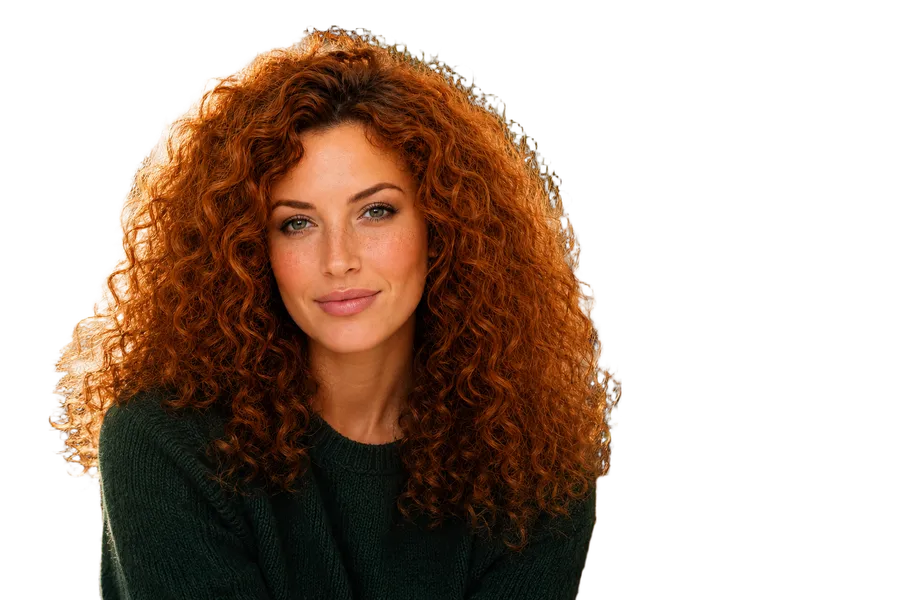
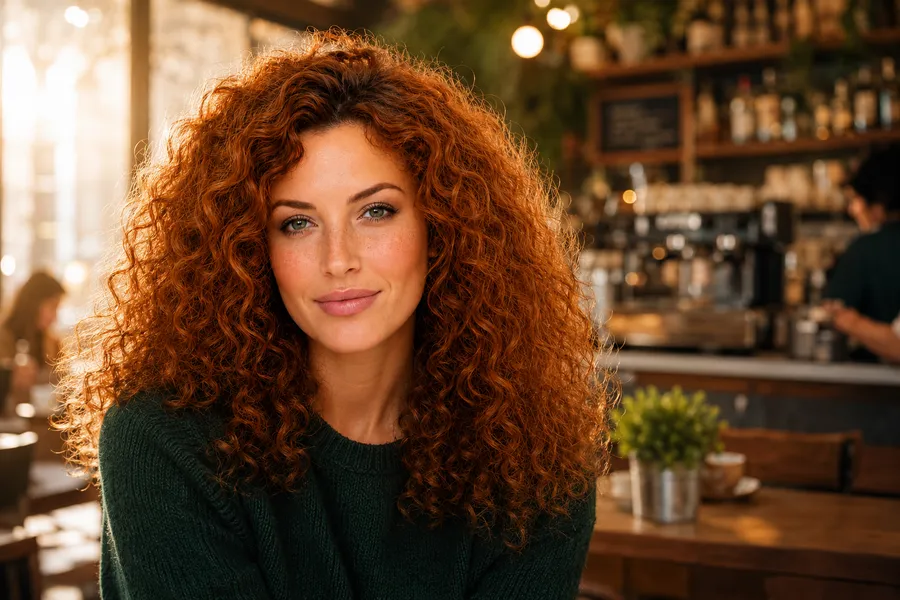
Bílé pozadí fotce dáte tak, že AwaCut vyřízne objekt a v jednom exportu ho umístí na čistou bílou (RGB 255, 255, 255). Funguje to stejně pro portrét, mazlíčka, předmět i složku s 500 fotkami, na vašem vlastním počítači a bez nahrávání. Fotka si zachová původní velikost a jemné okraje, například vlasy, si ponechají vlastní barvu místo barvy starého pozadí.
- Funguje offline, na vašem počítači
- Neomezeně obrázků, bez kreditů
- Žádný účet AwaCut. Žádné kredity. Žádné nahrávání.
1. Přidejte fotky
Přetáhněte do AwaCut jednu fotku, několik, nebo celou složku. Výřez vzniká na vašem počítači, takže se nic nenahrává.
2. Zvolte Bílá
V nastavení exportu zvolte Bílá: je to čistá bílá. Pokud čistá bílá působí příliš ostře, třeba u portrétu, zvolte místo toho Vlastní a barvu jako lomená bílá nebo velmi světlá šedá.
3. Zkontrolujte a exportujte
Pomocí posuvníku porovnejte stav před a po a pak exportujte JPG pro menší soubory (pozadí je stejně jednobarevné), nebo PNG pro bezztrátové.
Jaká bílá pro jakou fotku
| Fotka | Jaké pozadí zvolit | Proč |
|---|---|---|
| Profilové a týmové fotky | Bílá, nebo velmi světlá šedá | Světlá šedá zabrání tomu, aby světlá pleť, blond vlasy a bílé košile splynuly s pozadím. |
| Mazlíčci a předměty pro web nebo tisk | Bílá | Čisté a jednotné a snadno se umístí na jakoukoli stránku. |
| Produktové fotky pro tržiště | Čistá bílá | Amazon u hlavního obrázku vyžaduje RGB 255, 255, 255; návod k produktovým fotkám probírá jednotlivá tržiště. |
| Fotky na doklady a víza | Nejdřív si ověřte oficiální pravidla | Mnoho zemí určuje přesný odstín, velikost a polohu hlavy; AwaCut mění jen pozadí. |
Oficiální požadavky na fotografie se v jednotlivých zemích liší a časem se mění; ověřte si aktuální pravidla úřadu, který doklad vydává.
Tři věci, kvůli kterým bílé pozadí vypadá nepřirozeně
Tmavý lem kolem vlasů
Vyřízněte portrét z tmavého pozadí, dejte ho na bílou a stará barva v jemných okrajích často zůstane jako tmavý lem. Když je vidět dost původního pozadí, AwaCut ho změří a z poloprůhledných okrajů ho odstraní, takže si vlasy zachovají vlastní barvu.
Očekávání, že stín zůstane
Výřez odstraní podlahu i stín na ní, takže objekt stojí na čisté bílé bez vrženého stínu. Pokud stín chcete, přidejte ho dodatečně v editoru.
Čistá bílá tam, kde je příliš jasná
U portrétů se světlou pletí, bílým oblečením nebo blond vlasy může čistá bílá pohltit okraje. S vlastní lomenou bílou nebo velmi světlou šedou zůstane obrys zřetelný.
Proč to dělat na vlastním počítači a pro celou složku
Online nástroje si často účtují výsledek v plné velikosti za každý obrázek, nebo vrátí jen menší náhled. AwaCut dá každou fotku ve složce na stejnou bílou, v původním rozlišení, za paušálních 29 USD ročně, a fotky nikdy neopustí váš počítač.
Je bílé pozadí čistě bílé?
Ano. Bílá je RGB 255, 255, 255. Pro jemnější vzhled zvolte místo toho vlastní barvu, například lomenou bílou.
Mohu dát bílé pozadí fotce z telefonu?
Ano. Na Macu AwaCut otevře fotky z iPhonu tak, jak jsou, včetně HEIC. Ve Windows a Linuxu načítá JPG, PNG, WebP, BMP a TIFF, takže nastavte fotoaparát iPhonu na ukládání ve formátu s nejvyšší kompatibilitou (Most Compatible), což je JPG. V obou případech vyjde fotka správně natočená.
Mění AwaCut velikost fotky nebo ji ořezává?
Ne. Export zachová původní šířku, výšku i kompozici. Pokud platforma žádá konkrétní rozměr, fotku ořízněte nebo změňte její velikost zvlášť.
Mohu ho použít na fotky do pasu nebo občanského průkazu?
AwaCut umí nahradit pozadí bílou nebo světlou barvou, ale nemění velikost, neořezává a nekontroluje oficiální pravidla. Mnoho úřadů vyžaduje konkrétní rozměr, polohu hlavy a odstín pozadí, takže si před tiskem ověřte jejich požadavky.
Kolik fotek zvládnu najednou?
Kolik chcete: přetáhněte celou složku. Každá fotka trvá zhruba 3 sekundy na Macu s Apple Silicon. Prvních 10 obrázků je zdarma; potom to stojí 29 USD ročně.
Vyzkoušejte to na vlastních fotkách
Stáhněte AwaCut, dejte zdarma 10 fotek na bílou a přibližte si okraje.
Žádný účet AwaCut. Žádné kredity. Žádné nahrávání.