Návod
Jak odstranit pozadí bez ztráty kvality
Mnoho online odstraňovačů pozadí vám vrátí menší obrázek, než jaký jste nahráli, takže výřez při přiblížení nebo tisku působí měkce. AwaCut běží na vašem vlastním počítači a zachová každý pixel vaší fotky: export má stejnou šířku a výšku jako originál a výřez je aplikovaný na obrázek v plném rozlišení. Zvládne to pro celé složky, offline, za paušálních 29 USD ročně.
- Funguje offline, na vašem počítači
- Neomezeně obrázků, bez kreditů
- Žádný účet AwaCut. Žádné kredity. Žádné nahrávání.
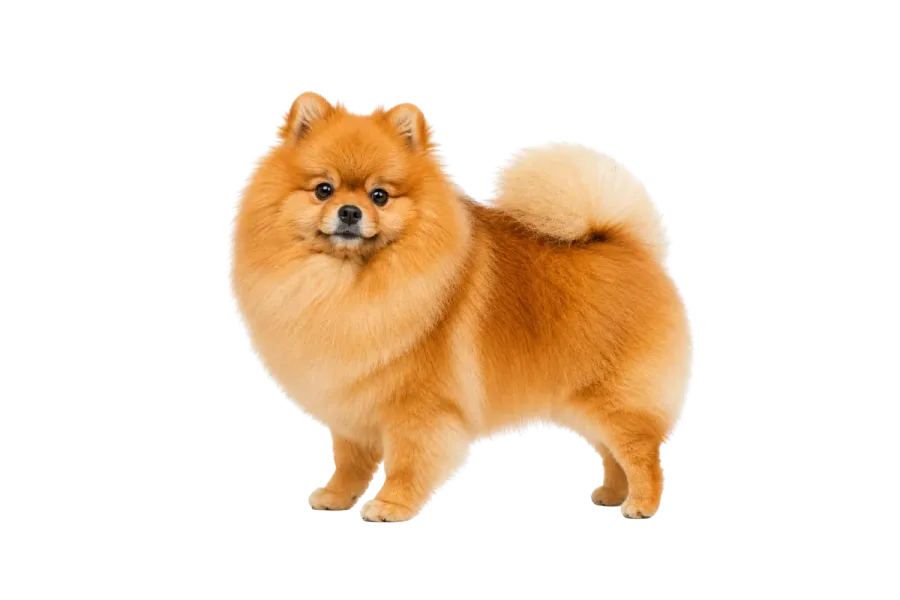
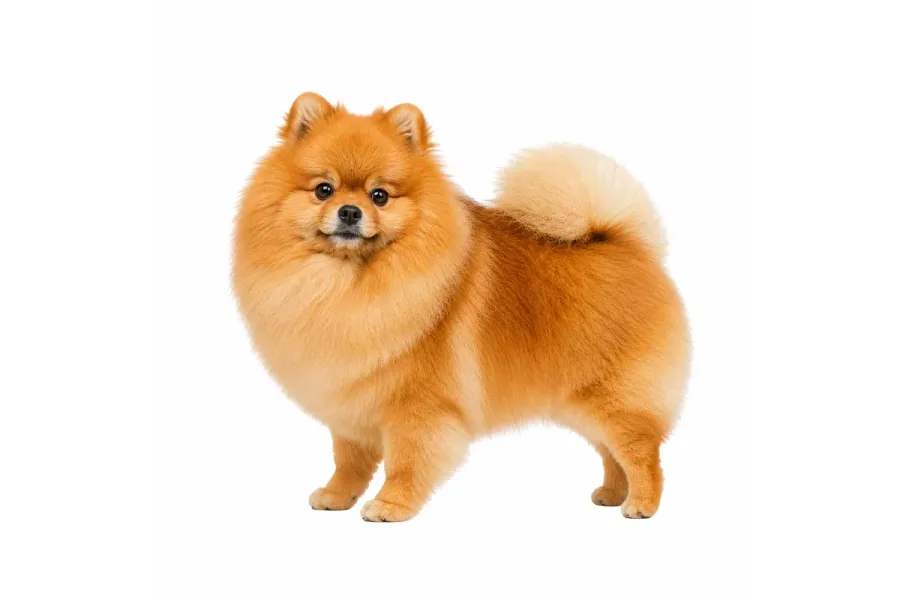
1. Začněte z původních souborů
Přidejte fotky přímo z fotoaparátu, telefonu nebo od dodavatele, ne kopie, které prošly chatovací aplikací nebo snímkem obrazovky. Každá změna velikosti nebo nová komprese před výřezem je detail, který už nezískáte zpět.
2. Zachovejte původní velikost a zvolte PNG
Nechte nastavení velikosti na Originál, aby se nic nezmenšovalo, a exportujte PNG pro bezztrátový soubor se skutečným průhledným pozadím. WebP je dobrá druhá volba, když jsou soubory pro váš vlastní web.
3. Zkontrolujte okraje a exportujte dávku
Otevřete několik nejtěžších fotek v porovnávacím zobrazení (vlasy, srst, tenké části) a prohlédněte si okraj v plné velikosti. Když vypadají dobře, exportujte celou složku najednou.
Co se stane s rozlišením
| Kde výřez probíhá | Jakou velikost dostanete | Cena za plnou velikost |
|---|---|---|
| Bezplatné online nástroje | Často zmenšený náhled | Obvykle kredit nebo tarif za každý obrázek v plné velikosti |
| Placené online kredity | Plná velikost | Jeden kredit za obrázek, pokaždé |
| AwaCut, na vašem počítači | Stejná šířka a výška jako originál | V ceně, neomezeně, za 29 USD ročně |
Online nástroje se liší a mění své tarify; ověřte si aktuální podmínky nástroje, který používáte.
Tři způsoby, jak se kvalita ztratí dřív, než si toho všimnete
Začít z komprimované kopie
Fotky poslané přes chatovací aplikace nebo uložené z webové stránky bývají zmenšené a znovu komprimované. Výřez může být jen tak ostrý jako soubor, ze kterého vychází.
Uložení výřezu jako JPG
JPG se při každém uložení znovu komprimuje a průhlednost neudrží, takže pozadí se vrátí jako bílé a okraje získají kostičkované artefakty. Použijte PNG nebo WebP.
Dodatečné zvětšení malého výřezu
Zvětšení malého výsledku na tiskovou velikost detail neobnoví, jen zvětší rozmazání. Vyřezávejte raději z originálu v plné velikosti.
Proč desktopová aplikace nemá důvod vaše fotky zmenšovat
Online služba platí za každý pixel, který přijme a odešle zpět, a proto bezplatné tarify často vracejí velikost náhledu. AwaCut dělá práci na vašem vlastním procesoru, takže fotka v plné velikosti nic navíc nestojí: zachová původní rozměry u každého obrázku ve složce a malý obrázek nikdy nezvětšuje, aby něco předstíral.
Snižuje AwaCut rozlišení mých fotek?
Ne. Export má stejnou šířku a výšku jako originál, pokud si v nastavení exportu sami nezvolíte maximální velikost. Pixely fotky zůstávají tak, jak jsou; odstraní se jen pozadí.
Dokáže AwaCut udělat z obrázku v nízkém rozlišení HD?
Ne. AwaCut obrázek nikdy nezvětšuje, takže malá fotka zůstane malá. Pokud potřebujete velký výřez, začněte z velkého originálu.
Jak ostrý je okraj na velmi velkých fotkách?
Model počítá výřez při 1 024 pixelech a AwaCut tento okraj zvětší na velikost vaší fotky, přičemž samotná fotka si zachová každý pixel. Na velmi velkých obrázcích mohou nejjemnější vlasy nebo chlupy vyjít o něco měkčí než zbytek; zkontrolujte je před exportem v porovnávacím zobrazení.
Který formát zachová nejvíc kvality?
PNG je bezztrátové a zachová skutečné průhledné pozadí, takže je to bezpečná volba pro tisk a tržiště. WebP je při velmi vysoké kvalitě mnohem menší a průhlednost také zachová. JPG je ztrátové a průhlednost nemá.
Existuje limit na velikost souboru nebo počet fotek?
Žádný limit tarifu: žádné kredity, žádný strop na počet obrázků, žádná maximální velikost souboru z naší strany. Praktickými limity jsou paměť a místo na disku vašeho počítače.
Ověřte si to na vlastních fotkách
Stáhněte AwaCut, zpracujte 10 obrázků zdarma v plném rozlišení a přibližte si okraje sami.
Žádný účet AwaCut. Žádné kredity. Žádné nahrávání.