Změna pozadí
Jak změnit pozadí fotky na jakoukoli barvu
Pozadí fotky změníte tak, že AwaCut pomocí AI vyřízne objekt a umístí ho na pozadí, které zvolíte: průhledné, bílé nebo v jakékoli barvě vybrané od oka nebo hex kódem. Stejné pozadí dostane každá fotka ve složce a fotky si zachovají původní velikost. Vše probíhá na vašem vlastním počítači, bez nahrávání. Pokud chcete za objekt dát jinou fotku nebo scénu, exportujte průhledné PNG a vložte ho na ten obrázek v libovolném editoru.
- Funguje offline, na vašem počítači
- Neomezeně obrázků, bez kreditů
- Žádný účet AwaCut. Žádné kredity. Žádné nahrávání.
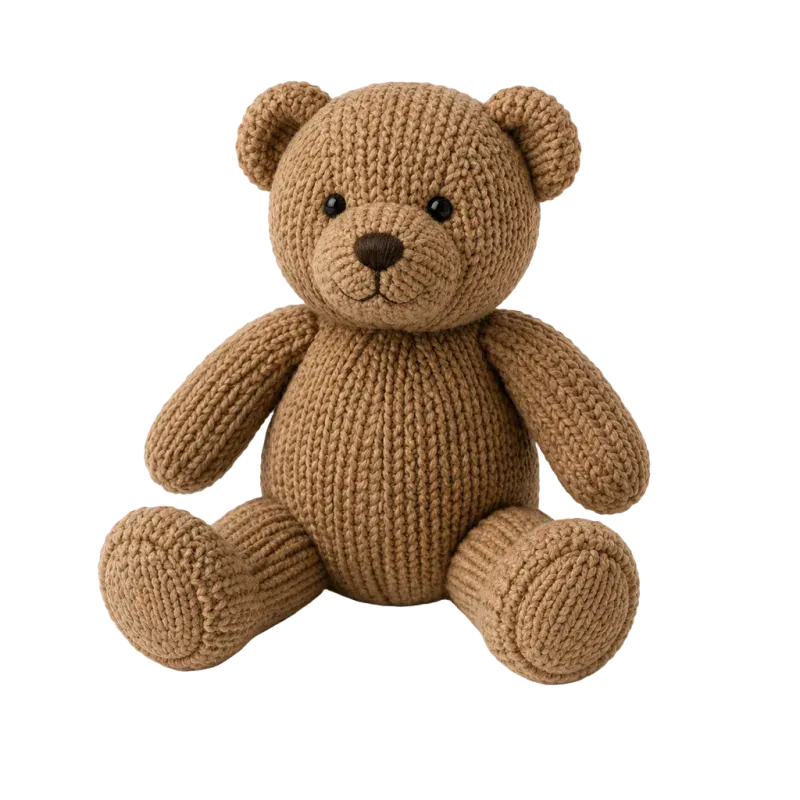
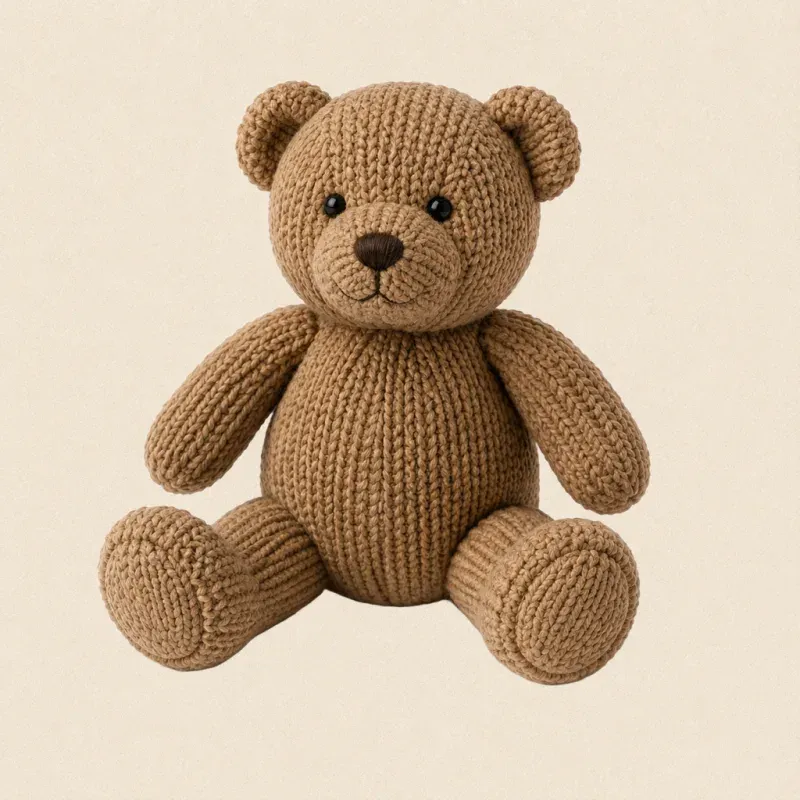
1. Přidejte fotky
Přetáhněte do AwaCut jednu fotku, několik nebo celou složku. Výřez vzniká na vašem počítači, takže se nic nenahrává.
2. Vyberte barvu
V nastavení exportu zvolte Vlastní a pak barvu vyberte na barevné paletě nebo zadejte její hex kód, například #3B82F6 pro firemní modrou. Bílé i průhledné pozadí nastavíte jedním kliknutím.
3. Porovnejte a exportujte
Pomocí posuvníku porovnejte stav před a po a pak exportujte celou složku: JPG nebo PNG pro jednobarevné pozadí, PNG nebo WebP, pokud jste zvolili průhledné.
Jaké pozadí k jakému účelu
| Použití | Pozadí | Tip |
|---|---|---|
| E-shop nebo tržiště | Bílá | Amazon u hlavního obrázku vyžaduje čistou bílou; návod k produktovým fotkám probírá jednotlivá tržiště. |
| Katalog značky nebo příspěvky na sociální sítě | Barva vaší značky, zadaná hex kódem | Zadaný hex kód dá na každé fotce přesně stejnou barvu. |
| Profilové a týmové fotky | Jemná barva nebo světle šedá | Jedna barva pro celý tým dodá stránce jednotný vzhled. |
| Grafika, koláž nebo nová scéna | Průhledné PNG | V editoru ho vložte na jakoukoli fotku nebo scénu. |
AwaCut dává za objekt jednobarevná pozadí; přechody a fotografická pozadí se přidávají dodatečně v editoru.
Tři věci, které prozradí vyměněné pozadí
Barevný lem kolem okrajů
Když bylo staré pozadí barevné, jeho nádech často zůstane ve vlasech a měkkých okrajích a na nové barvě je vidět. Když je vidět dost starého pozadí, AwaCut ho změří a z poloprůhledných okrajů ho odstraní.
Na každé fotce trochu jiná barva
Když barvu u každé fotky vybíráte od oka, pokaždé vyjde trochu jinak. Nastavte ji jednou hex kódem a celá složka dostane naprosto stejnou barvu.
Očekávání, že starý stín zůstane
Výřez odstraní podlahu i stín na ní, takže objekt čistě stojí na nové barvě. Pokud stín chcete, přidejte ho dodatečně v editoru.
Proč změnit pozadí celé složky najednou
Katalog, týmová stránka nebo sada inzerátů vypadá dobře jen tehdy, když mají všechny fotky stejné pozadí. AwaCut použije jednu barvu na celou složku na vašem vlastním počítači, bez kreditů a bez nahrávání, za paušálních 29 USD ročně.
Mohu za objekt dát jinou fotku nebo scénu?
Přímo v AwaCut ne: ten dává za objekt jednobarevná pozadí. Exportujte průhledné PNG a vložte ho na jakoukoli fotku nebo scénu v editoru, jako je Photoshop, Canva nebo GIMP.
Mohu použít přesnou barvu své značky?
Ano. Zadejte její hex kód ve výběru barvy, například #3B82F6, a každá fotka v exportu dostane přesně tuto barvu.
Mohu změnit pozadí u mnoha fotek najednou?
Ano. Přetáhněte složku a každá fotka dostane v jednom běhu stejné pozadí, offline a bez poplatku za obrázek.
Mohu místo toho udělat pozadí průhledné?
Ano. Zvolte Alfa a exportujte PNG nebo WebP. JPG neumí uložit průhlednost, proto se s volbou Alfa nenabízí.
Je to zdarma?
Prvních 10 obrázků je zdarma, v plném rozlišení a bez účtu. Potom stojí licence 29 USD ročně za neomezený počet obrázků až na 2 zařízeních.
Vyzkoušejte to na vlastních fotkách
Stáhněte AwaCut, změňte zdarma pozadí 10 fotek a porovnejte je se současnými.
Žádný účet AwaCut. Žádné kredity. Žádné nahrávání.