免費照片壓縮,離線使用
圖片壓縮:JPG、PNG 整個資料夾一次完成,免費、離線、無限制
想壓縮圖片又不想上傳,就用自己電腦上的壓縮工具。AwaCut 的「壓縮圖片」免費使用,沒有數量限制,也不需要帳號:拖入一個 JPG 或 PNG 照片資料夾,在滑桿上選一個級距,每張照片都會變小,存到另一個資料夾。原始照片保持不變。在預設級距下,相機拍的 JPG 在我們的測試中縮小了 60%,看起來沒有差別。

- 免費、無限制、免帳號
- 原始照片絕不更動
- Mac、Windows 和 Linux
拖入照片或整個資料夾
在 AwaCut 開啟「壓縮圖片」,拖入 JPG 或 PNG 檔案,或一個資料夾。子資料夾也會一起帶入。WebP 和 JXL 檔案會得到一份相同畫質的乾淨副本。
選一個級距:JPG 壓縮與 PNG 壓縮
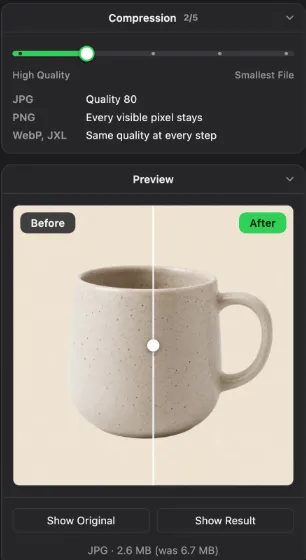
從「高畫質」到「最小檔案」共五個級距。JPG 的品質依序是 90、80、70、60 和 50,預設為 80。PNG 的前兩個級距保留每一個像素,之後的級距使用 256、128 或 64 色。存檔前,預覽會先顯示結果。
取得縮小後的副本
每張照片都寫入另一個資料夾,絕不覆蓋原始檔。如果某張照片壓縮後反而變大,AwaCut 會保留原本的大小。每張卡片都會顯示省下多少空間。
圖片壓縮工具比較:一張照片或整個資料夾
AwaCut(壓縮圖片)
- 執行平台
- Mac、Windows、Linux
- 值得注意
- 免費、無限制。整個資料夾處理,不上傳,保留原始檔
ImageOptim
- 執行平台
- Mac
- 值得注意
- 免費開源。預設為無損壓縮,也可選有損壓縮
Squoosh
- 執行平台
- 瀏覽器
- 值得注意
- 免費,一次一張,在瀏覽器中執行,不必上傳
TinyPNG
- 執行平台
- 瀏覽器
- 值得注意
- 需上傳照片。免費方案一次 20 張
預覽程式
- 執行平台
- Mac 內建
- 值得注意
- 以畫質滑桿輸出為 JPEG,一張或選取的多張
GIMP 3
- 執行平台
- Mac、Windows、Linux
- 值得注意
- 免費。輸出時可設定品質,一次一張
| 工具 | 執行平台 | 值得注意 |
|---|---|---|
| AwaCut(壓縮圖片) | Mac、Windows、Linux | 免費、無限制。整個資料夾處理,不上傳,保留原始檔 |
| ImageOptim | Mac | 免費開源。預設為無損壓縮,也可選有損壓縮 |
| Squoosh | 瀏覽器 | 免費,一次一張,在瀏覽器中執行,不必上傳 |
| TinyPNG | 瀏覽器 | 需上傳照片。免費方案一次 20 張 |
| 預覽程式 | Mac 內建 | 以畫質滑桿輸出為 JPEG,一張或選取的多張 |
| GIMP 3 | Mac、Windows、Linux | 免費。輸出時可設定品質,一次一張 |
2026 年 11 月查證。線上工具的限制常常改變,傳送客戶照片前請先看清楚限制。
讓壓縮後照片變差的常見錯誤
同一張 JPG 一壓再壓
JPG 每存一次就會損失一點。每次都從原始照片壓縮,不要從已經壓縮過的副本再壓。AwaCut 從不覆蓋原始檔,所以原始照片永遠都在。
直接選最小的級距
放在網站或電子郵件裡的照片,品質 80 是很好的預設值。更低的級距會在天空和平滑的牆面上出現色塊。選之前,先用 100% 檢視預覽。
把照片轉成 PNG 想讓它變小
存成 PNG 的照片,通常比同一張 JPG 大好幾倍。照片請維持 JPG。PNG 用在有透明區域的去背圖和圖形。
為什麼在自己的電腦上做照片壓縮
線上壓縮工具處理幾張照片很快。但如果是一次拍攝的 300 張商品照,或不該上傳的客戶照片,桌面壓縮工具更簡單:拖入一次,輸出一個資料夾,沒有每日限制。AwaCut 會在每張壓縮後的照片中保留拍攝日期和相機資訊,並移除位置資訊,讓您分享較小的檔案時,不會連拍攝地點一起分享出去。
常見問題
AwaCut 的圖片壓縮真的免費嗎?
是的。AwaCut 的「壓縮圖片」和「尋找重複項目」都免費,沒有數量限制、不需帳號、沒有浮水印。只有「移除背景」和「轉換圖片」在各自 10 張免費照片用完後需要授權。
怎樣壓縮照片又不損失畫質?
使用滑桿的第一個級距。JPG 是品質 90,看起來和原圖一樣;PNG 的前兩個級距保留每一個像素。想把 JPEG 照片壓得更小,品質 80 在一般大小下仍然很難和原圖分辨。
照片會變小多少?
在我們的測試中,10 張相機拍的 JPG 在預設級距品質 80 下縮小了 60%,品質 70 縮小了 71%,並排比較也看不出差別。沒有透明區域的 PNG 照片在無損級距縮小得較少,大約 10%。去背工具產生的 PNG 去背圖常常縮小一半以上,因為透明區域底下藏著看不見的顏色。
可以一次壓縮整個照片資料夾嗎?
可以。把資料夾拖到「壓縮圖片」,裡面每一張 JPG 和 PNG,包括子資料夾中的,都會一次壓縮完成。副本會存到另一個資料夾。
壓縮會改變像素尺寸嗎?
不會。「壓縮圖片」保留每張照片的寬度和高度,只讓檔案變小。要改變像素尺寸,請用照片編輯軟體,或在 Mac 上用預覽程式。
可以壓縮 HEIC 或 AVIF 照片嗎?
不行。HEIC 和 AVIF 本身就是壓縮過的格式,AwaCut 會把它們排除在清單外並附上說明。想讓 iPhone 照片變小,先用「轉換圖片」(Mac)轉成 JPG,再壓縮那張 JPG。
有可以離線使用的 Windows 圖片壓縮工具嗎?
有。AwaCut 可在 Windows 10 和 11、Mac 以及 Linux 上執行,不必連網就能壓縮照片。GIMP 3 也能離線使用,但一次只能處理一張。
壓縮圖片大小可以指定成剛好幾 KB 嗎?
不能指定確切的數字。您在滑桿上選一個級距,從高畫質到最小檔案,儲存前就能看到結果的檔案大小。若有上傳大小限制,先用預設級距,不夠小再換更小的級距。
壓縮過的照片可以解壓縮回原本的畫質嗎?
不行。JPG 壓縮時捨去的細節無法再找回來。所以「壓縮圖片」一律另存副本,原始照片保持不變,需要原圖時用原檔就好。
圖片解壓縮是指打開 ZIP 檔嗎?
如果您收到的是 ZIP 或 RAR 壓縮檔,要用解壓縮軟體打開,AwaCut 不處理壓縮檔。AwaCut 的「壓縮圖片」做的是另一件事:讓 JPG 和 PNG 檔案變小,像素尺寸不變。
怎麼縮小圖檔大小?壓縮檔案大小會改變尺寸嗎?
把圖片或資料夾拖到 AwaCut 的「壓縮圖片」,選一個級距,檔案就會變小,免費、張數不限。像素尺寸不會改變;AwaCut 沒有縮小尺寸的功能。
想把 JPG 檔案縮小,圖片檔案壓縮要怎麼做?
把 JPG 拖到「壓縮圖片」,在滑桿上從「高畫質」到「最小檔案」選一個級距,儲存前就能看到檔案大小。預設級距下,相機 JPG 在我們的測試中小了60%。壓縮後的檔案另存新資料夾,原檔不變。
壓縮您的下一個照片資料夾
AwaCut 的「壓縮圖片」免費使用,沒有數量限制。同一個應用程式也能移除背景和轉換格式,各有 10 張免費照片。
macOS
macOS 13.4+ (Apple silicon)v1.0.7 · 186 MB
Windows
Windows 10 or 11 (64-bit)v1.0.7 · 176 MB
Linux
AppImage (x86-64)v1.0.7 · 263 MB
由AYA MIM S.R.L.簽署。如果Windows仍顯示「Windows 已保護您的電腦」,請按「其他資訊」,再按「仍要執行」。