Гайд з банера YouTube
Розмір банера YouTube: пропорції, безпечна зона і як його зробити
Розмір банера YouTube: 2560 × 1440 px (рекомендація YouTube, особливо для телевізорів), ніколи не менше за 2048 × 1152, 16:9, до 6 MB. Текст і логотипи тримайте в центральних 1235 × 338 px (при 2048 × 1152): решту YouTube на деяких пристроях обрізає. Завантажте банер у YouTube Studio через «Customization» (Налаштування), «Profile» (Профіль). AwaCut вирізає вас або ваш товар для банера, офлайн.
2 комп'ютери на ліцензію. Повне повернення коштів протягом 14 днів, без пояснення причин.

- Працює офлайн
- Без облікового запису, без завантаження в мережу
- Скільки завгодно фото, увесь рік
Представлено наAlternativeToMicrosoft Store
Виріжте себе в AwaCut
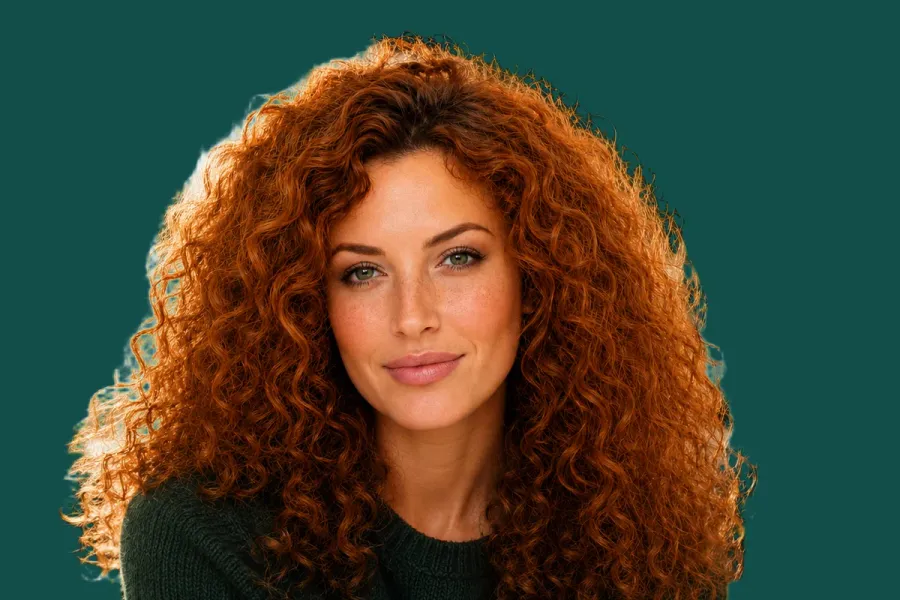
Перетягніть фото або цілу папку в AwaCut. Виберіть «Альфа» для прозорого PNG або «Власний» і введіть колір, наприклад #134E4A, щоб одразу отримати фото на однотонному фоні. Приблизно 4 секунди на фото на Mac Studio (M4 Max), у повному розмірі.
Створіть полотно 2560 × 1440
У будь-якому редакторі, зокрема безкоштовному, створіть полотно 2560 × 1440 у кольорі свого каналу. Обличчя і слова ставте в центральну смугу, безпечну зону; решта це фон, який може обрізатися. Без тіней, рамок і обведень: YouTube просить їх не додавати.
Завантажте його в YouTube Studio
У YouTube Studio відкрийте «Customization» (Налаштування), потім «Profile» (Профіль). Під зображенням банера натисніть «Change» (Змінити), виберіть файл, перевірте попередній перегляд обрізання, натисніть «Done» (Готово), потім «Publish» (Опублікувати).
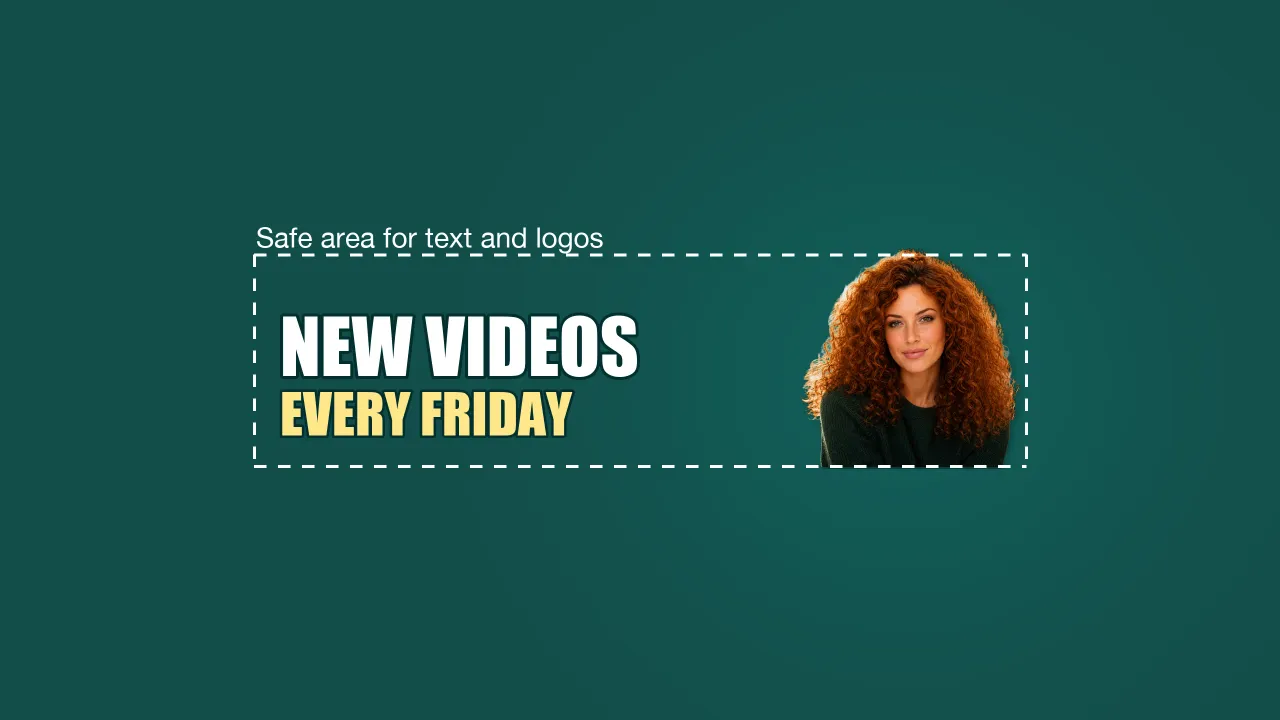
Готовий банер
2560 × 1440 на темному бірюзовому. Пунктирна рамка це безпечна зона (1235 × 338 при 2048 × 1152, збільшена в масштабі): вирізане фото і два рядки тексту стоять усередині, тож їх показує кожен пристрій.
Перевірте на телефоні
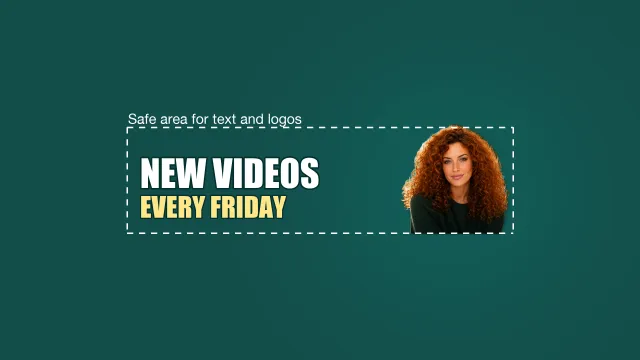
YouTube каже, що на деяких екранах і пристроях обрізає банер. Смугу посередині зберігає кожен пристрій, тому слова й обличчя живуть саме там.
Розмір банера для YouTube і правила у 2026 році
Рекомендований розмір
- Правило YouTube
- 2560 × 1440 px (особливо для телевізорів)
- Що робити
- Створіть полотно такого розміру.
Мінімальний розмір
- Правило YouTube
- 2048 × 1152 px, 16:9
- Що робити
- Усе менше YouTube не приймає.
Безпечна зона
- Правило YouTube
- 1235 × 338 px при 2048 × 1152
- Що робити
- Текст і логотипи лише всередині неї.
Розмір файлу
- Правило YouTube
- 6 MB або менше
- Що робити
- Експортуйте JPG; JPG 2560 × 1440 легко вміщується.
Оздоблення
- Правило YouTube
- Без тіней, рамок і обведень
- Що робити
- Краї лишайте простими.
Де завантажити
- Правило YouTube
- YouTube Studio > «Customization» > «Profile»
- Що робити
- «Change», «Done», «Publish».
Ваше вирізане фото (AwaCut)
- Правило YouTube
- Зберігає власний розмір фото
- Що робити
- Фото на 12 MP має приблизно 4000 × 3000, цілком достатньо для вирізаного фото на банер.
| Що | Правило YouTube | Що робити |
|---|---|---|
| Рекомендований розмір | 2560 × 1440 px (особливо для телевізорів) | Створіть полотно такого розміру. |
| Мінімальний розмір | 2048 × 1152 px, 16:9 | Усе менше YouTube не приймає. |
| Безпечна зона | 1235 × 338 px при 2048 × 1152 | Текст і логотипи лише всередині неї. |
| Розмір файлу | 6 MB або менше | Експортуйте JPG; JPG 2560 × 1440 легко вміщується. |
| Оздоблення | Без тіней, рамок і обведень | Краї лишайте простими. |
| Де завантажити | YouTube Studio > «Customization» > «Profile» | «Change», «Done», «Publish». |
| Ваше вирізане фото (AwaCut) | Зберігає власний розмір фото | Фото на 12 MP має приблизно 4000 × 3000, цілком достатньо для вирізаного фото на банер. |
Джерело: довідка YouTube («Manage your channel's branding»), прочитано 25 жовтня 2026 року.
Три помилки з банером YouTube
Текст поза безпечною зоною
YouTube обрізає банер на деяких екранах і пристроях. Тримайте текст у центральних 1235 × 338.
Маленьке зображення, розтягнуте більше
Менше за 2048 × 1152 YouTube не приймає; розтягнуте до розміру, воно стає розмитим.
Рамки й тіні
YouTube просить їх не додавати, а обрізання ріже їх нерівно.
Банер, який пасує до ваших прев'ю
Те саме вирізане фото на тому самому кольорі на банері, прев'ю й аватарці каналу робить канал продуманим. Одне перетягування в AwaCut вирізає все для банера, постів і всього навколо. Програма працює на вашому комп'ютері, без кредитів: скільки завгодно фото, цілий рік.
Спробуйте на власних фото: перші 10 безкоштовні, без облікового запису.
2 комп'ютери на ліцензію. Повне повернення коштів протягом 14 днів, без пояснення причин.
Поширені запитання
Який розмір банера YouTube?
YouTube рекомендує 2560 × 1440 px (особливо для телевізорів), мінімум 2048 × 1152 px у 16:9, і файл до 6 MB.
Що таке безпечна зона банера YouTube?
При 2048 × 1152 безпечна зона для тексту й логотипів становить 1235 × 338 px посередині. Поза нею банер на деяких пристроях може обрізатися.
Як змінити банер на YouTube?
На комп'ютері: YouTube Studio, «Customization» (Налаштування), «Profile» (Профіль), потім «Change» (Змінити) під зображенням банера, «Done» (Готово), «Publish» (Опублікувати). У застосунку YouTube: відкрийте свій канал, торкніться «Edit» (Редагувати), торкніться зображення банера, виберіть фото і «Save» (Зберегти).
Чому мій банер YouTube виглядає обрізаним?
YouTube каже, що на деяких екранах і пристроях банер обрізається, і рекомендує 2560 × 1440, особливо для телевізорів. Тримайте все важливе в безпечній зоні.
Як вирізати людину чи товар для зображення в соцмережах?
Перетягніть фото в AwaCut і виберіть «Альфа» для прозорого PNG, який можна покласти на свій дизайн, або «Власний», щоб одразу поставити його на колір. Працює офлайн на Mac, Windows і Linux.
Виріжте все для свого банера
Перші 10 фото безкоштовні на кожному комп'ютері, без облікового запису й без картки. Далі одна річна ліцензія на скільки завгодно фото.
macOS
macOS 13.4+ (Apple silicon)
v1.0.6 · 194 MB
macOSПрограма для видалення фону на MacWindows
Windows 10 or 11 (64-bit)
v1.0.6 · 180 MB
WindowsПрограма для видалення фону на WindowsLinux
AppImage (x86-64)
v1.0.6 · 268 MB
LinuxПрограма для видалення фону на Linux
Підписано AYA MIM S.R.L. Якщо Windows ще показує «Windows захистив ваш ПК», натисніть «Докладніше», а потім «Усе одно запустити».
Без облікового запису AwaCut. Без кредитів. Без завантаження в мережу. 2 комп'ютери на ліцензію, повне повернення коштів протягом 14 днів.