Guide: banner på Twitch
Twitch banner format: storlek för profilbannern
Twitch banner format: Twitch rekommenderar 1200 × 480 px för profilbannern. Bilder med en annan höjd skalas till 480 px, och i fönster som är bredare än bilden sträcks den ut, så Twitch råder dig att göra den så bred som möjligt och hålla grafiken till vänster. Ladda upp den i ”Creator Dashboard” (kreatörspanelen) under ”Settings” (inställningar), ”Channel” (kanal), ”Brand” (varumärke). AwaCut frilägger dig till bannern, offline.
2 datorer per licens. Hela beloppet tillbaka inom 14 dagar, utan att ange skäl.
- Fungerar offline
- Inget konto, ingen uppladdning
- Så många bilder du vill, hela året
Listad påAlternativeToMicrosoft Store
Frilägg dig med AwaCut
Släpp fotot, eller en hel mapp, i AwaCut. Välj Alfa för en transparent PNG, eller Anpassad och skriv in en färg som #4C1D95 för att direkt få det på en enfärgad bakgrund. Cirka 4 sekunder per foto på en Mac Studio (M4 Max), i full storlek.
Gör en arbetsyta på 1200 × 480, eller bredare
Twitch råder dig att göra den så bred som möjligt med grafiken till vänster: lägg friläggningen och ditt schema i den vänstra halvan och låt en enfärgad bakgrund fylla resten.
Ladda upp den
I ”Creator Dashboard” (kreatörspanelen) öppnar du ”Settings” (inställningar), ”Channel” (kanal) och sedan fliken ”Brand” (varumärke). Under ”Profile Banner” (profilbanner) klickar du på ”Update” (uppdatera) och väljer filen.
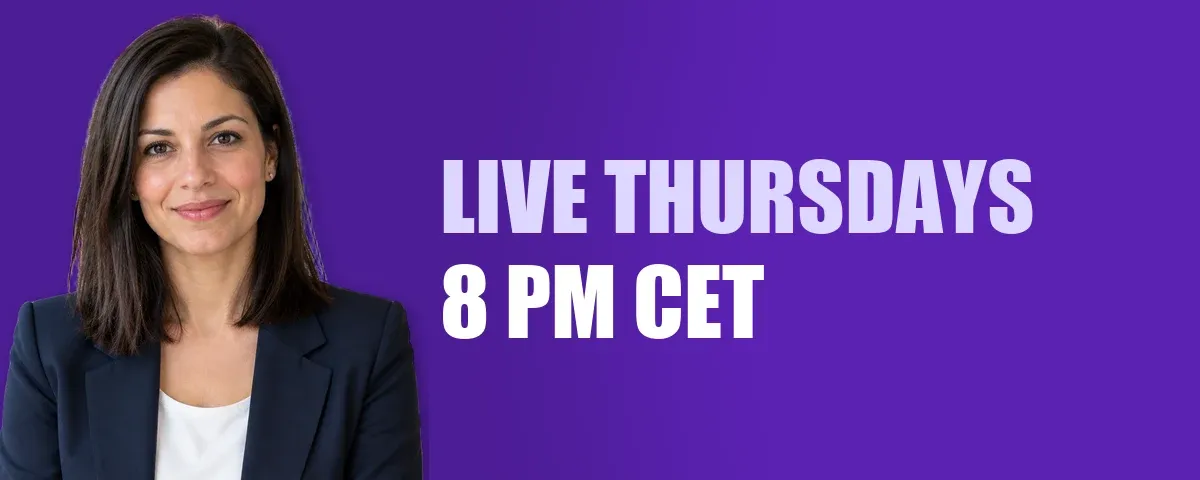
Den färdiga bannern
1200 × 480 på djupt lila, AwaCuts friläggning och schemat till vänster, som Twitch råder, enfärgat till höger.
Kontrollera på bred skärm
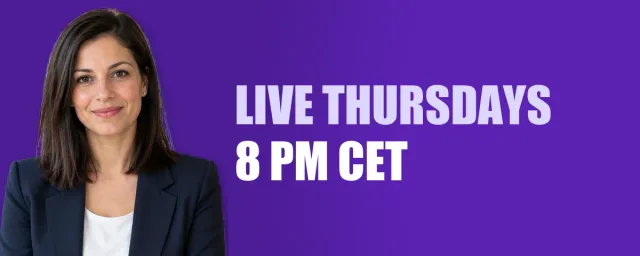
I ett brett fönster sträcker Twitch ut bannern. En enfärgad yta sträcks ut snyggt; ett detaljrikt foto skulle inte göra det.
Twitch banner storlek 2026
Storlek
- Twitchs regel
- 1200 × 480 px rekommenderas
- Vad du gör
- Gör den 1200 × 480 eller bredare.
Skalning
- Twitchs regel
- Skalas till 480 px höjd; sträcks ut i bredare fönster
- Vad du gör
- En enfärgad yta sträcks ut snyggt.
Layout
- Twitchs regel
- Så bred som möjligt, grafiken till vänster
- Vad du gör
- Friläggning och ord i den vänstra halvan.
Var
- Twitchs regel
- ”Creator Dashboard > Settings > Channel > Brand > Profile Banner” (kreatörspanelen > inställningar > kanal > varumärke > profilbanner)
- Vad du gör
- Klicka på ”Update” (uppdatera).
Din friläggning (AwaCut)
- Twitchs regel
- Behåller fotots egen storlek
- Vad du gör
- Långt över 480 px på höjden.
| Vad | Twitchs regel | Vad du gör |
|---|---|---|
| Storlek | 1200 × 480 px rekommenderas | Gör den 1200 × 480 eller bredare. |
| Skalning | Skalas till 480 px höjd; sträcks ut i bredare fönster | En enfärgad yta sträcks ut snyggt. |
| Layout | Så bred som möjligt, grafiken till vänster | Friläggning och ord i den vänstra halvan. |
| Var | ”Creator Dashboard > Settings > Channel > Brand > Profile Banner” (kreatörspanelen > inställningar > kanal > varumärke > profilbanner) | Klicka på ”Update” (uppdatera). |
| Din friläggning (AwaCut) | Behåller fotots egen storlek | Långt över 480 px på höjden. |
Källa: Twitch Help (”Channel Page Setup”), läst den 25 oktober 2026.
Tre misstag med Twitch-banners
Grafik till höger
Twitch råder dig att använda vänster sida. I breda fönster sträcks bannern ut, och den vänstra delen är den som står still.
En banner med en annan höjd
Twitch skalar den till 480 px höjd. Börja med 1200 × 480.
Ett för litet ansikte
Bannern är en remsa. Beskär friläggningen till huvud och axlar.
Banner, offlineskärm och inlägg från en fotografering
En fotografering, frilagd en gång, ger din banner, din offlineskärm och dina inlägg i sociala medier samma ansikte. En enda släppning i AwaCut frilägger allt till bannern, inläggen och annonserna runt omkring. Det körs på din dator, utan krediter: så många foton du vill, hela året.
Prova på dina egna bilder: de första 10 är gratis, inget konto.
2 datorer per licens. Hela beloppet tillbaka inom 14 dagar, utan att ange skäl.
Vanliga frågor
Vilken storlek har en Twitch banner?
Twitch rekommenderar 1200 × 480 px för profilbannern, så bred som möjligt, med grafiken till vänster.
Varför ser min Twitch-banner utsträckt ut?
Twitch skalar bannern till 480 px höjd och sträcker ut den i fönster som är bredare än bilden. En enfärgad yta till höger sträcks ut snyggt.
Hur byter jag min banner på Twitch?
I ”Creator Dashboard” (kreatörspanelen) öppnar du ”Settings” (inställningar), ”Channel” (kanal) och sedan ”Brand” (varumärke), och klickar på ”Update” (uppdatera) under ”Profile Banner” (profilbanner).
Hur frilägger jag en person eller en produkt för en bild i sociala medier?
Släpp fotot i AwaCut och välj Alfa för en transparent PNG att placera i din design, eller Anpassad för att lägga den direkt på en färg. Det körs offline på Mac, Windows och Linux.
Frilägg allt till din banner
De första 10 fotona är gratis på varje dator, utan konto och utan kort. Sedan en årslicens för så många foton du vill.
macOS
macOS 13.4+ (Apple silicon)
v1.0.6 · 194 MB
macOSTa bort bakgrund på MacWindows
Windows 10 or 11 (64-bit)
v1.0.6 · 180 MB
WindowsTa bort bakgrund på WindowsLinux
AppImage (x86-64)
v1.0.6 · 268 MB
LinuxTa bort bakgrund på Linux
Signerat av AYA MIM S.R.L. Om Windows ändå visar ”Windows skyddade datorn”, klicka på Mer information och sedan på Kör ändå.
Inget AwaCut-konto. Inga krediter. Inga uppladdningar. 2 datorer per licens, hela beloppet tillbaka inom 14 dagar.