Guide: profilbild i Teams och Outlook
Teams profilbild och Outlook profilbild: så byter du
För att byta din Teams profilbild väljer du din bild uppe till höger, väljer den igen, väljer Ladda upp och sedan Spara; i Outlook väljer du din bild för att öppna ditt profilkort och uppdaterar den där. Microsoft publicerar ingen storlek; vårt råd är en kvadrat på minst 1080 × 1080 px, ansiktet centrerat, på en enfärgad bakgrund. För ett helt team placerar AwaCut alla ansikten på samma färg på en gång, offline.
2 datorer per licens. Hela beloppet tillbaka inom 14 dagar, utan att ange skäl.

- Fungerar offline
- Inget konto, ingen uppladdning
- Så många bilder du vill, hela året
Listad påAlternativeToMicrosoft Store
Välj ett foto du skulle använda på jobbet
Huvud och axlar, bra ljus, det du har på dig på möten. Mötesrummet bakom dig ska ändå bort.
Frilägg dig med AwaCut
Släpp fotot i AwaCut, välj Anpassad och skriv in en färg, till exempel #E0E7FF, en ljus indigo. Du får samma foto på en enfärgad bakgrund, i full storlek, på cirka 4 sekunder på en Mac Studio (M4 Max). För ett helt team släpper du in mappen.
Ladda upp den i Teams eller Outlook
I Teams på datorn: välj din bild uppe till höger, välj den igen, Ladda upp, Spara. På iPhone: tryck på din bild, ditt namn, ”Update photo” (uppdatera foto). På Android: Mer, din bild, ”Edit image” (redigera bild). Det kan ta en stund innan den syns överallt.

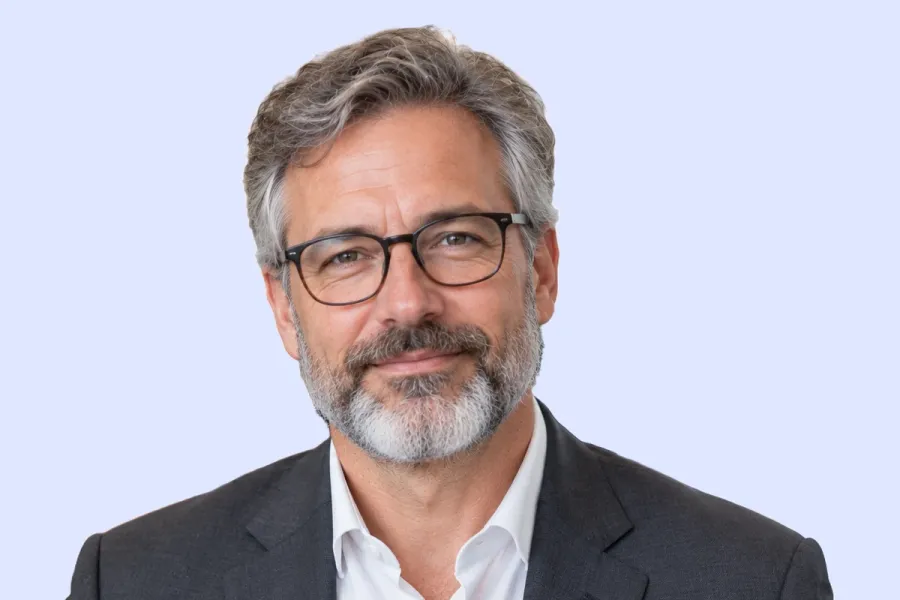
Den färdiga jobbilden
AwaCuts friläggning på ljus indigo (Anpassad, #E0E7FF), beskuren kvadratiskt. Lugn, tydlig i en chattlista, och samma färg kan läggas bakom hela teamet.
Kontrollera i liten storlek

Samma bild som en cirkel på 110 px, ungefär storleken på en profilsida, och på 40 px, storleken bredvid en kommentar eller ett meddelande. Ansiktet syns tydligt i båda, eftersom det fyller bilden och bakgrunden är enfärgad.
Teams profilbild och Outlook profilbild 2026
Storlek
- Vad Microsoft säger
- Ingen storlek publicerad
- Vad du gör
- Ladda upp en kvadrat på minst 1080 × 1080 px (vårt råd).
Teams på datorn
- Vad Microsoft säger
- Din bild > din bild > Ladda upp > Spara
- Vad du gör
- Uppe till höger i Teams.
Teams på mobilen
- Vad Microsoft säger
- iPhone: ”Update photo” (uppdatera foto). Android: Mer > ”Edit image” (redigera bild)
- Vad du gör
- Från din bild i appen.
Outlook
- Vad Microsoft säger
- Välj din bild för att öppna ditt profilkort
- Vad du gör
- Uppdatera fotot där.
Tid
- Vad Microsoft säger
- Det kan ta tid innan den uppdateras överallt
- Vad du gör
- Vänta en stund innan du laddar upp igen.
Din friläggning (AwaCut)
- Vad Microsoft säger
- Behåller fotots egen storlek
- Vad du gör
- Ett mobilfoto på 12 MP är ungefär 4000 × 3000, långt över alla profilstorlekar.
| Vad | Vad Microsoft säger | Vad du gör |
|---|---|---|
| Storlek | Ingen storlek publicerad | Ladda upp en kvadrat på minst 1080 × 1080 px (vårt råd). |
| Teams på datorn | Din bild > din bild > Ladda upp > Spara | Uppe till höger i Teams. |
| Teams på mobilen | iPhone: ”Update photo” (uppdatera foto). Android: Mer > ”Edit image” (redigera bild) | Från din bild i appen. |
| Outlook | Välj din bild för att öppna ditt profilkort | Uppdatera fotot där. |
| Tid | Det kan ta tid innan den uppdateras överallt | Vänta en stund innan du laddar upp igen. |
| Din friläggning (AwaCut) | Behåller fotots egen storlek | Ett mobilfoto på 12 MP är ungefär 4000 × 3000, långt över alla profilstorlekar. |
Källa: Microsoft Support (”Change your profile picture in Microsoft Teams”, ”Profile cards in Microsoft 365”), läst den 25 oktober 2026.
Tre misstag med profilbilder på jobbet
Varje kollega på en egen bakgrund
En teamsida full av kök, bilar och semestrar ser oplanerad ut. En gemensam färg löser det.
Att ladda upp igen för tidigt
Microsoft skriver att bilden kan ta tid att uppdateras överallt. Vänta innan du försöker igen.
För litet ansikte
I chattlistan i Teams är bilden några millimeter bred. Beskär till huvud och axlar.
Hela teamet på samma bakgrund
Det är här AwaCut gör mest nytta: samla in allas foto, släpp in mappen, ställ in en färg under Anpassad, och varje person kommer tillbaka på samma bakgrund, klar för Teams och Outlook. Allt körs på din dator, så personalens foton skickas aldrig till en server, och det finns inga krediter: så många foton du vill, hela året.
Prova på dina egna bilder: de första 10 är gratis, inget konto.
2 datorer per licens. Hela beloppet tillbaka inom 14 dagar, utan att ange skäl.
Vanliga frågor
Hur ändrar jag bild i Teams?
På datorn väljer du din profilbild uppe till höger i Teams, väljer den igen, väljer Ladda upp och sedan Spara. På iPhone trycker du på din bild, sedan ditt namn och ”Update photo” (uppdatera foto). På Android trycker du på Mer, sedan din bild och ”Edit image” (redigera bild).
Hur byter jag profilbild i Outlook?
I Outlook väljer du din profilbild för att öppna ditt profilkort och uppdaterar sedan fotot därifrån.
Varför syns inte min nya Teams profilbild än?
Microsoft skriver att det kan ta tid innan bilden uppdateras i hela Teams. Vänta en stund innan du laddar upp den igen.
Vilken storlek ska en Teams profilbild ha?
Microsoft publicerar ingen storlek på sin hjälpsida. Ladda upp en kvadrat på minst 1080 × 1080 px, ansiktet centrerat; den visas som en cirkel.
Hur byter jag bakgrund på min Teams profilbild?
Släpp fotot i AwaCut och välj Anpassad för att placera dig på en enfärgad bakgrund, eller Vit, eller Alfa för en transparent PNG. Det körs offline på Mac, Windows och Linux.
En ren profilbild, från fotot du redan har
De första 10 fotona är gratis på varje dator, utan konto och utan kort. Sedan en årslicens för så många foton du vill.
macOS
macOS 13.4+ (Apple silicon)
v1.0.6 · 194 MB
macOSTa bort bakgrund på MacWindows
Windows 10 or 11 (64-bit)
v1.0.6 · 180 MB
WindowsTa bort bakgrund på WindowsLinux
AppImage (x86-64)
v1.0.6 · 268 MB
LinuxTa bort bakgrund på Linux
Signerat av AYA MIM S.R.L. Om Windows ändå visar ”Windows skyddade datorn”, klicka på Mer information och sedan på Kör ändå.
Inget AwaCut-konto. Inga krediter. Inga uppladdningar. 2 datorer per licens, hela beloppet tillbaka inom 14 dagar.