Byt bakgrund
Så byter du bakgrund på ett foto till valfri färg
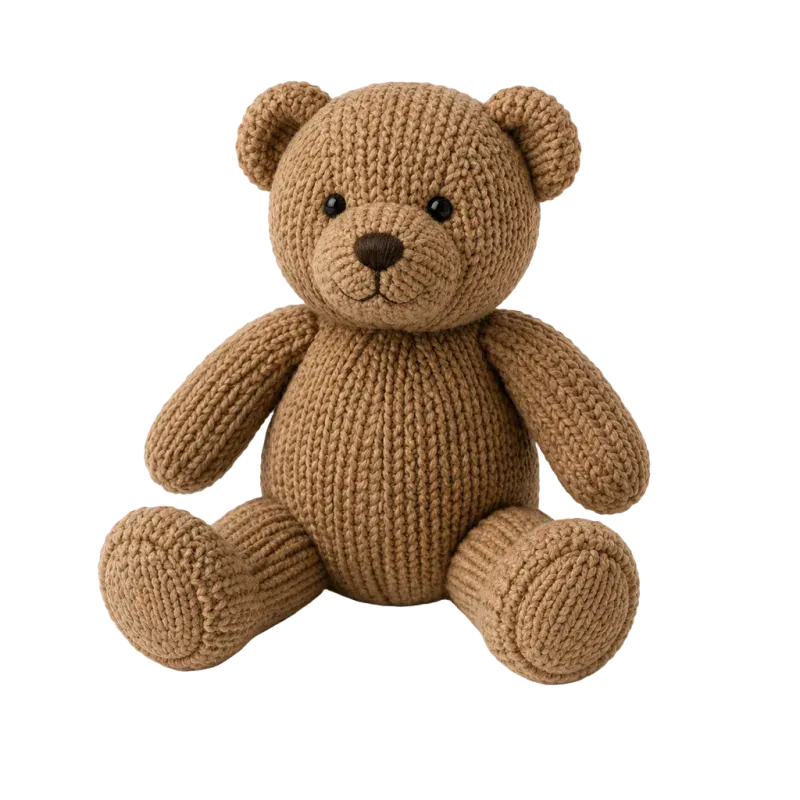
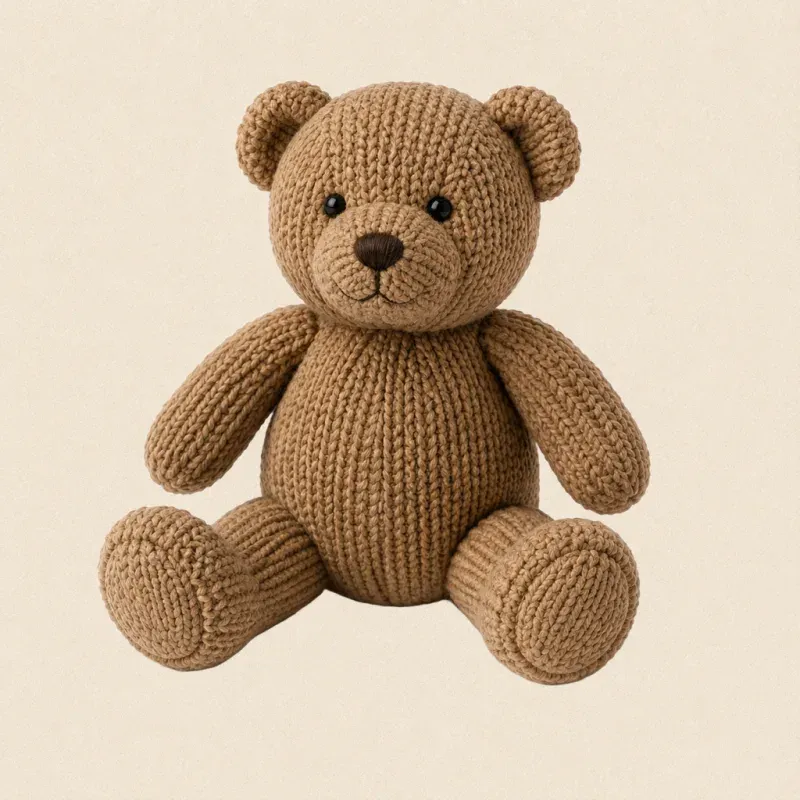
För att byta bakgrund på ett foto frilägger AwaCut motivet med AI och placerar det på den bakgrund du väljer: transparent, vit eller valfri färg, som du väljer efter ögonmått eller anger med en hexkod. Samma bakgrund hamnar på varje foto i en mapp, och fotona behåller sin originalstorlek. Allt sker på din egen dator, utan att något laddas upp. Vill du ha ett annat foto eller en miljö bakom motivet exporterar du en transparent PNG och lägger den ovanpå den bilden i valfritt redigeringsprogram.
- Fungerar offline, på din dator
- Obegränsat antal bilder, inga krediter
- Inget AwaCut-konto. Inga krediter. Inga uppladdningar.
1. Lägg till fotona
Släpp ett foto, några stycken eller en hel mapp i AwaCut. Friläggningen sker på din dator, så inget laddas upp.
2. Välj färgen
Välj Anpassad i exportinställningarna och välj sedan färgen på färgpaletten eller skriv in dess hexkod, till exempel #3B82F6 för en blå profilfärg. Vit och transparent kräver bara ett klick vardera.
3. Jämför och exportera
Jämför före och efter med reglaget och exportera sedan hela mappen: JPG eller PNG för en enfärgad bakgrund, PNG eller WebP om du valde transparent.
Vilken bakgrund till vilket ändamål
| Användning | Bakgrund | Tips |
|---|---|---|
| Webbutik eller marknadsplats | Vit | Amazon kräver rent vitt på huvudbilden; guiden om produktfoton går igenom varje marknadsplats. |
| Varumärkeskatalog eller inlägg i sociala medier | Din profilfärg, angiven med hexkod | Med hexkoden blir färgen exakt densamma på varje foto. |
| Profil- och teamfoton | En dämpad färg eller ljusgrått | En och samma färg för hela teamet gör sidan enhetlig. |
| Design, collage eller en ny miljö | Transparent PNG | Lägg den ovanpå valfritt foto eller valfri miljö i ditt redigeringsprogram. |
AwaCut lägger enfärgade bakgrunder bakom motivet; färgtoningar och fotobakgrunder läggs till efteråt i ett redigeringsprogram.
Tre saker som avslöjar en bytt bakgrund
En färgad gloria runt kanterna
Om den gamla bakgrunden var färgad stannar dess färgton ofta kvar i hår och mjuka kanter och syns mot den nya färgen. När tillräckligt mycket av den gamla bakgrunden syns mäter AwaCut den och tar bort den från de halvgenomskinliga kanterna.
En lite annan färg på varje foto
Väljer du färgen efter ögonmått för varje foto blir den aldrig riktigt densamma. Ställ in den en gång med hexkod, så får hela mappen exakt samma färg.
Att förvänta sig att den gamla skuggan ska vara kvar
Friläggningen tar bort golvet och skuggan på det, så motivet står rent på den nya färgen. Vill du ha en skugga lägger du till den efteråt i ett redigeringsprogram.
Varför byta bakgrund på hela mappen på en gång
En katalog, en teamsida eller en serie annonser ser bara rätt ut när alla foton har samma bakgrund. AwaCut ger hela mappen en och samma färg på din egen dator, utan krediter och utan uppladdning, för ett fast pris på 29 USD per år.
Kan jag lägga ett annat foto eller en miljö bakom motivet?
Inte i AwaCut: programmet lägger enfärgade bakgrunder bakom motivet. Exportera en transparent PNG och lägg den ovanpå valfritt foto eller valfri miljö i ett redigeringsprogram som Photoshop, Canva eller GIMP.
Kan jag använda min exakta profilfärg?
Ja. Skriv in dess hexkod i färgväljaren, till exempel #3B82F6, så får varje foto i exporten exakt den färgen.
Kan jag byta bakgrund på många foton på en gång?
Ja. Släpp in mappen så får varje foto samma bakgrund i en enda körning, offline och utan kostnad per bild.
Kan jag göra bakgrunden transparent i stället?
Ja. Välj Alfa och exportera PNG eller WebP. JPG kan inte lagra transparens, så det erbjuds inte tillsammans med Alfa.
Är det gratis?
De första 10 bilderna är gratis, i full upplösning och utan konto. Därefter kostar en licens 29 USD per år för obegränsat antal bilder på upp till 2 enheter.
Prova på dina egna foton
Ladda ner AwaCut, byt bakgrund på 10 foton gratis och jämför dem med dem du har i dag.
Inget AwaCut-konto. Inga krediter. Inga uppladdningar.