Gids Teams en Outlook profielfoto
Foto in Microsoft Teams en Outlook: zo wijzig je je profielfoto
Je foto in Teams wijzig je zo: selecteer rechtsboven je foto, selecteer hem nog een keer, kies "Upload" (uploaden) en dan "Save" (opslaan); in Outlook selecteer je je foto om je profielkaart te openen en wijzig je hem daar. Microsoft publiceert geen formaat; ons advies is een vierkant van minstens 1080 × 1080 px, gezicht in het midden, op een egale achtergrond. Voor een heel team zet AwaCut elk gezicht in één keer op dezelfde kleur, offline.
2 computers per licentie. Binnen 14 dagen je geld volledig terug, zonder opgave van reden.

- Werkt offline
- Geen account, geen uploads
- Zoveel foto's als je wilt, het hele jaar
Vermeld opAlternativeToMicrosoft Store
Kies een foto die je op je werk zou gebruiken
Hoofd en schouders, goed licht, wat je naar vergaderingen draagt. De vergaderruimte achter je gaat er zo af.
Snijd jezelf uit met AwaCut
Sleep de foto naar AwaCut, kies Aangepast en typ een kleur zoals #E0E7FF, een licht indigo. Je krijgt dezelfde foto op een egale achtergrond, op volle grootte, in ongeveer 4 seconden op een Mac Studio (M4 Max). Voor een heel team sleep je de map erin.
Upload hem in Teams of Outlook
In Teams op een computer: selecteer rechtsboven je foto, selecteer hem nog een keer, "Upload" (uploaden), "Save" (opslaan). Op een iPhone: tik op je foto, je naam, "Update photo" (foto bijwerken). Op Android: "More" (meer), je foto, "Edit image" (afbeelding bewerken). Het kan even duren voordat hij overal te zien is.
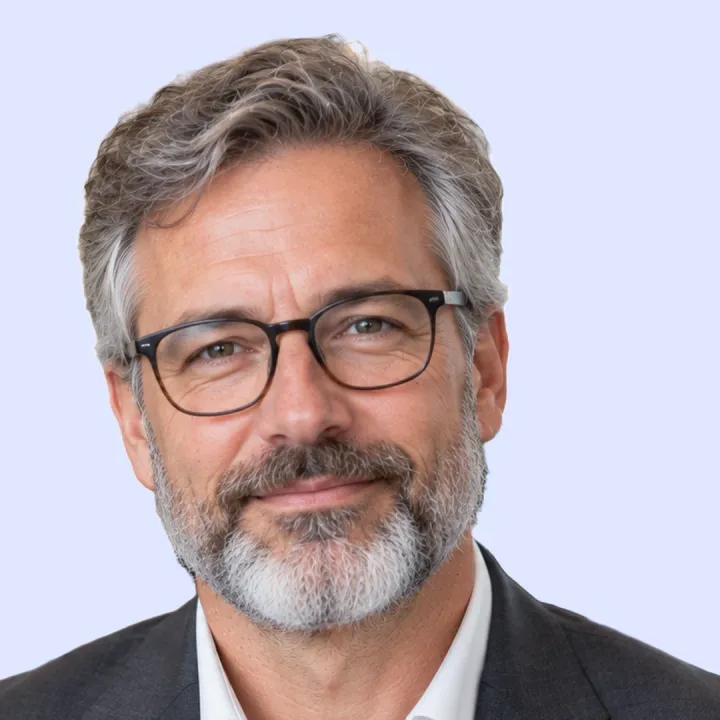
De werkfoto, klaar
De uitsnede van AwaCut op licht indigo (Aangepast, #E0E7FF), vierkant bijgesneden. Rustig, duidelijk in een chatlijst, en dezelfde kleur kan achter het hele team.
Bekijk hem klein

Dezelfde foto als cirkel van 110 px, ongeveer de grootte op een profielpagina, en van 40 px, de grootte naast een reactie of bericht. Het gezicht is op beide nog herkenbaar, omdat het het beeld vult en de achtergrond egaal is.
Profielfoto in Teams en Outlook in 2026
Formaat
- Wat Microsoft zegt
- Geen formaat gepubliceerd
- Wat je doet
- Upload een vierkant van minstens 1080 × 1080 px (ons advies).
Teams op een computer
- Wat Microsoft zegt
- Je foto > je foto > "Upload" > "Save"
- Wat je doet
- Rechtsboven in Teams.
Teams op een telefoon
- Wat Microsoft zegt
- iPhone: "Update photo". Android: "More" > "Edit image"
- Wat je doet
- Via je foto in de app.
Outlook
- Wat Microsoft zegt
- Selecteer je foto om je profielkaart te openen
- Wat je doet
- Wijzig de foto daar.
Timing
- Wat Microsoft zegt
- Het kan even duren voordat hij overal is bijgewerkt
- Wat je doet
- Wacht even voordat je opnieuw uploadt.
Je uitsnede (AwaCut)
- Wat Microsoft zegt
- Behoudt de eigen grootte van de foto
- Wat je doet
- Een telefoonfoto van 12 MP is ongeveer 4000 × 3000, ruim boven elk profielformaat.
| Wat | Wat Microsoft zegt | Wat je doet |
|---|---|---|
| Formaat | Geen formaat gepubliceerd | Upload een vierkant van minstens 1080 × 1080 px (ons advies). |
| Teams op een computer | Je foto > je foto > "Upload" > "Save" | Rechtsboven in Teams. |
| Teams op een telefoon | iPhone: "Update photo". Android: "More" > "Edit image" | Via je foto in de app. |
| Outlook | Selecteer je foto om je profielkaart te openen | Wijzig de foto daar. |
| Timing | Het kan even duren voordat hij overal is bijgewerkt | Wacht even voordat je opnieuw uploadt. |
| Je uitsnede (AwaCut) | Behoudt de eigen grootte van de foto | Een telefoonfoto van 12 MP is ongeveer 4000 × 3000, ruim boven elk profielformaat. |
Bron: Microsoft Support (“Change your profile picture in Microsoft Teams”, “Profile cards in Microsoft 365”), gelezen op 25 oktober 2026.
Drie fouten bij profielfoto's voor je werk
Elke collega op een andere achtergrond
Een teampagina vol keukens, auto's en vakanties ziet er ongepland uit. Eén gedeelde kleur lost het op.
Te snel opnieuw uploaden
Microsoft zegt dat het even kan duren voordat de foto overal is bijgewerkt. Wacht voordat je het opnieuw probeert.
Een te klein gezicht
In een chatlijst in Teams is de foto een paar millimeter breed. Snijd bij tot hoofd en schouders.
Het hele team op één achtergrond
Hier verdient AwaCut zich het meest terug: verzamel ieders foto, sleep de map erin, stel één kleur in onder Aangepast, en iedereen komt terug op dezelfde achtergrond, klaar voor Teams en Outlook. Het draait op je eigen computer, dus foto's van medewerkers gaan nooit naar een server, en er zijn geen credits: zoveel foto's als je wilt, het hele jaar.
Probeer het op je eigen foto's: de eerste 10 zijn gratis, geen account.
2 computers per licentie. Binnen 14 dagen je geld volledig terug, zonder opgave van reden.
Veelgestelde vragen
Hoe wijzig ik mijn profielfoto in Teams?
Selecteer op een computer rechtsboven in Teams je profielfoto, selecteer hem nog een keer, kies "Upload" (uploaden) en dan "Save" (opslaan). Op een iPhone tik je op je foto, dan op je naam, dan op "Update photo" (foto bijwerken). Op Android tik je op "More" (meer), dan op je foto, dan op "Edit image" (afbeelding bewerken).
Hoe wijzig ik mijn Outlook profielfoto?
Selecteer in Outlook je profielfoto om je profielkaart te openen en wijzig de foto daar.
Waarom is mijn nieuwe foto in Teams nog niet te zien?
Microsoft zegt dat het even kan duren voordat de foto in heel Teams is bijgewerkt. Wacht even voordat je hem opnieuw uploadt.
Welk formaat moet een profielfoto in Teams hebben?
Microsoft publiceert geen formaat op zijn hulppagina. Upload een vierkant van minstens 1080 × 1080 px, gezicht in het midden; hij wordt als cirkel getoond.
Hoe verander ik de achtergrond van mijn profielfoto in Teams?
Sleep de foto naar AwaCut en kies Aangepast om jezelf op een egale kleur te zetten, of Wit, of Alfa voor een transparante PNG. Het werkt offline op Mac, Windows en Linux.
Een strakke profielfoto, van de foto die je al hebt
De eerste 10 foto's zijn gratis op elke computer, zonder account en zonder creditcard. Daarna één jaarlicentie voor zoveel foto's als je wilt.
macOS
macOS 13.4+ (Apple silicon)
v1.0.6 · 194 MB
macOSAchtergrondverwijderaar voor MacWindows
Windows 10 or 11 (64-bit)
v1.0.6 · 180 MB
WindowsAchtergrondverwijderaar voor WindowsLinux
AppImage (x86-64)
v1.0.6 · 268 MB
LinuxAchtergrondverwijderaar voor Linux
Ondertekend door AYA MIM S.R.L. Toont Windows nog “Windows heeft uw pc beschermd”, klik dan op Meer informatie en daarna op Toch uitvoeren.
Geen AwaCut-account. Geen credits. Geen uploads. 2 computers per licentie, binnen 14 dagen je geld volledig terug.