Gids
Zo verwijder je een achtergrond zonder kwaliteitsverlies
Veel online achtergrondverwijderaars geven je een kleinere afbeelding terug dan je uploadde, waardoor de uitsnede zacht oogt zodra je inzoomt of hem print. AwaCut draait op je eigen computer en verwijdert de achtergrond zonder kwaliteitsverlies: elke pixel van je foto blijft behouden, de export heeft dezelfde breedte en hoogte als het origineel en de uitsnede wordt toegepast op de afbeelding in volle resolutie. Dat doet het voor hele mappen, offline, voor een vast bedrag van 29 USD per jaar.
- Werkt offline, op je eigen computer
- Onbeperkt foto's, geen credits
- Geen AwaCut-account. Geen credits. Geen uploads.
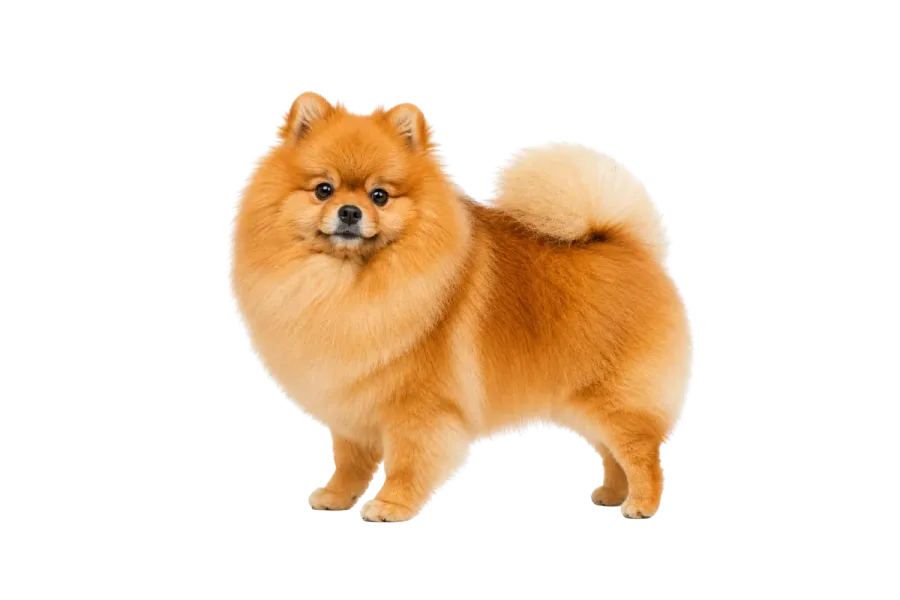
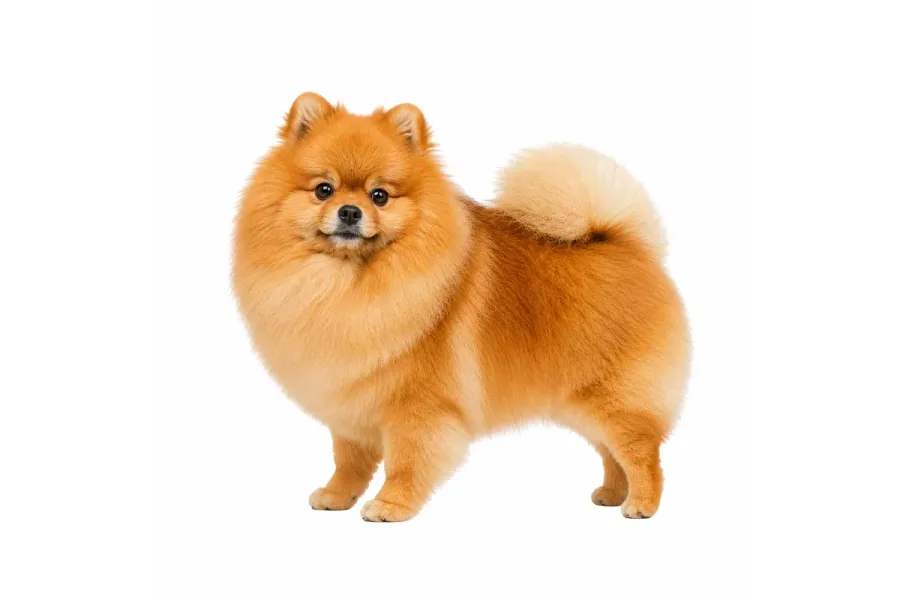
1. Begin bij de originele bestanden
Voeg de foto's toe zoals ze van de camera, telefoon of leverancier komen, niet kopieën die door een chatapp zijn gegaan of een screenshot. Elke verkleining of hercompressie vóór de uitsnede is detail dat je niet terugkrijgt.
2. Houd het originele formaat en kies PNG
Laat de formaatinstelling op Origineel staan, zodat er niets wordt verkleind, en exporteer PNG voor een verliesvrij bestand met een echte transparante achtergrond. WebP is een goede tweede keuze als de bestanden voor je eigen website zijn.
3. Controleer de randen en exporteer de batch
Open een paar van de lastigste foto's in de vergelijkweergave (haar, vacht, dunne delen) en bekijk de rand op ware grootte. Zien ze er goed uit, exporteer dan de hele map in één keer.
Wat er met de resolutie gebeurt
| Waar de uitsnede gebeurt | Formaat dat je terugkrijgt | Kosten van het volle formaat |
|---|---|---|
| Gratis online tools | Vaak een verkleinde preview | Meestal een credit of abonnement per afbeelding op vol formaat |
| Betaalde online credits | Vol formaat | Eén credit per afbeelding, elke keer weer |
| AwaCut, op je computer | Dezelfde breedte en hoogte als je origineel | Inbegrepen, onbeperkt, voor 29 USD per jaar |
Online tools verschillen en passen hun abonnementen aan; check de actuele voorwaarden van de tool die je gebruikt.
Drie manieren waarop kwaliteit ongemerkt verloren gaat
Beginnen met een gecomprimeerde kopie
Foto's die via chatapps zijn verstuurd of van een webpagina zijn opgeslagen, zijn vaak verkleind en opnieuw gecomprimeerd. De uitsnede wordt nooit scherper dan het bestand waarmee je begint.
De uitsnede opslaan als JPG
JPG comprimeert bij elke keer opslaan opnieuw en kan geen transparantie bevatten, dus de achtergrond komt terug als wit en de randen krijgen blokkerige artefacten. Gebruik PNG of WebP.
Een kleine uitsnede achteraf vergroten
Een klein resultaat opschalen naar printformaat brengt geen detail terug; het maakt alleen de onscherpte groter. Snijd liever uit vanaf het origineel op vol formaat.
Waarom een desktop-app geen reden heeft om je foto's te verkleinen
Een online dienst betaalt voor elke pixel die hij ontvangt en terugstuurt, en daarom geven gratis versies vaak een previewformaat terug. AwaCut doet het werk op je eigen processor, dus een foto op vol formaat kost niets extra: elke afbeelding in de map houdt haar originele afmetingen, en een kleine afbeelding wordt nooit opgeschaald om meer te lijken dan ze is.
Verlaagt AwaCut de resolutie van mijn foto's?
Nee. De export heeft dezelfde breedte en hoogte als het origineel, tenzij je zelf een maximaal formaat kiest in de exportinstellingen. De pixels van de foto blijven zoals ze zijn; alleen de achtergrond wordt verwijderd.
Kan AwaCut een afbeelding met lage resolutie HD maken?
Nee. AwaCut vergroot nooit een afbeelding, dus een kleine foto blijft klein. Heb je een grote uitsnede nodig, begin dan met een groot origineel.
Hoe scherp is de rand bij heel grote foto's?
Het model berekent de uitsnede op 1.024 pixels en AwaCut schaalt die rand op naar je foto, terwijl de foto zelf elke pixel behoudt. Bij heel grote afbeeldingen kunnen de fijnste haren of plukjes vacht iets zachter uitvallen dan de rest; controleer ze in de vergelijkweergave voordat je exporteert.
Welk formaat behoudt de meeste kwaliteit?
PNG is verliesvrij en behoudt een echte transparante achtergrond, dus dat is de veilige keuze voor print en marketplaces. WebP is veel kleiner bij zeer hoge kwaliteit en behoudt ook transparantie. JPG is lossy en heeft geen transparantie.
Is er een limiet op bestandsgrootte of aantal foto's?
Geen abonnementslimiet: geen credits, geen maximum aantal afbeeldingen, geen maximale bestandsgrootte van onze kant. De praktische grenzen zijn het geheugen en de schijfruimte van je computer.
Test het op je eigen foto's
Download AwaCut, verwerk gratis 10 afbeeldingen in volle resolutie en zoom zelf in op de randen.
Geen AwaCut-account. Geen credits. Geen uploads.