Achtergrond vervangen
Zo vervang je de achtergrond van een foto door elke gewenste kleur
Om de achtergrond van een foto te vervangen, snijdt AwaCut het onderwerp met AI uit en zet het op de achtergrond die je kiest: transparant, wit of elke kleur, op het oog of via een hexcode gekozen. Elke foto in een map krijgt dezelfde achtergrond, en de foto's houden hun originele formaat. Alles gebeurt op je eigen computer, zonder uploads. Wil je een andere foto of een scène achter het onderwerp, exporteer dan een transparante PNG en leg die in een willekeurige editor over die afbeelding.
- Werkt offline, op je eigen computer
- Onbeperkt foto's, geen credits
- Geen AwaCut-account. Geen credits. Geen uploads.
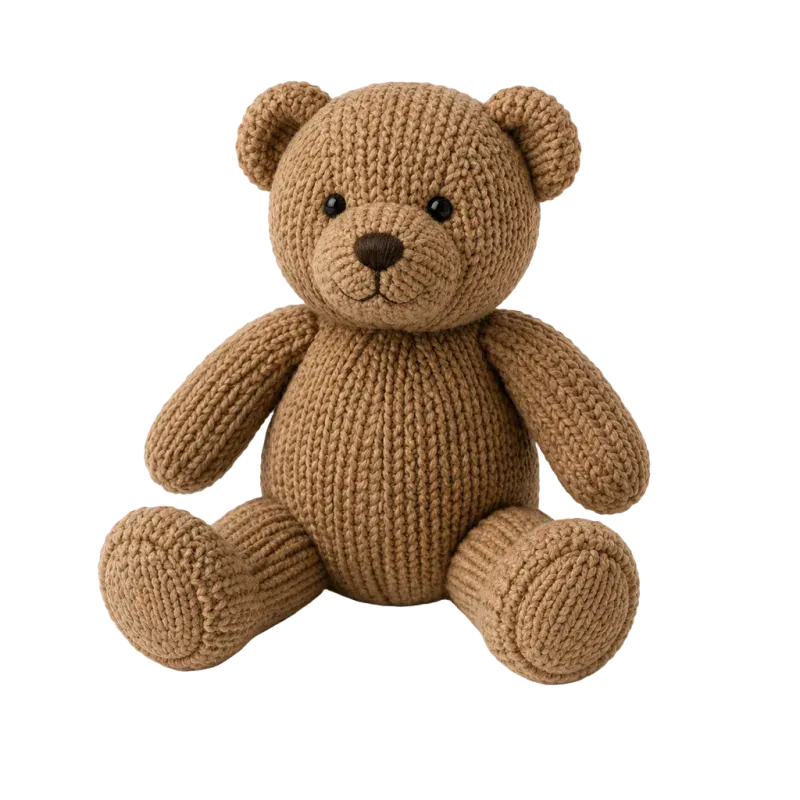
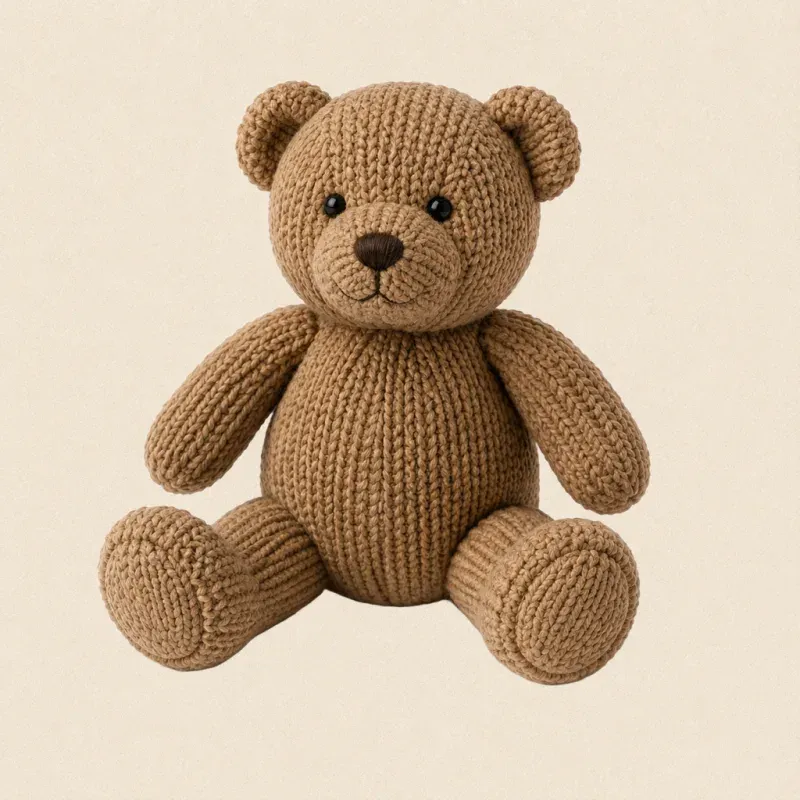
1. Voeg de foto's toe
Sleep één foto, een paar of een hele map naar AwaCut. Het uitsnijden gebeurt op je computer, dus er wordt niets geüpload.
2. Kies de kleur
Kies Aangepast in de exportinstellingen en kies dan de kleur op het kleurenpalet of typ de hexcode, bijvoorbeeld #3B82F6 voor een merkblauw. Wit en transparant kies je met één klik.
3. Vergelijk en exporteer
Bekijk voor en na met de schuif en exporteer dan de hele map: JPG of PNG voor een effen kleur, PNG of WebP als je transparant hebt gekozen.
Welke achtergrond waarvoor
| Gebruik | Achtergrond | Tip |
|---|---|---|
| Webshop of marketplace | Wit | Amazon eist zuiver wit voor de hoofdafbeelding; de gids voor productfoto's behandelt elke marketplace. |
| Merkcatalogus of socialmediaposts | Je merkkleur, via de hexcode | Met de hexcode krijg je op elke foto precies dezelfde kleur. |
| Profiel- en teamfoto's | Een zachte kleur of lichtgrijs | Eén kleur voor het hele team houdt de pagina consistent. |
| Ontwerp, collage of een nieuwe scène | Transparante PNG | Leg hem in je editor over een willekeurige foto of scène. |
AwaCut zet effen kleuren achter het onderwerp; kleurverlopen en fotoachtergronden voeg je achteraf toe in een editor.
Drie dingen die verraden dat een achtergrond vervangen is
Een gekleurde halo langs de randen
Als de oude achtergrond gekleurd was, blijft die tint vaak in haar en zachte randen hangen en valt die op tegen de nieuwe kleur. Als er genoeg van de oude achtergrond zichtbaar is, meet AwaCut die kleur en haalt hem uit de semitransparante randen.
Op elke foto een net iets andere kleur
Wie de kleur per foto op het oog kiest, krijgt kleine verschillen. Stel hem één keer in via de hexcode en de hele map krijgt exact dezelfde kleur.
Verwachten dat de oude schaduw blijft
De uitsnede haalt de ondergrond en de schaduw daarop weg, dus het onderwerp staat strak op de nieuwe kleur. Wil je een schaduw, voeg die dan achteraf toe in een editor.
Waarom de achtergrond van de hele map in één keer vervangen
Een catalogus, een teampagina of een reeks advertenties ziet er pas goed uit als elke foto dezelfde achtergrond heeft. AwaCut geeft de hele map één kleur, op je eigen computer, zonder credits en zonder uploads, voor een vast bedrag van 29 USD per jaar.
Kan ik een andere foto of een scène achter het onderwerp zetten?
Niet in AwaCut zelf: het zet effen kleuren achter het onderwerp. Exporteer een transparante PNG en leg die over een willekeurige foto of scène in een editor zoals Photoshop, Canva of GIMP.
Kan ik precies mijn merkkleur gebruiken?
Ja. Typ de hexcode in de kleurkiezer, bijvoorbeeld #3B82F6, en elke foto in de export krijgt precies die kleur.
Kan ik de achtergrond van veel foto's tegelijk vervangen?
Ja. Sleep de map erin en elke foto krijgt in één keer dezelfde achtergrond, offline en zonder kosten per afbeelding.
Kan ik de achtergrond ook transparant maken?
Ja. Kies Alfa en exporteer PNG of WebP. JPG kan geen transparantie opslaan en wordt bij Alfa dus niet aangeboden.
Is het gratis?
De eerste 10 afbeeldingen zijn gratis, in volle resolutie en zonder account. Daarna kost een licentie 29 USD per jaar voor onbeperkt afbeeldingen op maximaal 2 apparaten.
Probeer het op je eigen foto's
Download AwaCut, vervang gratis de achtergrond van 10 foto's en vergelijk ze met je huidige foto's.
Geen AwaCut-account. Geen credits. Geen uploads.