Guida al banner YouTube
Dimensioni banner YouTube: misure, area sicura e come crearlo
Le dimensioni del banner YouTube sono 2560 × 1440 px (il consiglio di YouTube, soprattutto per la TV), mai meno di 2048 × 1152, in 16:9, fino a 6 MB. Tieni testo e loghi dentro i 1235 × 338 px centrali (su 2048 × 1152): su alcuni dispositivi YouTube taglia il resto. Caricalo in YouTube Studio da Personalizzazione, Profilo. AwaCut scontorna te o il tuo prodotto per il banner, offline.
Oppure acquista ora: 29 USD/anno
2 computer per licenza. Rimborso completo entro 14 giorni, senza dover dare un motivo.

- Funziona offline
- Nessun account, nessun upload
- Tutte le foto che vuoi, tutto l'anno
Presente suAlternativeToMicrosoft Store
Scontornati con AwaCut
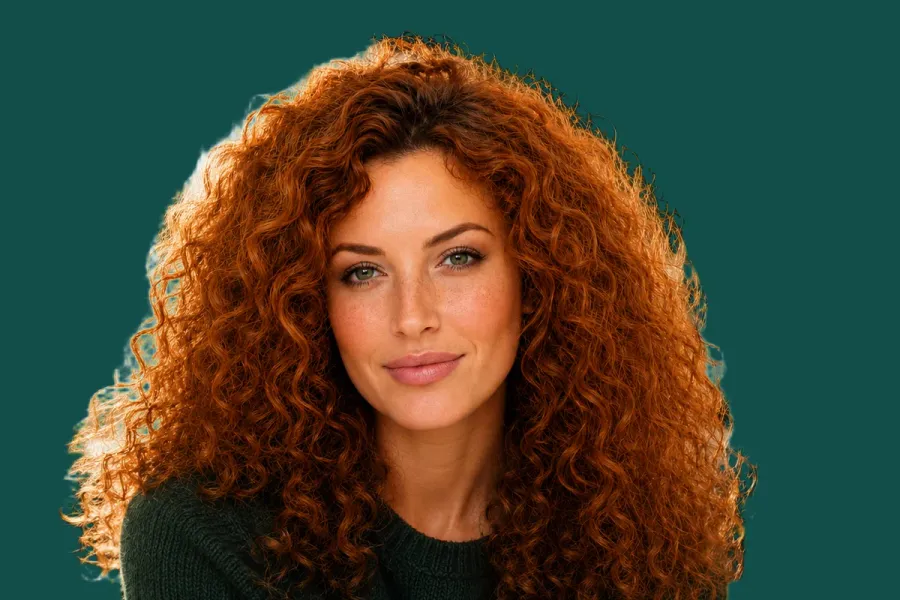
Trascina in AwaCut la foto, o un'intera cartella. Scegli Alfa per un PNG trasparente, oppure Personalizzato e scrivi un colore come #134E4A per averla subito su uno sfondo uniforme. Circa 4 secondi a foto su un Mac Studio (M4 Max), a dimensione piena.
Crea una tela da 2560 × 1440
In qualsiasi editor, anche gratuito, crea una tela da 2560 × 1440 nel colore del tuo canale. Metti il volto e le parole nella fascia centrale, l'area sicura; il resto è sfondo che può essere tagliato. Niente ombre, bordi o cornici: YouTube chiede di non metterne.
Caricalo in YouTube Studio
In YouTube Studio apri Personalizzazione, poi Profilo. Sotto l'immagine del banner fai clic su Cambia, scegli il file, controlla l'anteprima del ritaglio, fai clic su Fine, poi su Pubblica.
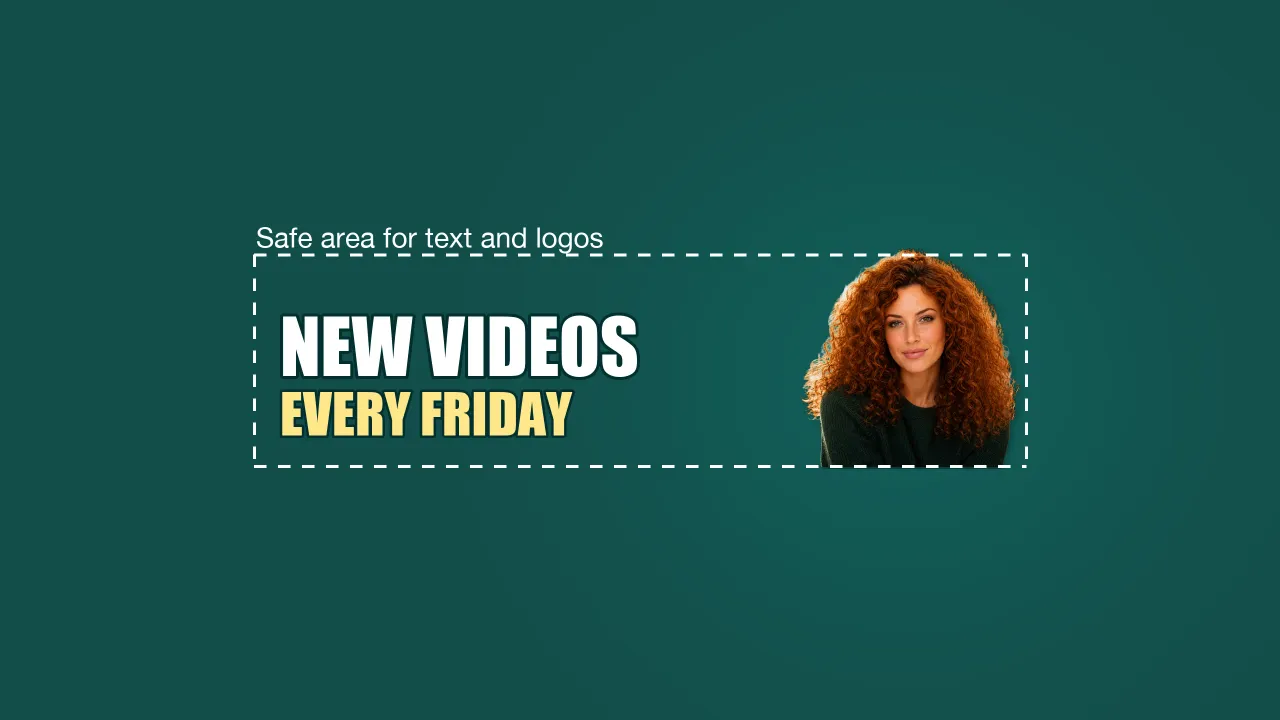
Il banner finito
2560 × 1440 su verde petrolio scuro. Il riquadro tratteggiato è l'area sicura (1235 × 338 su 2048 × 1152, in scala): lo scontorno e le due righe di testo stanno dentro, così ogni dispositivo li mostra.
Controllalo su un telefono
YouTube dice che taglia il banner in alcune visualizzazioni e su alcuni dispositivi. La fascia centrale è quella che ogni dispositivo mantiene, per questo parole e volto stanno lì.
Misure banner YouTube e regole nel 2026
Dimensione consigliata
- La regola di YouTube
- 2560 × 1440 px (soprattutto per la TV)
- Cosa fare
- Crea la tela a questa dimensione.
Dimensione minima
- La regola di YouTube
- 2048 × 1152 px, 16:9
- Cosa fare
- Le immagini più piccole vengono rifiutate.
Area sicura
- La regola di YouTube
- 1235 × 338 px su 2048 × 1152
- Cosa fare
- Testo e loghi solo lì dentro.
Peso del file
- La regola di YouTube
- 6 MB o meno
- Cosa fare
- Esporta un JPG; un JPG da 2560 × 1440 ci sta senza problemi.
Decorazioni
- La regola di YouTube
- Niente ombre, bordi o cornici
- Cosa fare
- Lascia i bordi puliti.
Dove caricarlo
- La regola di YouTube
- YouTube Studio > Personalizzazione > Profilo
- Cosa fare
- Cambia, Fine, Pubblica.
Il tuo scontorno (AwaCut)
- La regola di YouTube
- Mantiene la dimensione della foto
- Cosa fare
- Una foto da 12 MP è circa 4000 × 3000, più che sufficiente per uno scontorno da banner.
| Cosa | La regola di YouTube | Cosa fare |
|---|---|---|
| Dimensione consigliata | 2560 × 1440 px (soprattutto per la TV) | Crea la tela a questa dimensione. |
| Dimensione minima | 2048 × 1152 px, 16:9 | Le immagini più piccole vengono rifiutate. |
| Area sicura | 1235 × 338 px su 2048 × 1152 | Testo e loghi solo lì dentro. |
| Peso del file | 6 MB o meno | Esporta un JPG; un JPG da 2560 × 1440 ci sta senza problemi. |
| Decorazioni | Niente ombre, bordi o cornici | Lascia i bordi puliti. |
| Dove caricarlo | YouTube Studio > Personalizzazione > Profilo | Cambia, Fine, Pubblica. |
| Il tuo scontorno (AwaCut) | Mantiene la dimensione della foto | Una foto da 12 MP è circa 4000 × 3000, più che sufficiente per uno scontorno da banner. |
Fonte: Guida di YouTube ("Gestire il branding del canale"), consultata il 25 ottobre 2026.
Tre errori nei banner YouTube
Testo fuori dall'area sicura
YouTube taglia il banner in alcune visualizzazioni e su alcuni dispositivi. Tieni il testo nei 1235 × 338 centrali.
Un'immagine piccola ingrandita
Sotto 2048 × 1152 YouTube la rifiuta; ingrandita per farla entrare, diventa sfocata.
Bordi e ombre
YouTube chiede di non metterne, e il ritaglio li taglia in modo irregolare.
Un banner abbinato alle miniature
Lo stesso scontorno, sullo stesso colore, nel banner, nelle miniature e nell'immagine del canale fa sembrare un canale curato. Un solo trascinamento in AwaCut scontorna tutto per il banner, i post e le schede intorno. Funziona sul tuo computer, senza crediti: tutte le foto che vuoi, per tutto l'anno.
Provalo sulle tue foto: le prime 10 sono gratis, senza account.
Oppure acquista ora: 29 USD/anno
2 computer per licenza. Rimborso completo entro 14 giorni, senza dover dare un motivo.
Domande frequenti
Quali sono le dimensioni del banner YouTube?
YouTube consiglia 2560 × 1440 px (soprattutto per la TV), con un minimo di 2048 × 1152 px in 16:9, e un file di 6 MB o meno.
Qual è l'area sicura del banner YouTube?
Su 2048 × 1152, l'area sicura per testo e loghi è di 1235 × 338 px al centro. Fuori da lì, il banner può essere tagliato su alcuni dispositivi.
Come cambio la copertina del canale YouTube?
Da computer: YouTube Studio, Personalizzazione, Profilo, poi Cambia sotto l'immagine del banner, Fine, Pubblica. Nell'app YouTube: apri il tuo canale, tocca Modifica, tocca l'immagine del banner, scegli una foto e Salva.
Perché il mio banner YouTube appare tagliato?
YouTube dice che il banner viene tagliato in alcune visualizzazioni e su alcuni dispositivi, e consiglia 2560 × 1440 soprattutto per la TV. Tieni tutto ciò che conta nell'area sicura.
Come scontorno una persona o un prodotto per un'immagine social?
Trascina la foto in AwaCut e scegli Alfa per un PNG trasparente da mettere nel tuo progetto, o Personalizzato per metterla direttamente su un colore. Funziona offline su Mac, Windows e Linux.
Scontorna tutto per il tuo banner
Le prime 10 foto sono gratuite su ogni computer, senza account e senza carta. Poi una licenza annuale per tutte le foto che vuoi.
macOS
macOS 13.4+ (Apple silicon)
v1.0.6 · 194 MB
macOSProgramma per scontornare foto su MacWindows
Windows 10 or 11 (64-bit)
v1.0.6 · 180 MB
WindowsProgramma per scontornare foto su WindowsLinux
AppImage (x86-64)
v1.0.6 · 268 MB
LinuxProgramma per scontornare foto su Linux
Firmato da AYA MIM S.R.L. Se Windows mostra ancora «PC protetto da Windows», fai clic su Ulteriori informazioni, poi su Esegui comunque. Oppure installalo da Microsoft Store, con la stessa chiave.
Nessun account AwaCut. Nessun credito. Nessun upload. 2 computer per licenza, rimborso completo entro 14 giorni.