Guida al banner Twitch
Dimensioni banner Twitch: il banner del profilo
Le dimensioni del banner Twitch consigliate da Twitch per il profilo sono 1200 × 480 px. Le immagini di altezza diversa vengono scalate a 480 px di altezza, e sulle finestre più larghe dell'immagine il banner viene allungato, quindi Twitch consiglia di farlo il più largo possibile e di tenere la grafica a sinistra. Caricalo nella "Creator Dashboard" (dashboard del creator) da "Settings" (impostazioni), "Channel" (canale), "Brand" (marchio). AwaCut ti scontorna per il banner, offline.
Oppure acquista ora: 29 USD/anno
2 computer per licenza. Rimborso completo entro 14 giorni, senza dover dare un motivo.
- Funziona offline
- Nessun account, nessun upload
- Tutte le foto che vuoi, tutto l'anno
Presente suAlternativeToMicrosoft Store
Scontornati con AwaCut
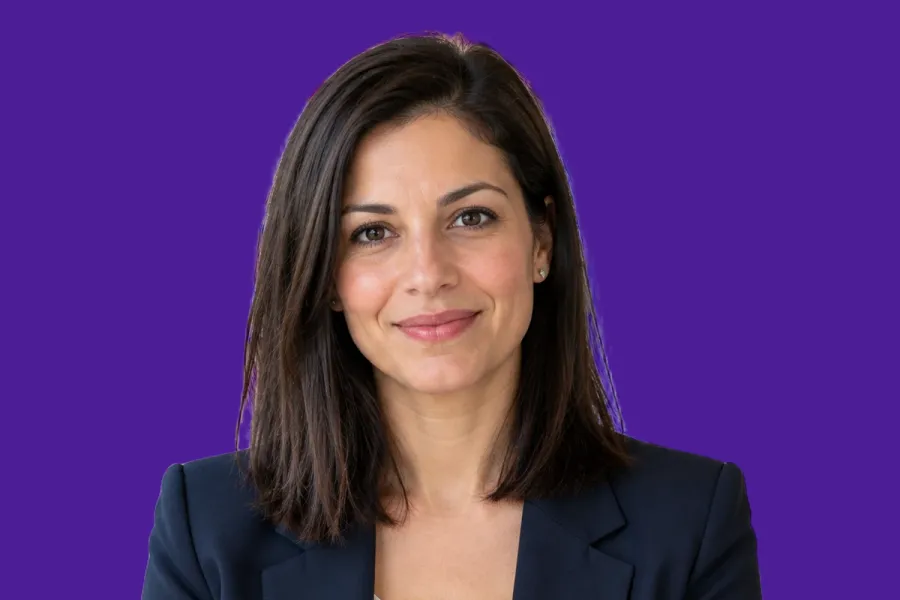
Trascina in AwaCut la foto, o un'intera cartella. Scegli Alfa per un PNG trasparente, oppure Personalizzato e scrivi un colore come #4C1D95 per averla subito su uno sfondo uniforme. Circa 4 secondi a foto su un Mac Studio (M4 Max), a dimensione piena.
Crea una tela da 1200 × 480, o più larga
Twitch consiglia il più largo possibile con la grafica a sinistra: metti lo scontorno e il tuo programma nella metà sinistra e lascia che un colore uniforme riempia il resto.
Caricalo
Nella "Creator Dashboard" (dashboard del creator) apri "Settings" (impostazioni), "Channel" (canale), poi la scheda "Brand" (marchio). Sotto "Profile Banner" (banner del profilo) fai clic su "Update" (aggiorna) e scegli il file.
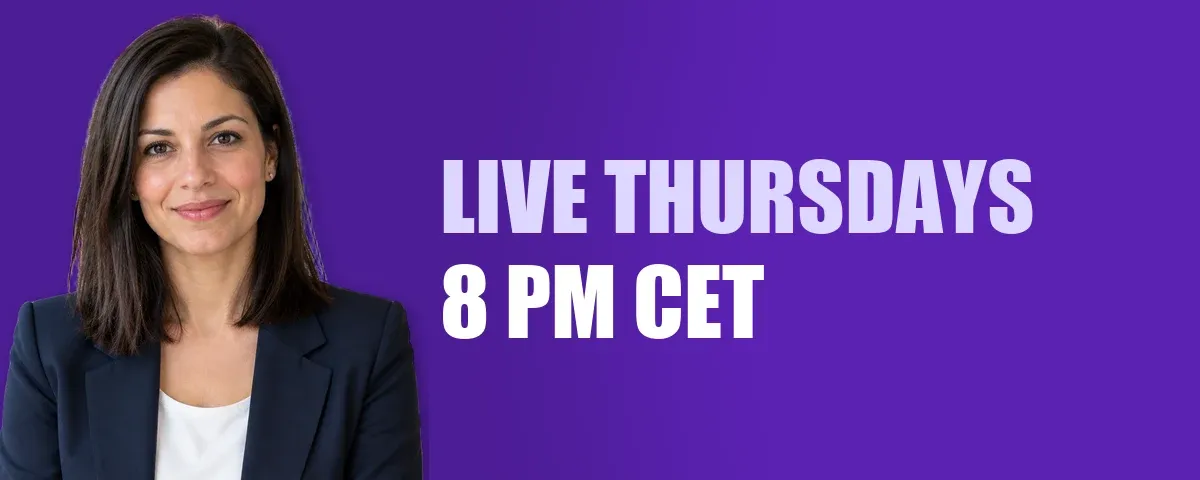
Il banner finito
1200 × 480 su viola intenso, lo scontorno di AwaCut e il programma a sinistra, come consiglia Twitch, colore uniforme a destra.
Controllalo in largo
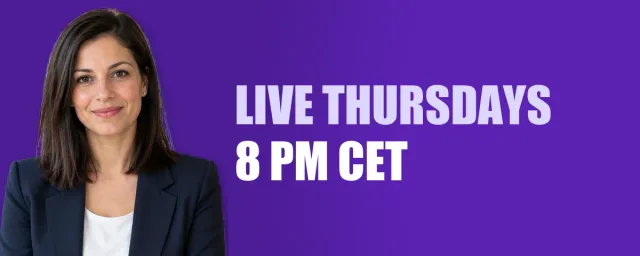
Su una finestra larga Twitch allunga il banner. Un colore uniforme si allunga senza problemi; una foto ricca di dettagli no.
Misure banner Twitch nel 2026
Dimensioni
- La regola di Twitch
- 1200 × 480 px consigliati
- Cosa fare
- Fallo da 1200 × 480 o più largo.
Scala
- La regola di Twitch
- Scalato a 480 px di altezza; allungato sulle finestre più larghe
- Cosa fare
- Un colore uniforme si allunga senza problemi.
Layout
- La regola di Twitch
- Il più largo possibile, grafica a sinistra
- Cosa fare
- Scontorno e parole nella metà sinistra.
Dove
- La regola di Twitch
- "Creator Dashboard" > "Settings" > "Channel" > "Brand" > "Profile Banner"
- Cosa fare
- Fai clic su "Update" (aggiorna).
Il tuo scontorno (AwaCut)
- La regola di Twitch
- Mantiene la dimensione della foto
- Cosa fare
- Molto più alto di 480 px.
| Cosa | La regola di Twitch | Cosa fare |
|---|---|---|
| Dimensioni | 1200 × 480 px consigliati | Fallo da 1200 × 480 o più largo. |
| Scala | Scalato a 480 px di altezza; allungato sulle finestre più larghe | Un colore uniforme si allunga senza problemi. |
| Layout | Il più largo possibile, grafica a sinistra | Scontorno e parole nella metà sinistra. |
| Dove | "Creator Dashboard" > "Settings" > "Channel" > "Brand" > "Profile Banner" | Fai clic su "Update" (aggiorna). |
| Il tuo scontorno (AwaCut) | Mantiene la dimensione della foto | Molto più alto di 480 px. |
Fonte: Guida di Twitch ("Channel Page Setup"), consultata il 25 ottobre 2026.
Tre errori nei banner Twitch
Grafica a destra
Twitch consiglia la sinistra. Sulle finestre larghe il banner si allunga, e la sinistra è la parte che resta ferma.
Un banner di altezza diversa
Twitch lo scala a 480 px di altezza. Parti da 1200 × 480.
Un volto troppo piccolo
Il banner è una striscia. Ritaglia lo scontorno su testa e spalle.
Banner, schermata offline e post da un solo servizio fotografico
Una sola sessione di foto, scontornata una volta, dà lo stesso volto al tuo banner, alla schermata offline e ai post social. Un solo trascinamento in AwaCut scontorna tutto per il banner, i post e le schede intorno. Funziona sul tuo computer, senza crediti: tutte le foto che vuoi, per tutto l'anno.
Provalo sulle tue foto: le prime 10 sono gratis, senza account.
Oppure acquista ora: 29 USD/anno
2 computer per licenza. Rimborso completo entro 14 giorni, senza dover dare un motivo.
Domande frequenti
Quali sono le dimensioni del banner Twitch?
Twitch consiglia 1200 × 480 px per il banner del profilo, il più largo possibile, con la grafica a sinistra.
Perché il mio banner Twitch sembra allungato?
Twitch scala il banner a 480 px di altezza e lo allunga sulle finestre più larghe dell'immagine. Un colore uniforme a destra si allunga senza problemi.
Come cambio il banner Twitch?
Nella "Creator Dashboard" (dashboard del creator) apri "Settings" (impostazioni), "Channel" (canale), poi "Brand" (marchio), e fai clic su "Update" (aggiorna) sotto "Profile Banner" (banner del profilo).
Come scontorno una persona o un prodotto per un'immagine social?
Trascina la foto in AwaCut e scegli Alfa per un PNG trasparente da mettere nel tuo progetto, o Personalizzato per metterla direttamente su un colore. Funziona offline su Mac, Windows e Linux.
Scontorna tutto per il tuo banner
Le prime 10 foto sono gratuite su ogni computer, senza account e senza carta. Poi una licenza annuale per tutte le foto che vuoi.
macOS
macOS 13.4+ (Apple silicon)
v1.0.6 · 194 MB
macOSProgramma per scontornare foto su MacWindows
Windows 10 or 11 (64-bit)
v1.0.6 · 180 MB
WindowsProgramma per scontornare foto su WindowsLinux
AppImage (x86-64)
v1.0.6 · 268 MB
LinuxProgramma per scontornare foto su Linux
Firmato da AYA MIM S.R.L. Se Windows mostra ancora «PC protetto da Windows», fai clic su Ulteriori informazioni, poi su Esegui comunque. Oppure installalo da Microsoft Store, con la stessa chiave.
Nessun account AwaCut. Nessun credito. Nessun upload. 2 computer per licenza, rimborso completo entro 14 giorni.