Rimozione sfondo in Lightroom
Come rimuovere lo sfondo in Lightroom
Lightroom può selezionare lo sfondo con l'IA, ma solo per cambiarne luce e colore. Lo sfondo resta nella foto, e la guida di Adobe non descrive nessuna esportazione trasparente. Quindi finisci la modifica, esporta lo shooting e trascina l'intera cartella in AwaCut. Ottieni un PNG trasparente o uno sfondo bianco puro per ogni foto, offline.
Oppure acquista ora: 29 USD/anno
2 computer per licenza. Rimborso completo entro 14 giorni, senza dover dare un motivo.

- Funziona offline
- Nessun account, nessun upload
- Tutte le foto che vuoi, tutto l'anno
Presente suAlternativeToMicrosoft Store
Esporta lo shooting da Lightroom
Finisci la modifica ed esporta lo shooting in un'unica cartella: JPG o TIFF, sRGB, a dimensione piena (Resize to Fit disattivato). Il lavoro su colore ed esposizione resta nei file.
Trascina la cartella in AwaCut
Scegli Alfa per lo sfondo trasparente, Bianco per il bianco puro (RGB 255) o Personalizzato per qualsiasi colore. Ogni foto viene scontornata in un'unica passata, offline.
Controlla i bordi, cambia formato se serve
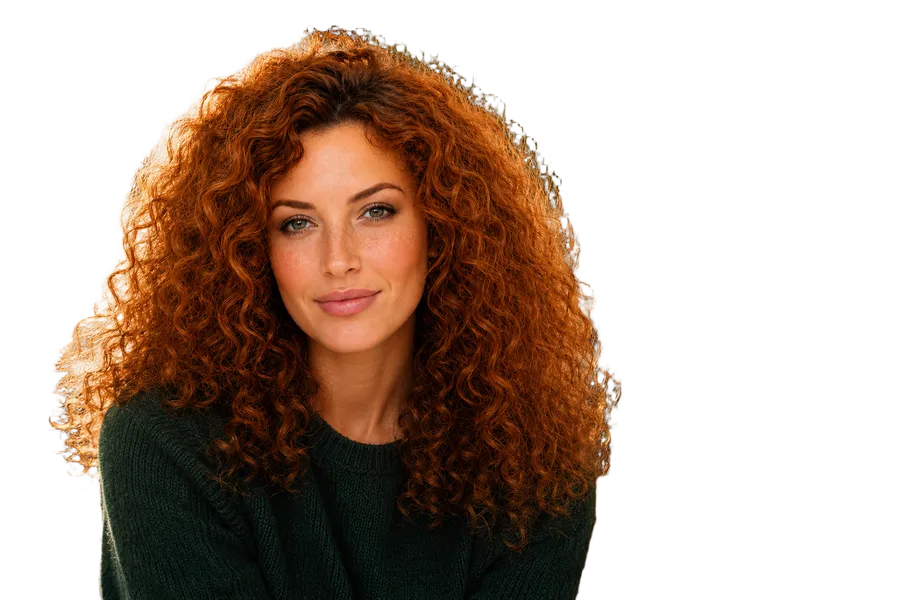
Guarda capelli e bordi nella vista Prima e Dopo. Ogni foto viene salvata appena è scontornata: PNG o WebP mantengono la trasparenza, il JPG va su Bianco o Personalizzato. L'output mantiene la risoluzione originale.
Cosa fa ogni strumento con lo sfondo
Selezionare lo sfondo con l'IA
- Lightroom e Lightroom Classic
- Sì: Masking > Background o Select Subject, per regolare luce, colore e dettaglio in quell'area
- AwaCut
- Sì: trova il soggetto e rimuove tutto quello che ha intorno
Esportare con sfondo trasparente
- Lightroom e Lightroom Classic
- Nessuna esportazione trasparente descritta nella guida di Adobe per Lightroom. Classic può esportare in PNG, senza uno sfondo trasparente descritto.
- AwaCut
- Sì: PNG o WebP su Alfa, o JPG su Bianco o su un colore Personalizzato
Applicare a un intero shooting
- Lightroom e Lightroom Classic
- Sì per le maschere: copiale e incollale o sincronizzale su più foto selezionate
- AwaCut
- Sì: trascini la cartella e ogni foto viene scontornata in un'unica passata
| Compito | Lightroom e Lightroom Classic | AwaCut |
|---|---|---|
| Selezionare lo sfondo con l'IA | Sì: Masking > Background o Select Subject, per regolare luce, colore e dettaglio in quell'area | Sì: trova il soggetto e rimuove tutto quello che ha intorno |
| Esportare con sfondo trasparente | Nessuna esportazione trasparente descritta nella guida di Adobe per Lightroom. Classic può esportare in PNG, senza uno sfondo trasparente descritto. | Sì: PNG o WebP su Alfa, o JPG su Bianco o su un colore Personalizzato |
| Applicare a un intero shooting | Sì per le maschere: copiale e incollale o sincronizzale su più foto selezionate | Sì: trascini la cartella e ogni foto viene scontornata in un'unica passata |
Dalle pagine di aiuto di Adobe su maschere (aggiornata il 29 settembre 2026) ed esportazione (16 dicembre 2025) di Lightroom Classic, e su maschere (7 agosto 2026) ed esportazione (24 aprile 2025) di Lightroom desktop, lette il 14 ottobre 2026. Tieni Lightroom per la modifica; usa AwaCut per lo scontorno.
Tre cose che vanno storte dopo un'esportazione da Lightroom
Esportare file piccoli per lo scontorno
Un'esportazione in formato web perde dettaglio lungo i capelli e i bordi sottili. Esporta a dimensione piena: AwaCut mantiene la risoluzione originale, quindi quello che inserisci è quello che ottieni.
Schiarire lo sfondo invece di rimuoverlo
Spingere la maschera dello sfondo verso il bianco ci va vicino, ma ombre e texture possono restare, e lo sfondo raramente è bianco puro ovunque. Uno scontorno su Bianco è RGB 255 ovunque attorno al soggetto, fino ai bordi dell'inquadratura.
Scontornare le foto una per una
Un matrimonio o uno shooting di prodotto sono centinaia di scatti. Trascina invece in AwaCut l'intera cartella esportata. Su un Mac Studio (M4 Max), 500 foto dal telefono richiedono circa 10 minuti, e nel frattempo puoi fare altro.
Perché tenere Lightroom e aggiungere AwaCut
Lightroom è dove stanno colore, esposizione e catalogo. AwaCut fa un solo lavoro dopo: lo scontorno, per un'intera cartella, sul tuo computer. Le foto dei clienti non vengono mai caricate. Costa 29 USD all'anno, a tariffa fissa, per tutte le foto che vuoi, tutto l'anno.
Provalo sulle tue foto: le prime 10 sono gratis, senza account.
Oppure acquista ora: 29 USD/anno
2 computer per licenza. Rimborso completo entro 14 giorni, senza dover dare un motivo.
Domande frequenti
Si può rimuovere lo sfondo in Lightroom?
Non direttamente. Lightroom può selezionare lo sfondo con l'IA e cambiarne l'aspetto: più chiaro, più scuro, più morbido, di un altro colore. Le pagine di aiuto di Adobe lo descrivono come regolazione locale. Al 14 ottobre 2026 non abbiamo trovato nessuna pagina di Adobe che descriva l'eliminazione dello sfondo o la sua esportazione come trasparente.
Lightroom Classic può esportare un PNG?
Sì. Il PNG è uno dei formati di esportazione di Lightroom Classic, ma Adobe non descrive uno sfondo trasparente in quel PNG. Per la trasparenza, scontorna l'esportazione in AwaCut su Alfa.
Come cambio lo sfondo di una foto di Lightroom?
Esporta la foto da Lightroom e trascinala in AwaCut. Scegli Bianco o Personalizzato per un nuovo colore pieno, o Alfa per un PNG trasparente da mettere su qualsiasi sfondo in un'altra app.
Posso rimuovere lo sfondo da uno shooting intero in una volta?
Sì. Esporta lo shooting da Lightroom in un'unica cartella e trascinala in AwaCut. Ogni foto viene scontornata in un'unica passata, offline, senza costo per foto.
AwaCut legge le esportazioni di Lightroom?
Sì. Legge JPG, PNG, WebP, BMP e TIFF, e HEIC su Mac. I file raw e i cataloghi di Lightroom non sono in quell'elenco, quindi esporta prima da Lightroom.
Ho già Photoshop. Perché aggiungere AwaCut?
Photoshop può scontornare una cartella se registri un'azione e la esegui in batch. AwaCut non richiede configurazione: trascina la cartella esportata e ogni foto viene scontornata in un'unica passata, offline, per 29 USD all'anno.
Provalo sul tuo ultimo shooting
Esporta 10 foto da Lightroom, scontornale gratis in AwaCut a piena risoluzione e guarda i capelli al 100%.
macOS
macOS 13.4+ (Apple silicon)v1.0.8 · 188 MB
Windows
Windows 10 or 11 (64-bit)v1.0.8 · 177 MB
Linux
AppImage (x86-64)v1.0.8 · 267 MB
Firmato da AYA MIM S.R.L. Se Windows mostra ancora «PC protetto da Windows», fai clic su Ulteriori informazioni, poi su Esegui comunque. Oppure installalo da Microsoft Store, con la stessa chiave.
Nessun account AwaCut. Nessun credito. Nessun upload. 2 computer per licenza, rimborso completo entro 14 giorni.