Ръководство за профилна снимка в YouTube
Профилна снимка в YouTube: размер и как да я смените
YouTube показва снимката на канала ви в 98 × 98 px, в кръг, и приема JPG, GIF, BMP или PNG до 15 MB (без анимиран GIF). Нашият съвет: качете квадрат поне 1080 × 1080 px, за да остане рязка навсякъде. За смяна: YouTube Studio, „Customization“ (персонализиране), „Profile“ (профил), „Change“ (промяна), „Done“ (готово), „Publish“ (публикуване). AwaCut първо ви слага на чист цвят, без интернет.
Или купете сега: 29 USD/година
2 компютъра на лиценз. Пълно връщане на парите до 14 дни, без да посочвате причина.
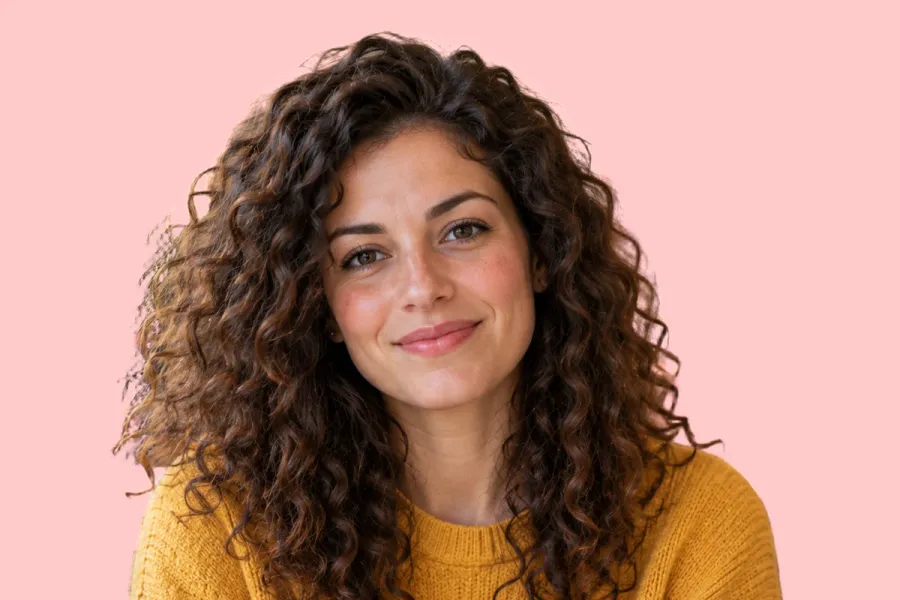
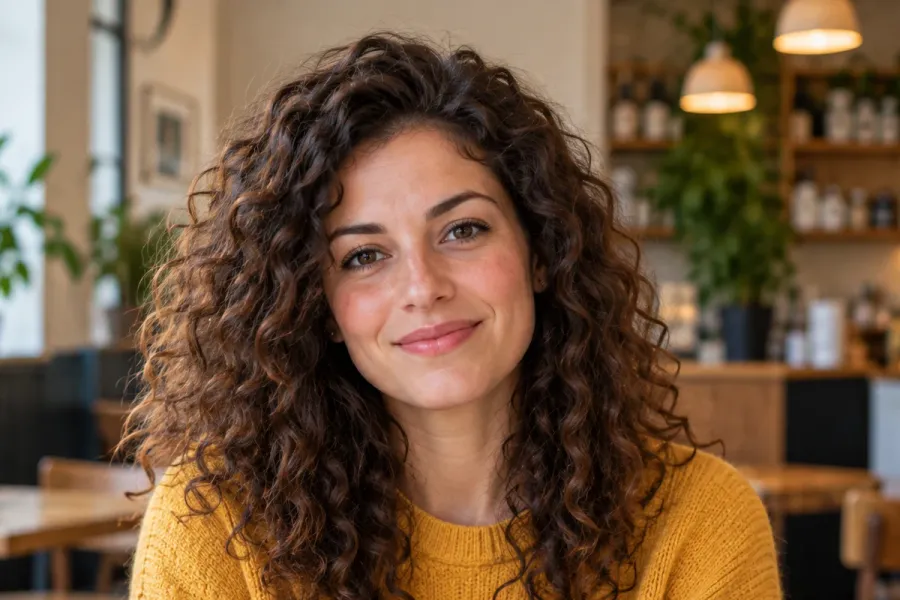
- Работи офлайн
- Без акаунт, без качване
- Колкото снимки искате, цяла година
Представен вAlternativeToMicrosoft Store
Изберете снимка, която се чете и миниатюрна
Снимката на канала стои до всяко видео и коментар, съвсем малка. Глава и рамене, добра светлина.
Изрежете се с AwaCut
Пуснете снимката в AwaCut и изберете По избор, после въведете цвят като #FECACA, светлочервено. Получавате същата снимка на обикновен фон, в пълния ѝ размер, за около 4 секунди на Mac Studio (M4 Max).
Качете я в YouTube Studio
В YouTube Studio отворете „Customization“ (персонализиране), после „Profile“ (профил). Щракнете „Change“ (промяна), изберете изображението, изрежете го, щракнете „Done“ (готово), после „Publish“ (публикуване). Обновяването в целия YouTube може да отнеме няколко минути.
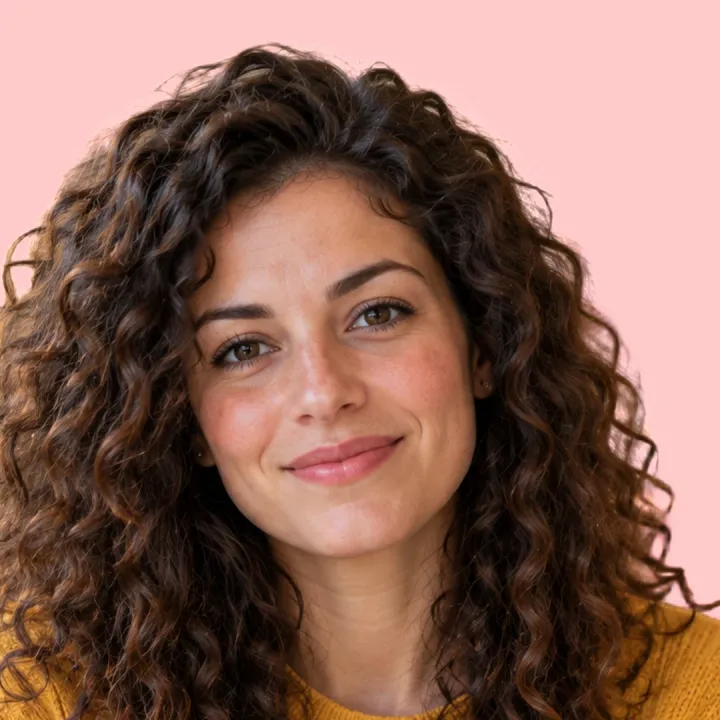
Готовата снимка на канала
Изрязването от AwaCut на светлочервено (По избор, #FECACA), квадратно, с лицето в центъра. При 98 px, размерът, в който YouTube я показва, лицето пак се чете.
Проверете я в малък размер
Същата снимка като кръг при 110 px и при 40 px. YouTube я показва в 98 × 98 до името на канала и по-малка до коментарите; лицето се чете и в двата размера.
Размер на профилната снимка в YouTube и правила през 2026
Размер
- Правилото на YouTube
- Показва се в 98 × 98 px
- Какво да направите
- Качете квадрат поне 1080 × 1080 px (наш съвет), за да е рязка на всеки екран.
Тип файл
- Правилото на YouTube
- JPG, GIF, BMP или PNG (без анимиран GIF)
- Какво да направите
- JPG за снимка.
Размер на файла
- Правилото на YouTube
- До 15 MB
- Какво да направите
- JPG в пълен размер се побира.
Къде се сменя
- Правилото на YouTube
- YouTube Studio > Customization > Profile
- Какво да направите
- После „Change“ (промяна), „Done“ (готово) и „Publish“ (публикуване).
Снимка на профила в Google
- Правилото на YouTube
- Отделна от снимката на канала
- Какво да направите
- Смяната на едната не сменя другата.
Вашето изрязване (AwaCut)
- Правилото на YouTube
- Запазва размера на самата снимка
- Какво да направите
- Снимка от телефон с 12 MP е около 4000 × 3000, далеч над всеки размер за профил.
| Какво | Правилото на YouTube | Какво да направите |
|---|---|---|
| Размер | Показва се в 98 × 98 px | Качете квадрат поне 1080 × 1080 px (наш съвет), за да е рязка на всеки екран. |
| Тип файл | JPG, GIF, BMP или PNG (без анимиран GIF) | JPG за снимка. |
| Размер на файла | До 15 MB | JPG в пълен размер се побира. |
| Къде се сменя | YouTube Studio > Customization > Profile | После „Change“ (промяна), „Done“ (готово) и „Publish“ (публикуване). |
| Снимка на профила в Google | Отделна от снимката на канала | Смяната на едната не сменя другата. |
| Вашето изрязване (AwaCut) | Запазва размера на самата снимка | Снимка от телефон с 12 MP е около 4000 × 3000, далеч над всеки размер за профил. |
Източник: Помощ за YouTube („Manage your channel's branding“, управление на брандирането на канала) и Помощ за профила в Google, прочетено на 25 октомври 2026 г.
Три грешки при снимките на YouTube канали
Смяна на грешната снимка
Снимката на профила в Google и снимката на канала са отделни. Сменете тази на канала в YouTube Studio.
Забравено „Publish“
След „Done“ (готово) промяната се публикува едва когато щракнете „Publish“ (публикуване).
Лого с дребен текст
При 98 px дребните думи изчезват. Лице или плътен знак се четат; слоган не.
Същото лице като в миниатюрите
Зрителите, които виждат едно и също лице, на един и същ цвят, в миниатюрите и в снимката на канала, ви разпознават по-бързо. Изрежете снимките от една сесия в AwaCut и ги използвайте и за двете. Работи на вашия компютър, без кредити: колкото снимки искате, през цялата година.
Опитайте със собствените си снимки: първите 10 са безплатни, без акаунт.
Или купете сега: 29 USD/година
2 компютъра на лиценз. Пълно връщане на парите до 14 дни, без да посочвате причина.
Често задавани въпроси
Какъв е размерът на профилната снимка в YouTube?
YouTube я показва в 98 × 98 px и приема JPG, GIF, BMP или PNG до 15 MB; анимирани GIF не са разрешени. Качете квадрат поне 1080 × 1080 px, за да остане рязка.
Как да сменя профилната снимка в YouTube?
В YouTube Studio отворете „Customization“ (персонализиране), после „Profile“ (профил) и щракнете „Change“ (промяна). Изберете изображение, изрежете го, щракнете „Done“ (готово), после „Publish“ (публикуване). Може да минат няколко минути, докато се покаже в целия YouTube.
Ако сменя снимката в YouTube, сменя ли се и снимката в Google?
Не. Снимката на канала се показва само в YouTube, а смяната на снимката на профила в Google не сменя снимката ви в YouTube.
Как да сменя фона на профилната си снимка в YouTube?
Пуснете снимката в AwaCut и изберете По избор, за да се сложите на обикновен цвят, или Бял, или Алфа за прозрачен PNG. Работи без интернет на Mac, Windows и Linux.
Чиста профилна снимка от снимката, която вече имате
Първите 10 снимки са безплатни на всеки компютър, без акаунт и без карта. След това един годишен лиценз за колкото снимки искате.
macOS
macOS 13.4+ (Apple silicon)
v1.0.6 · 194 MB
macOSПрограма за премахване на фон за MacWindows
Windows 10 or 11 (64-bit)
v1.0.6 · 180 MB
WindowsПрограма за премахване на фон за WindowsLinux
AppImage (x86-64)
v1.0.6 · 268 MB
LinuxПрограма за премахване на фон за Linux
Подписан от AYA MIM S.R.L. Ако Windows все още показва „Windows защити вашия компютър“, натиснете Повече информация, после Изпълни въпреки това.
Без акаунт в AwaCut. Без кредити. Без качване. 2 компютъра на лиценз, пълно връщане на парите до 14 дни.