Ръководство за Twitch банер
Twitch банер размер: банерът на профила
Twitch препоръчва 1200 × 480 px за банера на профила. Изображения с друга височина се мащабират до 480 px височина, а в прозорци, по-широки от изображението, то се разтяга, затова Twitch съветва да е възможно най-широко и графиките да са вляво. Качете го в „Creator Dashboard“ (табло за създатели) от „Settings“ (настройки), „Channel“ (канал), „Brand“ (марка). AwaCut ви изрязва за банера, без интернет.
Или купете сега: 29 USD/година
2 компютъра на лиценз. Пълно връщане на парите до 14 дни, без да посочвате причина.
- Работи офлайн
- Без акаунт, без качване
- Колкото снимки искате, цяла година
Представен вAlternativeToMicrosoft Store
Изрежете се с AwaCut
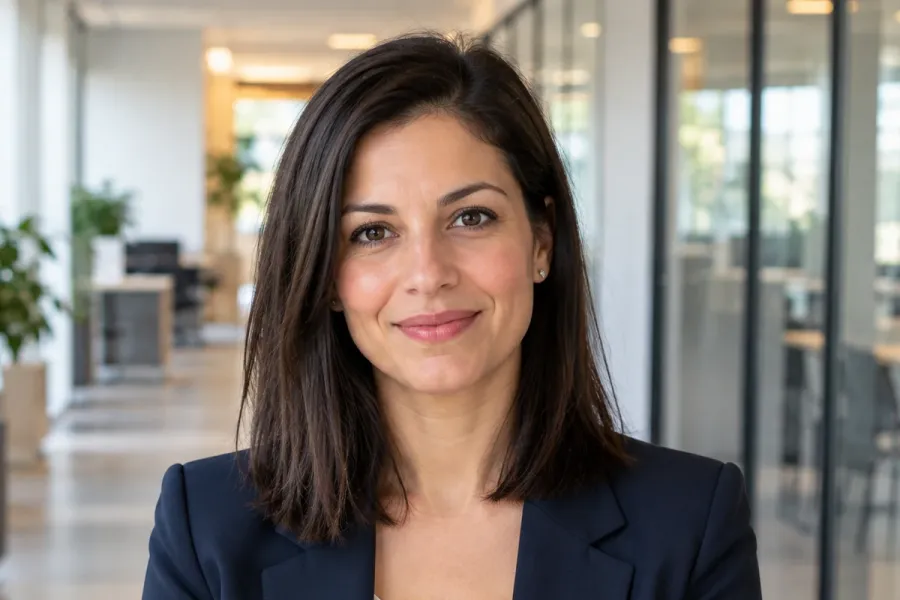
Пуснете снимката или цяла папка в AwaCut. Изберете Алфа за прозрачен PNG, или По избор и въведете цвят като #4C1D95, за да я получите веднага на обикновен фон. Около 4 секунди на снимка на Mac Studio (M4 Max), в пълен размер.
Направете платно 1200 × 480 или по-широко
Twitch съветва възможно най-широко, с графиките вляво: сложете изрязания обект и графика на излъчванията си в лявата половина, а останалото оставете на обикновен цвят.
Качете го
В „Creator Dashboard“ (табло за създатели) отворете „Settings“ (настройки), „Channel“ (канал), после раздела „Brand“ (марка). Под „Profile Banner“ (банер на профила) щракнете „Update“ (обновяване) и изберете файла.

Готовият банер
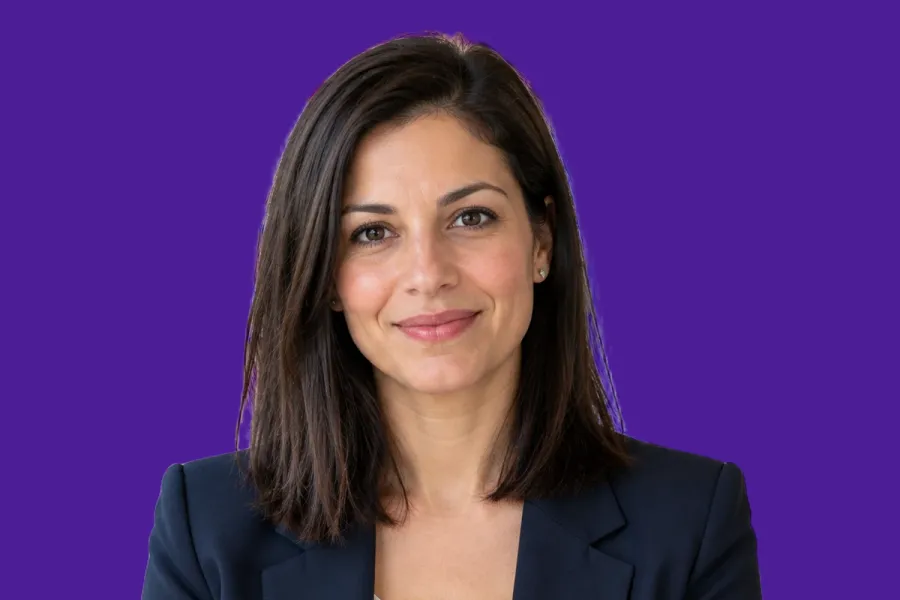
1200 × 480 на наситено лилаво, изрязването от AwaCut и графикът вляво, както съветва Twitch, обикновен цвят вдясно.
Проверете го на широко

В широк прозорец Twitch разтяга банера. Обикновеният цвят се разтяга чисто; детайлна снимка не би.
Размер на Twitch банер през 2026
Размер
- Правилото на Twitch
- Препоръчително 1200 × 480 px
- Какво да направите
- Направете го 1200 × 480 или по-широко.
Мащабиране
- Правилото на Twitch
- Мащабира се до 480 px височина; разтяга се в по-широки прозорци
- Какво да направите
- Обикновеният цвят се разтяга чисто.
Оформление
- Правилото на Twitch
- Възможно най-широко, графиките вляво
- Какво да направите
- Изрязаният обект и думите в лявата половина.
Къде
- Правилото на Twitch
- Creator Dashboard > Settings > Channel > Brand > Profile Banner
- Какво да направите
- Щракнете „Update“ (обновяване).
Вашето изрязване (AwaCut)
- Правилото на Twitch
- Запазва размера на самата снимка
- Какво да направите
- Далеч над 480 px височина.
| Какво | Правилото на Twitch | Какво да направите |
|---|---|---|
| Размер | Препоръчително 1200 × 480 px | Направете го 1200 × 480 или по-широко. |
| Мащабиране | Мащабира се до 480 px височина; разтяга се в по-широки прозорци | Обикновеният цвят се разтяга чисто. |
| Оформление | Възможно най-широко, графиките вляво | Изрязаният обект и думите в лявата половина. |
| Къде | Creator Dashboard > Settings > Channel > Brand > Profile Banner | Щракнете „Update“ (обновяване). |
| Вашето изрязване (AwaCut) | Запазва размера на самата снимка | Далеч над 480 px височина. |
Източник: Помощ за Twitch („Channel Page Setup“, настройка на страницата на канала), прочетено на 25 октомври 2026 г.
Три грешки при Twitch банерите
Графики вдясно
Twitch съветва вляво. В широки прозорци банерът се разтяга, а лявата страна остава на мястото си.
Банер с друга височина
Twitch го мащабира до 480 px височина. Започнете от 1200 × 480.
Твърде малко лице
Банерът е ивица. Изрежете изрязания обект до глава и рамене.
Банер, офлайн екран и постове от една фотосесия
Една фотосесия, изрязана веднъж, дава едно и също лице на банера, офлайн екрана и постовете ви в социалните мрежи. Едно пускане в AwaCut изрязва всичко за банера, публикациите и обявите около него. Работи на вашия компютър, без кредити: колкото снимки искате, през цялата година.
Опитайте със собствените си снимки: първите 10 са безплатни, без акаунт.
Или купете сега: 29 USD/година
2 компютъра на лиценз. Пълно връщане на парите до 14 дни, без да посочвате причина.
Често задавани въпроси
Какъв е размерът на Twitch банер?
Twitch препоръчва 1200 × 480 px за банера на профила, възможно най-широко, с графиките вляво.
Защо банерът ми в Twitch изглежда разтегнат?
Twitch мащабира банера до 480 px височина и го разтяга в прозорци, по-широки от изображението. Обикновен цвят вдясно се разтяга чисто.
Как да сменя банера си в Twitch?
В „Creator Dashboard“ (табло за създатели) отворете „Settings“ (настройки), „Channel“ (канал), после „Brand“ (марка) и щракнете „Update“ (обновяване) под „Profile Banner“ (банер на профила).
Как да изрежа човек или продукт за изображение в социалните мрежи?
Пуснете снимката в AwaCut и изберете Алфа за прозрачен PNG, който да поставите в дизайна си, или По избор, за да я сложите направо на цвят. Работи без интернет на Mac, Windows и Linux.
Изрежете всичко за банера си
Първите 10 снимки са безплатни на всеки компютър, без акаунт и без карта. След това един годишен лиценз за колкото снимки искате.
macOS
macOS 13.4+ (Apple silicon)
v1.0.6 · 194 MB
macOSПрограма за премахване на фон за MacWindows
Windows 10 or 11 (64-bit)
v1.0.6 · 180 MB
WindowsПрограма за премахване на фон за WindowsLinux
AppImage (x86-64)
v1.0.6 · 268 MB
LinuxПрограма за премахване на фон за Linux
Подписан от AYA MIM S.R.L. Ако Windows все още показва „Windows защити вашия компютър“, натиснете Повече информация, после Изпълни въпреки това.
Без акаунт в AwaCut. Без кредити. Без качване. 2 компютъра на лиценз, пълно връщане на парите до 14 дни.