Tách nền Lightroom
Cách tách nền trong Lightroom, và cách làm cả buổi chụp
Lightroom và Lightroom Classic có thể chọn nền bằng AI (Masking > Background), nhưng các trang trợ giúp của Adobe mô tả những mặt nạ này là chỉnh sửa cục bộ: bạn đổi ánh sáng và màu của nền, còn nền vẫn nằm trong ảnh. Tính đến ngày 14 tháng 10 năm 2026, chúng tôi không tìm thấy trang trợ giúp nào của Adobe mô tả việc xuất ảnh Lightroom với nền trong suốt. Cách thực tế là hoàn tất việc chỉnh sửa trong Lightroom, xuất buổi chụp thành JPG hoặc TIFF, rồi kéo cả thư mục vào AwaCut để có PNG trong suốt hoặc nền Trắng.

- Chạy không cần mạng
- Không tài khoản, không tải lên
- Không giới hạn ảnh, giá cố định
Có mặt trênAlternativeToMicrosoft Store
Xuất buổi chụp từ Lightroom
Hoàn tất việc chỉnh sửa, chọn các ảnh và xuất ở kích thước đầy đủ thành JPG hoặc TIFF vào một thư mục. Phần chỉnh màu và độ phơi sáng của bạn vẫn nằm trong các tệp.
Kéo thư mục vào AwaCut
Chọn Alpha cho nền trong suốt, Trắng cho trắng tinh (RGB 255), hoặc Tùy chỉnh cho bất kỳ màu nào. Mọi ảnh được cắt trong một lượt, offline, khoảng 4 giây mỗi ảnh.
Kiểm tra, rồi xuất PNG hoặc JPG
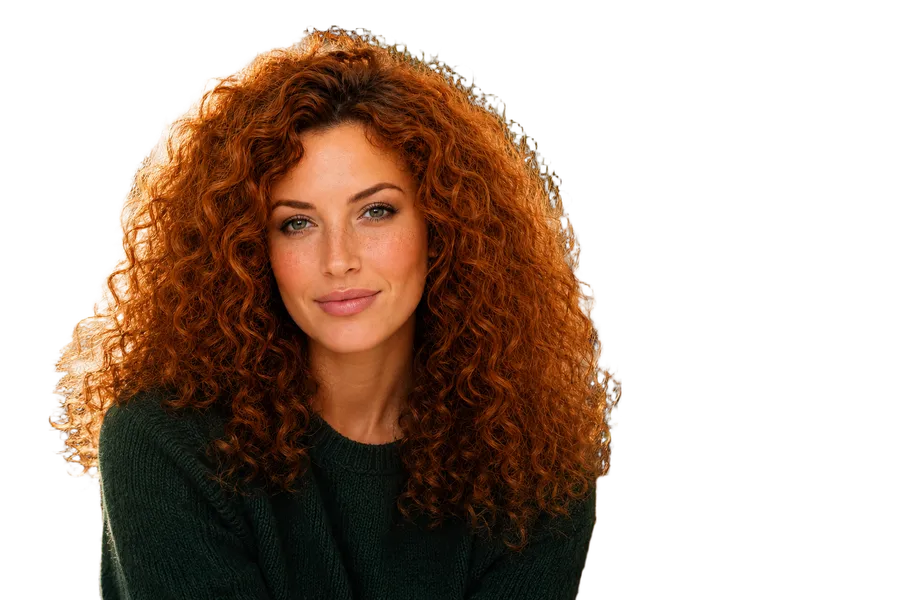
Xem tóc và viền trong chế độ Trước và Sau. Xuất PNG hoặc WebP để giữ độ trong suốt, hoặc JPG trên nền Trắng hay Tùy chỉnh. Đầu ra giữ nguyên độ phân giải gốc.
Mỗi công cụ làm gì với phần nền
| Việc cần làm | Lightroom và Lightroom Classic | AwaCut |
|---|---|---|
| Chọn nền bằng AI | Có: Masking > Background hoặc Select Subject, để chỉnh ánh sáng, màu và chi tiết ở vùng đó | Có: tìm chủ thể và xóa mọi thứ xung quanh |
| Xuất với nền trong suốt | Không được mô tả trong phần trợ giúp Lightroom của Adobe. Classic xuất JPEG, PSD, PSB, TIFF, PNG, DNG; Lightroom bản máy tính xuất JPG, TIF, DNG | Có: PNG hoặc WebP trên Alpha, hoặc JPG trên nền Trắng hay màu Tùy chỉnh |
| Áp dụng cho cả buổi chụp | Có với mặt nạ: sao chép và dán hoặc Sync giữa các ảnh đã chọn | Có: kéo thư mục vào, mọi ảnh được cắt trong một lượt |
Từ các trang trợ giúp của Adobe về mặt nạ Lightroom Classic (cập nhật ngày 29 tháng 9 năm 2026) và xuất ảnh (cập nhật ngày 16 tháng 12 năm 2025), cùng mặt nạ Lightroom bản máy tính (cập nhật ngày 7 tháng 8 năm 2026) và xuất ảnh (cập nhật ngày 24 tháng 4 năm 2025), đọc ngày 14 tháng 10 năm 2026. Hãy giữ Lightroom cho việc chỉnh sửa; dùng AwaCut cho việc cắt nền.
Ba điều hay sai sau khi xuất từ Lightroom
Xuất tệp nhỏ để cắt nền
Bản xuất cỡ web mất chi tiết ở tóc và các viền mảnh. Hãy xuất ở kích thước đầy đủ: AwaCut giữ độ phân giải gốc, nên đưa vào thế nào thì nhận lại thế đó.
Làm sáng nền thay vì xóa nó
Đẩy mặt nạ nền về phía trắng thì gần đạt, nhưng bóng đổ và kết cấu có thể còn lại, và nền hiếm khi trắng tinh ở mọi chỗ. Ảnh cắt trên nền Trắng là RGB 255 đến tận mép.
Cắt từng ảnh một
Một buổi chụp cưới hay sản phẩm có hàng trăm khung hình. Hãy kéo cả thư mục xuất vào AwaCut: 500 ảnh mất khoảng 32 phút, và bạn làm việc khác trong lúc đó.
Vì sao nên giữ Lightroom và thêm AwaCut
Lightroom là nơi màu sắc, độ phơi sáng và thư viện của bạn nằm. AwaCut làm một việc sau đó: cắt nền cho cả thư mục, ngay trên máy tính của bạn. Ảnh của khách không bao giờ bị tải lên. Giá 29 USD mỗi năm, cố định, cho số ảnh không giới hạn, suốt cả năm.
Câu hỏi thường gặp
Có thể tách nền trong Lightroom không?
Lightroom có thể chọn nền bằng AI và đổi diện mạo của nó: sáng hơn, tối hơn, mềm hơn, một màu khác. Các trang trợ giúp của Adobe mô tả đó là chỉnh sửa cục bộ. Tính đến ngày 14 tháng 10 năm 2026, chúng tôi không tìm thấy trang nào của Adobe mô tả việc xóa nền hoặc xuất nền trong suốt.
Lightroom Classic có xuất được PNG không?
Có. Adobe liệt kê PNG trong các định dạng xuất của Lightroom Classic, cạnh JPEG, PSD, PSB, TIFF và DNG. Trang xuất ảnh của Adobe không mô tả nền trong suốt trong PNG đó.
Làm sao đổi nền của một ảnh Lightroom?
Xuất ảnh từ Lightroom rồi kéo vào AwaCut. Chọn Trắng hoặc Tùy chỉnh để có nền một màu mới, hoặc Alpha để có PNG trong suốt mà bạn đặt lên bất kỳ nền nào trong ứng dụng khác.
Tôi có thể tách nền cả buổi chụp cùng lúc không?
Có. Xuất buổi chụp từ Lightroom vào một thư mục và kéo vào AwaCut. Mọi ảnh được cắt trong một lượt, offline, không tính phí theo ảnh.
AwaCut có đọc được tệp xuất từ Lightroom không?
Có. Ứng dụng đọc JPG, PNG, WebP, BMP và TIFF, và HEIC trên Mac. Tệp RAW và thư viện Lightroom không có trong danh sách đó, nên hãy xuất từ Lightroom trước.
Thử với buổi chụp gần nhất của bạn
Xuất 10 ảnh từ Lightroom, cắt nền trong AwaCut miễn phí ở độ phân giải đầy đủ, rồi phóng to xem phần tóc.
macOS
macOS 13.4+ (Apple Silicon)
v1.0.6 · 194 MB
macOSPhần mềm xóa nền cho MacWindows
Windows 10+
v1.0.6 · 180 MB
WindowsPhần mềm xóa nền cho WindowsLinux
AppImage (x86-64)
v1.0.6 · 268 MB
LinuxPhần mềm xóa nền cho Linux
Được ký bởi AYA MIM S.R.L. Nếu Windows vẫn hiện "Windows đã bảo vệ PC của bạn", hãy nhấp Thông tin khác, rồi Vẫn chạy.
Không cần tài khoản AwaCut. Không credit. Không tải lên.