Гайд по превью для YouTube
Превью для ютуба, на которое нажимают: как его сделать
Превью для ютуба делай в формате 16:9 и размере 3840 × 2160 px: именно его YouTube сейчас рекомендует (минимальная ширина 640 px). Сохраняй в JPG или PNG. Дальше всего три вещи: одно лицо или предмет, вырезанное и крупное; однотонный фон контрастного цвета; три-четыре слова, достаточно крупные, чтобы читаться на телефоне. Вырезает AwaCut: перетащи фото, и каждое вернётся на прозрачном фоне или на выбранном тобой цвете, офлайн.
2 компьютера на лицензию. Полный возврат денег в течение 14 дней, без объяснения причин.
- Работает офлайн
- Без аккаунта и загрузок
- Сколько угодно фото, весь год
Выбери чёткое фото с крупным лицом
Выражение лица важнее фона, ведь фон всё равно уйдёт. Сделай 10–20 кадров с разными эмоциями при хорошем свете и сохрани все: одной съёмки хватит на превью на несколько месяцев.
Вырежи фон в AwaCut
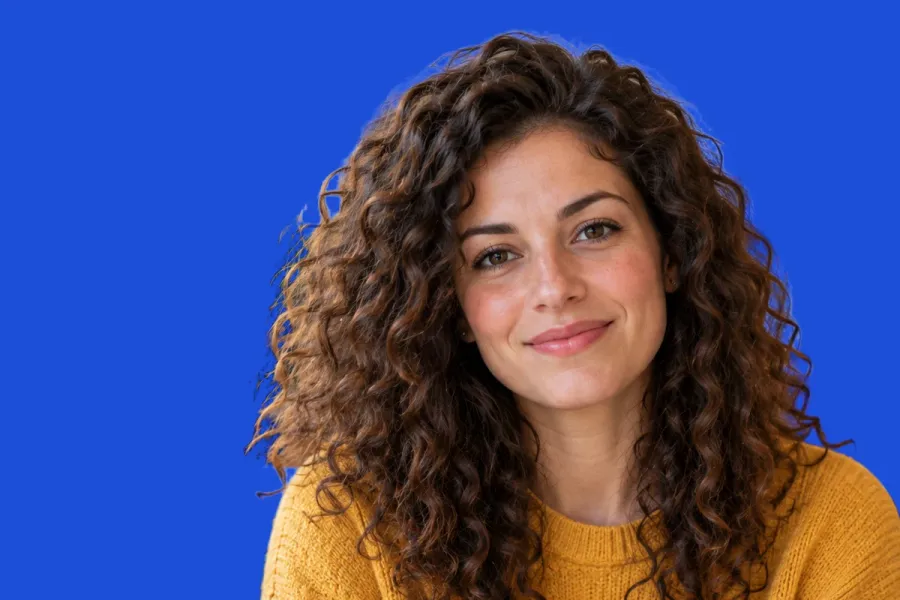
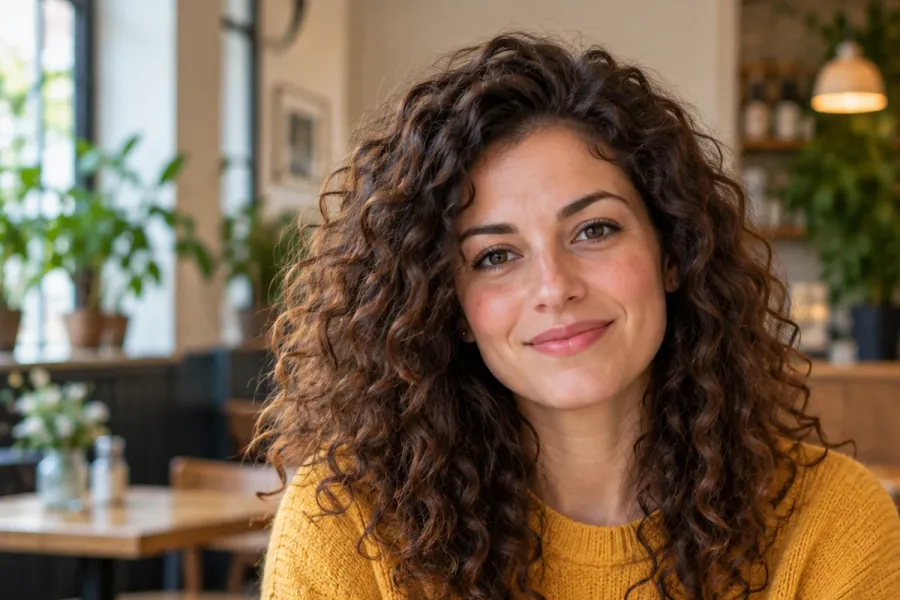
Перетащи в AwaCut фото или всю папку с кадрами. Выбери «Альфа» для прозрачного PNG или «Свой» и введи hex-код цвета, например #1D4ED8, чтобы сразу получить фото на однотонном фоне. Около 4 секунд на фото на Mac Studio (M4 Max), в полном размере исходника.
Добавь слова и экспортируй в 16:9
Помести вырезанное фото на холст 3840 × 2160 в любом редакторе, в том числе бесплатном. Лицо с одной стороны, три-четыре слова с другой, жирным шрифтом с тёмной обводкой, затем экспорт в JPG или PNG. AwaCut не добавляет текст: он даёт чистую вырезку, на которой ты строишь превью.
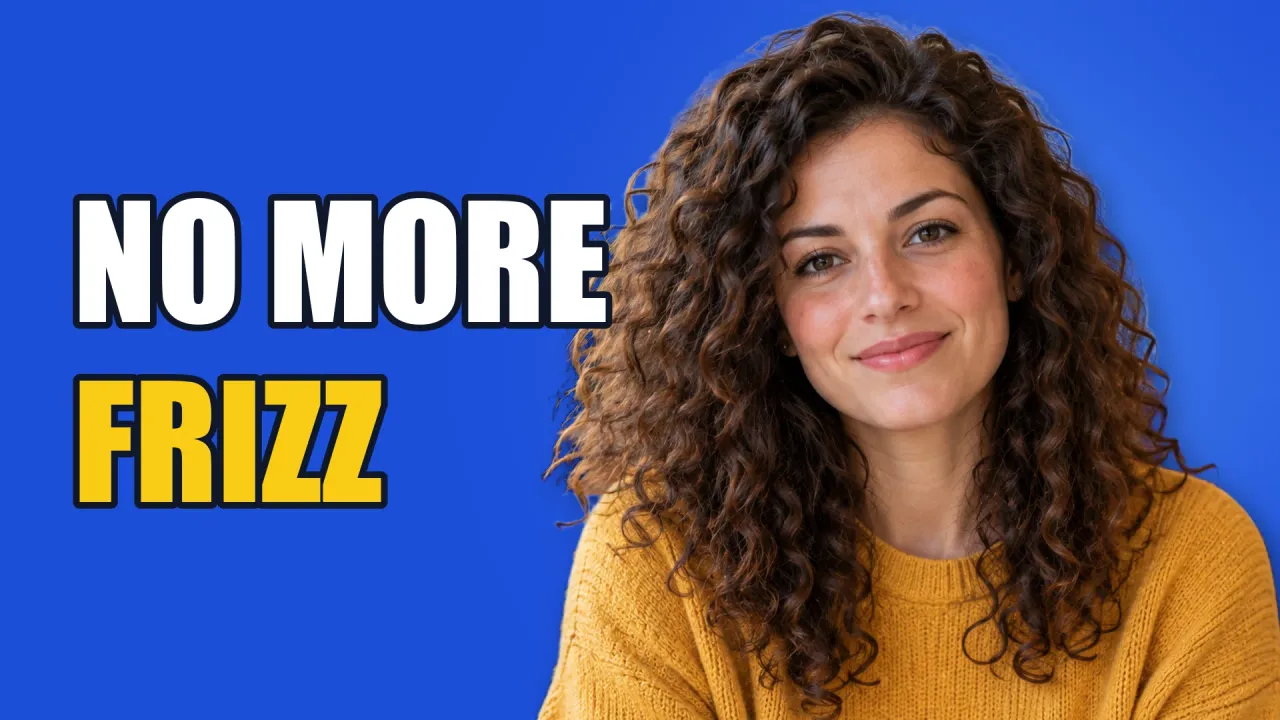
Готовое превью
Одно фото, вырезка AwaCut на том же синем («Свой», #1D4ED8), а дальше в редакторе: вырезка крупнее, мягкий свет за головой и две строки текста с тёмной обводкой. Экспорт в 1920 × 1080, потому что исходное фото было меньше 3840 px в ширину.
Проверь в маленьком размере
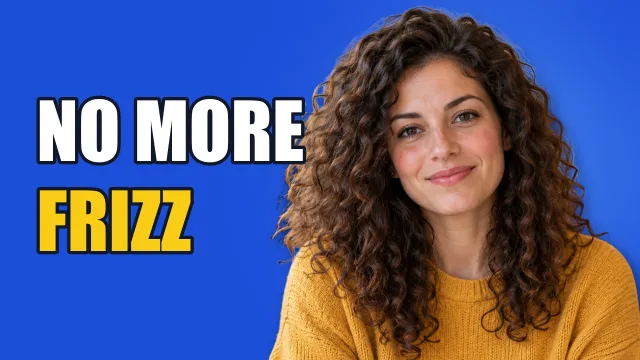
Большинство людей видят превью шириной в несколько сантиметров. Уменьшенное до 320 px, лицо и два слова всё ещё читаются. Правый нижний угол закрывает длительность видео, так что ничего важного туда не ставь.
Размер превью для ютуба и правила в 2026 году
Разрешение
- Правило YouTube
- 3840 × 2160 px рекомендуется для видео
- Что делать
- Экспортируй в 3840 × 2160 или в 1920 × 1080, если фото меньше. Не растягивай маленькое фото.
Минимальная ширина
- Правило YouTube
- 640 px
- Что делать
- Всё, что меньше по ширине, ниже минимума YouTube.
Соотношение сторон
- Правило YouTube
- 16:9 для видео, 9:16 для Shorts
- Что делать
- Работай на холсте 16:9, чтобы ничего не обрезалось и не появились рамки.
Формат файла
- Правило YouTube
- JPG или PNG
- Что делать
- JPG для фотографий (файлы меньше), PNG для однотонных цветов и чёткого текста.
Размер файла
- Правило YouTube
- 2 MB из мобильного приложения, 50 MB с компьютера
- Что делать
- Загружай через Творческую студию YouTube на компьютере, чтобы файл был в полном размере.
Кто может загрузить
- Правило YouTube
- Подтверждённые аккаунты
- Что делать
- Сначала подтверди канал в Творческой студии YouTube, тогда появится загрузка значка.
Твоя вырезка (AwaCut)
- Правило YouTube
- Сохраняет исходный размер фото
- Что делать
- Фото с телефона на 12 Мп это примерно 4000 × 3000, достаточно для 3840 × 2160.
| Что | Правило YouTube | Что делать |
|---|---|---|
| Разрешение | 3840 × 2160 px рекомендуется для видео | Экспортируй в 3840 × 2160 или в 1920 × 1080, если фото меньше. Не растягивай маленькое фото. |
| Минимальная ширина | 640 px | Всё, что меньше по ширине, ниже минимума YouTube. |
| Соотношение сторон | 16:9 для видео, 9:16 для Shorts | Работай на холсте 16:9, чтобы ничего не обрезалось и не появились рамки. |
| Формат файла | JPG или PNG | JPG для фотографий (файлы меньше), PNG для однотонных цветов и чёткого текста. |
| Размер файла | 2 MB из мобильного приложения, 50 MB с компьютера | Загружай через Творческую студию YouTube на компьютере, чтобы файл был в полном размере. |
| Кто может загрузить | Подтверждённые аккаунты | Сначала подтверди канал в Творческой студии YouTube, тогда появится загрузка значка. |
| Твоя вырезка (AwaCut) | Сохраняет исходный размер фото | Фото с телефона на 12 Мп это примерно 4000 × 3000, достаточно для 3840 × 2160. |
Источник: Справка YouTube, статья «Add video thumbnails» (как добавить значок к видео), прочитано 25 октября 2026 года.
Три ошибки, которые стоят кликов
Слишком много слов
В размере превью больше четырёх слов превращаются в серое пятно. Остальное и так говорит название под ним.
Объект и фон одного цвета
Горчичный свитер на жёлтом фоне исчезает. Бери цвет с противоположной стороны цветового круга: синий за жёлтым, оранжевый за синим.
Слова в правом нижнем углу
Там YouTube показывает длительность видео. Не ставь в этот угол лица и слова.
Вырежи целую серию за раз
Большинство каналов повторяют одни и те же эмоции: удивление, жест пальцем, смех. Сними 30 выражений за одну съёмку, перетащи папку в AwaCut, и у тебя 30 вырезок для превью на месяцы вперёд. Всё работает на твоём компьютере, так что кадры из ещё не вышедших видео не попадают ни на чей сервер, и никаких кредитов: сколько угодно фото, весь год.
Попробуйте на своих фото: первые 10 бесплатно, без аккаунта.
2 компьютера на лицензию. Полный возврат денег в течение 14 дней, без объяснения причин.
Частые вопросы
Какой размер превью для ютуба в 2026 году?
YouTube рекомендует для видео разрешение 3840 × 2160 пикселей, в формате 16:9, с минимальной шириной 640 пикселей. Файл может быть JPG или PNG, до 2 MB из мобильного приложения или 50 MB с компьютера. Превью для Shorts в формате 9:16, 2160 × 3840.
Подойдёт ли ещё 1280 × 720 для обложки видео на ютуб?
Да. Это 16:9 и больше минимума в 640 px, так что YouTube его примет. Сейчас YouTube рекомендует 3840 × 2160: такое превью остаётся чётким на больших экранах и телевизорах.
Почему я не могу загрузить своё превью?
YouTube разрешает загружать собственные значки только подтверждённым аккаунтам. Подтверди канал в Творческой студии YouTube, и появится возможность загрузить значок.
Как добавить превью к видео на YouTube?
В Творческой студии YouTube открой «Контент», нажми на значок редактирования у видео, в разделе «Значок» выбери «Загрузить файл», затем «Сохранить». Вариант появляется, когда канал подтверждён.
Какой шрифт лучше для превью на YouTube?
Жирный узкий шрифт без засечек, заглавными буквами, с тёмной обводкой или тенью, чтобы читался на любом фоне. В примере на этой странице использован Impact. Максимум два цвета: белый для большинства слов и один яркий для главного слова.
Как удалить фон с фото для превью?
Перетащи фото в AwaCut и выбери «Альфа» для прозрачного PNG или «Свой», чтобы поставить его на однотонный цвет. Работает офлайн на Mac, Windows и Linux.
AwaCut делает превью целиком?
Нет. AwaCut делает вырезку, самую долгую часть ручной работы. Слова ты добавляешь в любом редакторе, в том числе бесплатном.
Вырежи фото для следующих 30 превью
Первые 10 фото бесплатно на каждом компьютере, без аккаунта и без карты. Дальше одна годовая лицензия на сколько угодно фото.
macOS
macOS 13.4+ (Apple silicon)
v1.0.6 · 194 MB
macOSУдаление фона для MacWindows
Windows 10 or 11 (64-bit)
v1.0.6 · 180 MB
WindowsУдаление фона для WindowsLinux
AppImage (x86-64)
v1.0.6 · 268 MB
LinuxУдаление фона для Linux
Подписано AYA MIM S.R.L. Если Windows всё же показывает «Система Windows защитила ваш компьютер», нажмите «Подробнее», затем «Выполнить в любом случае».
Без аккаунта AwaCut. Без кредитов. Без загрузок. 2 компьютера на лицензию, полный возврат денег в течение 14 дней.