Ghid pentru bannerul Twitch
Format banner Twitch: bannerul de profil
Formatul bannerului Twitch: Twitch recomandă 1200 × 480 px pentru bannerul de profil. Imaginile de altă înălțime sunt scalate la 480 px, iar pe ferestrele mai late decât imaginea bannerul e întins, așa că Twitch recomandă să-l faci cât mai lat și să ții grafica în stânga. Îl încarci din „Creator Dashboard”, la „Settings” (setări), „Channel” (canal), „Brand”. AwaCut te decupează pentru banner, offline.
2 calculatoare pe licență. Banii înapoi integral în 14 zile, fără să dai un motiv.
- Merge fără internet
- Fără cont, fără upload
- Câte poze vrei, tot anul
Listat peAlternativeToMicrosoft Store
Decupează-te cu AwaCut
Trage fotografia, sau un folder întreg, în AwaCut. Alege Transparent pentru un PNG transparent, sau Personalizat și scrie o culoare, de exemplu #4C1D95, ca să o primești direct pe un fundal uni. Cam 4 secunde pe fotografie pe un Mac Studio (M4 Max), la dimensiunea completă.
Fă o pânză de 1200 × 480, sau mai lată
Twitch recomandă cât mai lat, cu grafica în stânga: pune decupajul și programul în jumătatea stângă și lasă o culoare uni să umple restul.
Încarcă-l
În „Creator Dashboard”, deschide „Settings” (setări), „Channel” (canal), apoi fila „Brand”. La „Profile Banner” (banner de profil), dă clic pe „Update” (actualizează) și alege fișierul.
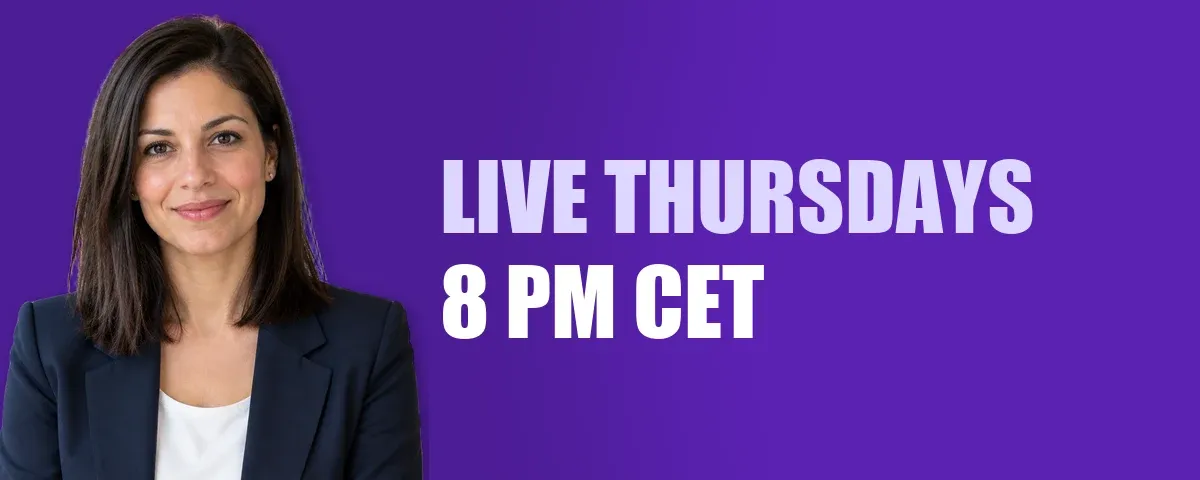
Bannerul gata
1200 × 480 pe mov închis, decupajul AwaCut și programul în stânga, cum recomandă Twitch, culoare uni în dreapta.
Verifică-l pe lat

Pe o fereastră lată, Twitch întinde bannerul. O culoare uni se întinde curat; o fotografie cu detalii nu.
Dimensiune banner Twitch în 2026
Dimensiune
- Regula Twitch
- Recomandat 1200 × 480 px
- Ce faci
- Fă-l de 1200 × 480 sau mai lat.
Scalare
- Regula Twitch
- Scalat la 480 px înălțime; întins pe ferestre mai late
- Ce faci
- O culoare uni se întinde curat.
Aranjare
- Regula Twitch
- Cât mai lat, grafica în stânga
- Ce faci
- Decupajul și cuvintele în jumătatea stângă.
Unde
- Regula Twitch
- Creator Dashboard > Settings > Channel > Brand > Profile Banner
- Ce faci
- Dă clic pe „Update”.
Decupajul tău (AwaCut)
- Regula Twitch
- Păstrează dimensiunea fotografiei
- Ce faci
- Mult peste 480 px înălțime.
| Ce | Regula Twitch | Ce faci |
|---|---|---|
| Dimensiune | Recomandat 1200 × 480 px | Fă-l de 1200 × 480 sau mai lat. |
| Scalare | Scalat la 480 px înălțime; întins pe ferestre mai late | O culoare uni se întinde curat. |
| Aranjare | Cât mai lat, grafica în stânga | Decupajul și cuvintele în jumătatea stângă. |
| Unde | Creator Dashboard > Settings > Channel > Brand > Profile Banner | Dă clic pe „Update”. |
| Decupajul tău (AwaCut) | Păstrează dimensiunea fotografiei | Mult peste 480 px înălțime. |
Sursa: Twitch Help („Channel Page Setup”, configurarea paginii canalului), consultat pe 25 octombrie 2026.
Trei greșeli la bannerele Twitch
Grafica în dreapta
Twitch recomandă stânga. Pe ferestrele late bannerul se întinde, iar stânga e partea care rămâne pe loc.
Un banner de altă înălțime
Twitch îl scalează la 480 px înălțime. Pornește de la 1200 × 480.
O față prea mică
Bannerul e o fâșie. Decupează la cap și umeri.
Banner, ecran offline și postări dintr-o singură ședință
O singură ședință foto, decupată o dată, dă bannerului, ecranului offline și postărilor aceeași față. O singură rulare în AwaCut decupează tot pentru banner, pentru postări și pentru listările din jur. Rulează pe calculatorul tău, fără credite: câte fotografii vrei, tot anul.
Încearcă pe pozele tale: primele 10 sunt gratuite, fără cont.
2 calculatoare pe licență. Banii înapoi integral în 14 zile, fără să dai un motiv.
Întrebări frecvente
Ce dimensiune are bannerul Twitch?
Twitch recomandă 1200 × 480 px pentru bannerul de profil, cât mai lat, cu grafica în stânga.
De ce arată întins bannerul meu Twitch?
Twitch scalează bannerul la 480 px înălțime și îl întinde pe ferestrele mai late decât imaginea. O culoare uni în dreapta se întinde curat.
Cum schimb bannerul pe Twitch?
În „Creator Dashboard”, deschide „Settings” (setări), „Channel” (canal), apoi „Brand”, și dă clic pe „Update” (actualizează) la „Profile Banner” (banner de profil).
Cum decupez o persoană sau un produs pentru o imagine de social media?
Trage fotografia în AwaCut și alege Transparent pentru un PNG transparent pe care îl pui în design, sau Personalizat ca să o pui direct pe o culoare. Rulează offline pe Mac, Windows și Linux.
Decupează tot ce îți trebuie pentru banner
Primele 10 fotografii sunt gratuite pe fiecare calculator, fără cont și fără card. Apoi o singură licență anuală pentru câte fotografii vrei.
macOS
macOS 13.4+ (Apple silicon)
v1.0.6 · 194 MB
macOSEliminare fundal pentru MacWindows
Windows 10 or 11 (64-bit)
v1.0.6 · 180 MB
WindowsEliminare fundal pentru WindowsLinux
AppImage (x86-64)
v1.0.6 · 268 MB
LinuxEliminare fundal pentru Linux
Semnat de AYA MIM S.R.L. Dacă Windows afișează totuși ecranul „Windows protected your PC”, apasă More info, apoi Run anyway.
Fără cont AwaCut. Fără credite. Fără upload. 2 calculatoare pe licență, banii înapoi integral în 14 zile.