Schimbare fundal
Cum schimbi fundalul unei poze în orice culoare
Ca să schimbi fundalul unei poze, AwaCut decupează subiectul cu AI și îl pune pe fundalul ales de tine: transparent, alb sau orice culoare alegi din ochi ori prin cod hex. Toate pozele din folder primesc același fundal și își păstrează mărimea originală. Totul se întâmplă pe calculatorul tău, fără să încarci nimic. Ca să pui o altă poză sau un decor în spatele subiectului, exportă un PNG transparent și pune-l peste imaginea respectivă în orice editor.
- Rulează offline, pe computerul tău
- Imagini nelimitate, fără credite
- Fără cont AwaCut. Fără credite. Fără upload.
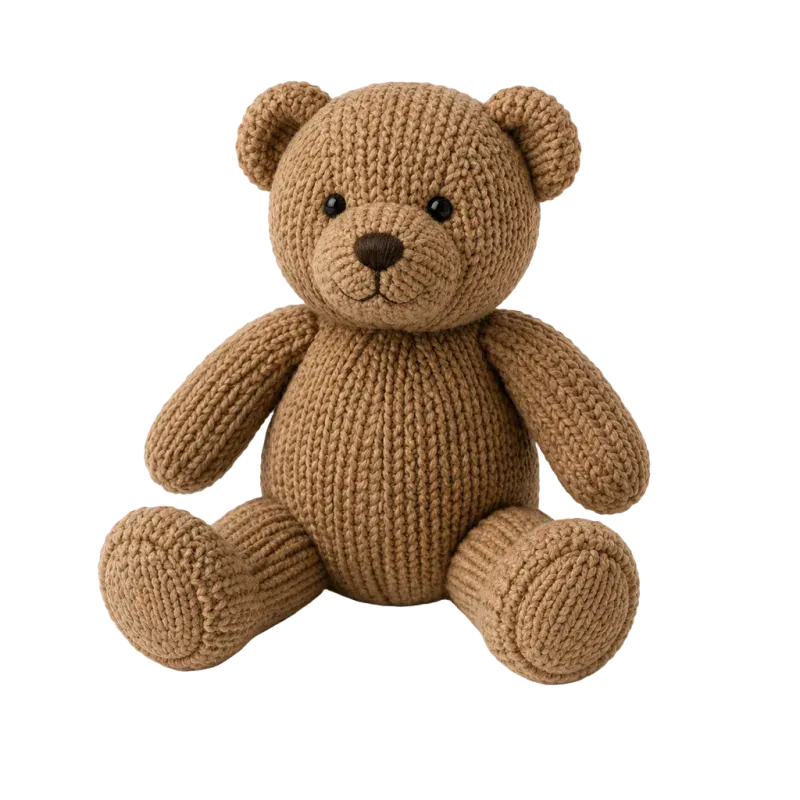
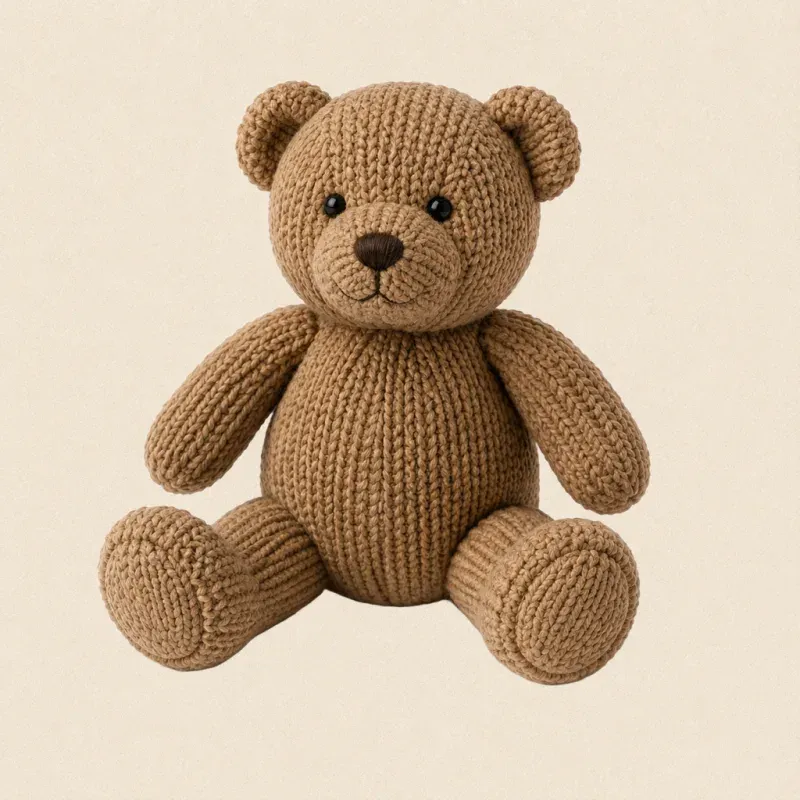
1. Adaugă pozele
Trage în AwaCut o poză, câteva sau un folder întreg. Decuparea se face pe calculatorul tău, deci nu se încarcă nimic.
2. Alege culoarea
Alege Personalizat în setările de export, apoi selectează culoarea din paleta de culori sau scrie codul ei hex, de exemplu #3B82F6 pentru un albastru de brand. Albul și transparentul sunt la un singur click.
3. Compară și exportă
Compară înainte și după cu sliderul, apoi exportă tot folderul: JPG sau PNG pentru o culoare uniformă, PNG sau WebP dacă ai ales transparent.
Ce fundal pentru ce folosință
| Folosință | Fundal | Sfat |
|---|---|---|
| Magazin online sau marketplace | Alb | Amazon cere alb pur la imaginea principală; ghidul pentru poze de produs ia pe rând fiecare marketplace. |
| Catalog de brand sau postări pe social media | Culoarea brandului tău, prin cod hex | Dacă scrii codul hex, obții exact aceeași culoare pe fiecare poză. |
| Poze de profil și de echipă | O culoare discretă sau un gri deschis | O singură culoare pentru toată echipa face pagina unitară. |
| Design, colaj sau un decor nou | PNG transparent | Pune-l peste orice poză sau decor în editorul tău. |
AwaCut pune culori uniforme în spatele subiectului; degradeurile și fundalurile foto se adaugă după aceea într-un editor.
Trei lucruri care trădează un fundal schimbat
Un halou colorat pe margini
Când fundalul vechi era colorat, nuanța lui rămâne adesea în păr și în marginile fine și se vede pe noua culoare. Când se vede destul din fundalul vechi, AwaCut îl măsoară și îl scoate din marginile semitransparente.
O culoare puțin diferită pe fiecare poză
Dacă alegi culoarea din ochi la fiecare poză, iese de fiecare dată puțin altfel. Seteaz-o o singură dată prin cod hex și tot folderul primește exact aceeași culoare.
Să te aștepți să rămână umbra veche
Decuparea elimină podeaua și umbra de pe ea, așa că subiectul se așază curat pe noua culoare. Dacă vrei o umbră, adaug-o după aceea într-un editor.
De ce să schimbi fundalul întregului folder deodată
Un catalog, o pagină de echipă sau un set de anunțuri arată bine doar când toate pozele au același fundal. AwaCut aplică o singură culoare întregului folder, pe calculatorul tău, fără credite și fără upload, pentru un preț fix de 29 USD pe an.
Pot pune o altă poză sau un decor în spatele subiectului?
Nu direct în AwaCut: el pune culori uniforme în spatele subiectului. Exportă un PNG transparent și pune-l peste orice poză sau decor într-un editor precum Photoshop, Canva sau GIMP.
Pot folosi exact culoarea brandului meu?
Da. Scrie codul ei hex în selectorul de culoare, de exemplu #3B82F6, și fiecare poză din export primește exact acea culoare.
Pot schimba fundalul la multe poze deodată?
Da. Trage folderul și toate pozele primesc același fundal dintr-o singură rulare, offline, fără cost pe imagine.
Pot face fundalul transparent în schimb?
Da. Alege Alfa și exportă PNG sau WebP. JPG nu poate stoca transparența, așa că nu e disponibil cu Alfa.
E gratuit?
Primele 10 imagini sunt gratuite, la rezoluție completă, fără cont. După aceea, o licență costă 29 USD pe an pentru imagini nelimitate pe cel mult 2 dispozitive.
Încearcă pe pozele tale
Descarcă AwaCut, schimbă gratuit fundalul la 10 poze și compară-le cu cele pe care le ai acum.
Fără cont AwaCut. Fără credite. Fără upload.