Panduan
Cara menghapus background dan mengekspor PNG transparan
Atur latar belakang ke Alfa, sebutan aplikasi untuk latar belakang transparan, dan format ke PNG. Kombinasi itu menulis kanal alfa sungguhan, lapisan tak terlihat yang memberi tahu setiap program lain piksel mana yang merupakan latar belakang dan harus tetap tembus pandang. AwaCut melakukannya untuk satu foto atau untuk satu folder berisi lima ratus, di komputer Anda sendiri, dan berkasnya keluar dengan dimensi yang sama seperti yang Anda masukkan.
- Berjalan offline, di komputer Anda
- Gambar tanpa batas, tanpa kredit
- Tanpa akun AwaCut. Tanpa kredit. Tanpa unggah.
1. Tambahkan foto
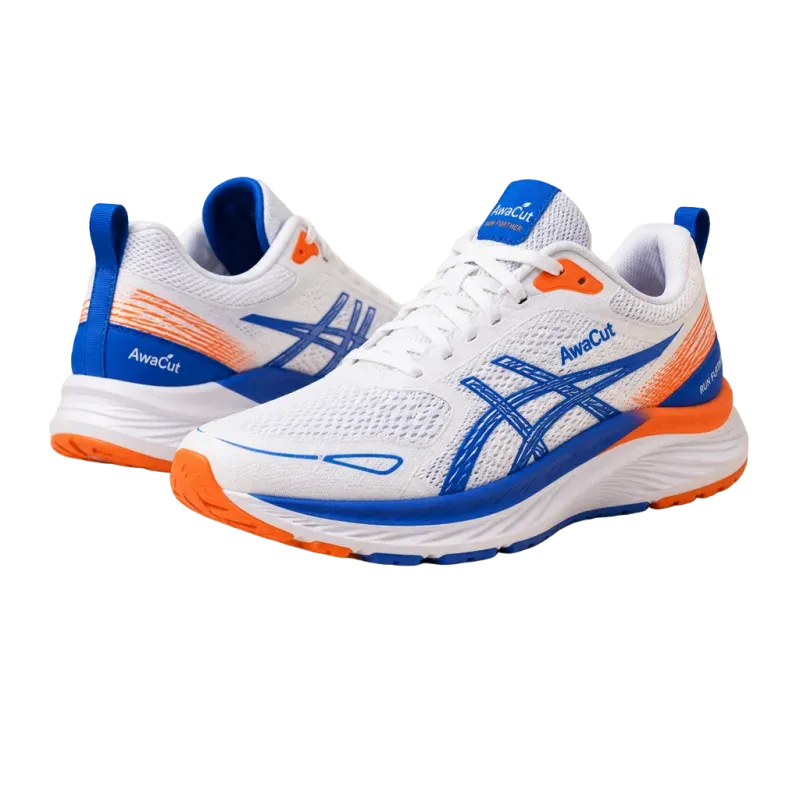
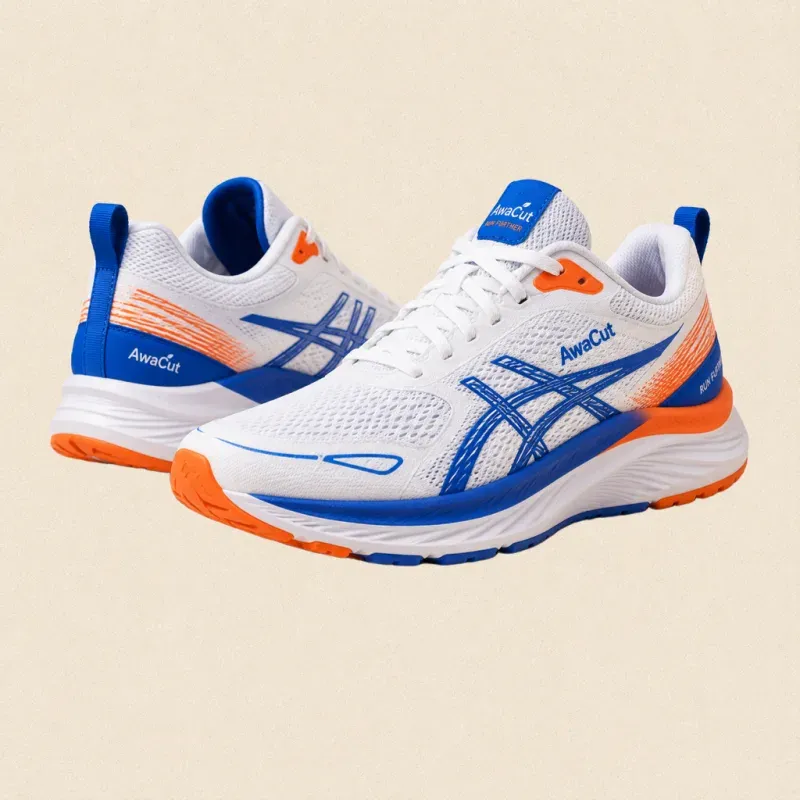
Seret satu foto, beberapa, atau satu folder utuh ke jendela. Tidak ada yang diunggah: berkas dibaca dari disk Anda dan diproses oleh prosesor Anda sendiri, itulah juga sebabnya tidak ada biaya per gambar.
2. Atur Alfa dan PNG
Pilih Alfa sebagai latar belakang, sebutan aplikasi untuk latar transparan, dan PNG sebagai format. Itulah pasangan yang menghasilkan kanal alfa sungguhan. Pilih WebP jika berkasnya untuk situs web Anda sendiri dan Anda ingin ukurannya lebih kecil.
3. Ekspor batch-nya
Pilih folder keluaran dan ekspor. Setiap potongan ditulis dalam dimensi asli, dengan nama berkas sumber, jadi batch-nya bisa langsung masuk ke alat listing atau alur kerja cetak.
PNG, WebP, atau JPG: mana yang menjaga transparansi
| Format | Transparansi | Ukuran berkas | Gunakan saat |
|---|---|---|---|
| PNG | Ya | Terbesar | Pilihan default yang aman. Diterima di mana saja, termasuk cetak dan marketplace. |
| WebP | Ya | Terkecil | Jauh lebih kecil dengan kualitas yang sama. Gunakan di situs web Anda sendiri. |
| JPG | Tidak | Kecil | Diratakan ke atas putih. Gunakan untuk foto yang tetap memakai latar belakangnya. |
Tiga alasan PNG transparan jadi bermasalah
Menyimpan sebagai JPG
Yang paling umum. Potongan yang disimpan sebagai JPG digabungkan ke atas putih sebelum ditulis, dan transparansinya hilang untuk selamanya. Ekspor ulang dari potongannya, bukan dari JPG-nya.
Platform menampilkan latar belakangnya sendiri
Beberapa tema toko lama, klien email, dan templat slide menggambar kotak putih di belakang PNG apa pun kanal alfanya. Itu ulah platformnya, bukan berkasnya. Periksa berkas yang sama di browser sebelum menyalahkan potongannya.
Memulai dari salinan yang sudah diperkecil
Foto yang sudah pernah disimpan sebagai JPG kecil memiliki artefak kompresi di sekitar tepi subjek, dan tidak ada potongan yang bisa mengembalikan detail yang hilang. Gunakan berkas asli terbesar yang Anda punya, bukan salinan yang sudah melewati aplikasi chat.
Mengapa melakukannya di komputer Anda sendiri?
Karena PNG transparan jarang dibutuhkan hanya sekali. Biasanya itu satu katalog, satu musim listing, satu kali cetak. Alat web mematok harganya per gambar dan menaruh foto Anda di server orang lain untuk mengerjakannya, dan tagihannya datang setiap bulan, entah toko sedang ramai atau tidak. Menjalankannya di komputer yang sudah Anda miliki mengubah biaya per gambar yang berulang menjadi biaya tetap.
Mengapa PNG saya tidak transparan?
Hampir selalu karena formatnya. JPG sama sekali tidak bisa menyimpan transparansi, jadi potongan yang disimpan sebagai JPG diratakan ke atas putih dan terlihat seolah tidak pernah dipotong. Simpan sebagai PNG atau WebP. Karena alasan inilah AwaCut tidak mengizinkan Alfa dipasangkan dengan JPG: aplikasi mengembalikan format ke PNG dan menonaktifkan JPG, alih-alih diam-diam meratakan hasil kerja Anda.
Apa pola papan catur abu-abu di belakang potongan saya?
Papan catur adalah cara editor gambar menggambarkan ketiadaan. Kotak-kotak abu-abu dan putih itu tidak ada di berkas Anda dan tidak akan muncul di mana pun Anda memakainya. Melihatnya justru membuktikan bahwa transparansinya berhasil.
Sebaiknya pakai PNG atau WebP untuk gambar transparan?
WebP, jika tempat Anda mengunggah menerimanya. WebP transparan biasanya beberapa kali lebih kecil daripada PNG yang sama tanpa penurunan kualitas yang terlihat, dan itu penting saat halaman toko memuat empat puluh gambar. Gunakan PNG saat Anda butuh format yang tidak pernah ditolak: marketplace, berkas cetak, perangkat lunak lama, dan apa pun yang dikirim ke klien.
Bisakah saya mengubah satu folder utuh menjadi PNG transparan sekaligus?
Ya. Seret foldernya, dan setiap gambar keluar sebagai PNG transparan di folder keluaran yang Anda pilih, dengan nama sesuai berkas aslinya. Tidak ada biaya per gambar dan tidak ada batas antrean, karena pemrosesan terjadi di komputer Anda sendiri, bukan di server yang harus dibayar seseorang.
Bisakah saya mengubah foto JPG atau HEIC menjadi PNG transparan?
Bisa. Tambahkan foto JPG, WebP, BMP, atau TIFF (di Mac, juga foto HEIC dari iPhone), atur Alfa dan PNG, dan setiap foto keluar sebagai PNG transparan tanpa latar belakang. Namun AwaCut bukan pengonversi format biasa: setiap ekspor keluar tanpa latar belakangnya. Untuk hanya mengganti format dan mempertahankan latar belakang, alat gambar bawaan Mac dan Windows sudah bisa melakukannya secara gratis.
Apakah menghapus latar belakang menurunkan resolusi?
Ukurannya tetap seperti yang Anda berikan. Potongan ditulis dalam dimensi asli foto Anda, jadi foto produk 4.000 piksel kembali selebar 4.000 piksel dengan latar belakang transparan. Tidak ada yang diperkecil saat ekspor.
Apakah PNG transparannya bebas watermark?
Ya, dan Anda bebas memakainya secara komersial. Sepuluh gambar uji coba adalah aplikasi sungguhan, bukan pratinjau ber-watermark, dan tidak pernah ada watermark yang ditulis ke hasil ekspor kapan pun.
Coba pada foto Anda sendiri
Sepuluh foto, resolusi penuh, tanpa akun dan tanpa kartu. Jika kanal alfanya tidak bersih pada foto produk Anda sendiri, Anda tidak rugi apa pun.
Tanpa akun AwaCut. Tanpa kredit. Tanpa unggah.