Kompresor foto gratis, offline
Kompres foto JPG dan PNG massal, perkecil ukuran seluruh folder: gratis, offline, tanpa batas
Untuk kompres foto tanpa mengunggahnya, pakai kompresor di komputer Anda sendiri. “Kompres gambar” di AwaCut gratis, tanpa batas dan tanpa akun: masukkan folder berisi foto JPG atau PNG, pilih langkah di slider, dan setiap foto keluar lebih kecil di folder terpisah. Foto asli Anda tetap seperti semula. Pada langkah bawaan, JPG dari kamera jadi 60% lebih kecil dalam uji kami dan terlihat sama.

- Gratis, tanpa batas, tanpa akun
- Foto asli tidak pernah diubah
- Mac, Windows dan Linux
Terdaftar diAlternativeToMicrosoft Store
Masukkan foto atau seluruh folder
Buka “Kompres gambar” di AwaCut dan masukkan file JPG atau PNG, atau sebuah folder. Subfolder ikut masuk. File WebP dan JXL disimpan ulang dengan kualitas yang sama.
Pilih langkah: kompres foto JPEG dan PNG
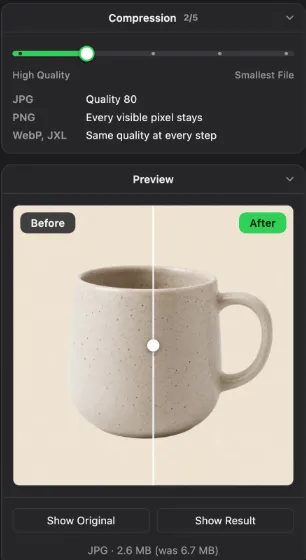
Lima langkah dari “Kualitas tinggi” sampai “File terkecil”. Untuk JPG itu kualitas 90, 80, 70, 60 dan 50; 80 adalah bawaan. Untuk PNG, dua langkah pertama menyimpan setiap piksel, langkah berikutnya memakai 256, 128 atau 64 warna. Pratinjau menunjukkan hasilnya sebelum Anda menyimpan.
Ambil salinan yang lebih kecil
Setiap foto ditulis ke folder terpisah, tidak pernah menimpa file asli. Jika sebuah foto justru akan jadi lebih besar, AwaCut mempertahankan ukuran aslinya. Setiap kartu menunjukkan berapa yang Anda hemat.
Kompresor gambar dibandingkan, untuk satu foto atau seluruh folder
AwaCut (Kompres gambar)
- Berjalan di
- Mac, Windows, Linux
- Perlu diketahui
- Gratis, tanpa batas. Seluruh folder, tidak ada yang diunggah, file asli tetap ada
ImageOptim
- Berjalan di
- Mac
- Perlu diketahui
- Gratis dan open source. Lossless secara bawaan, lossy sebagai pilihan
Squoosh
- Berjalan di
- Browser
- Perlu diketahui
- Gratis, satu foto setiap kali, bekerja di browser tanpa mengunggah
TinyPNG
- Berjalan di
- Browser
- Perlu diketahui
- Mengunggah foto Anda. 20 sekaligus pada paket gratis
Pratinjau
- Berjalan di
- Mac, bawaan
- Perlu diketahui
- Ekspor sebagai JPEG dengan slider kualitas, satu foto atau beberapa yang dipilih
GIMP 3
- Berjalan di
- Mac, Windows, Linux
- Perlu diketahui
- Gratis. Ekspor dengan pengaturan kualitas, satu foto setiap kali
| Alat | Berjalan di | Perlu diketahui |
|---|---|---|
| AwaCut (Kompres gambar) | Mac, Windows, Linux | Gratis, tanpa batas. Seluruh folder, tidak ada yang diunggah, file asli tetap ada |
| ImageOptim | Mac | Gratis dan open source. Lossless secara bawaan, lossy sebagai pilihan |
| Squoosh | Browser | Gratis, satu foto setiap kali, bekerja di browser tanpa mengunggah |
| TinyPNG | Browser | Mengunggah foto Anda. 20 sekaligus pada paket gratis |
| Pratinjau | Mac, bawaan | Ekspor sebagai JPEG dengan slider kualitas, satu foto atau beberapa yang dipilih |
| GIMP 3 | Mac, Windows, Linux | Gratis. Ekspor dengan pengaturan kualitas, satu foto setiap kali |
Dicek November 2026. Alat online sering mengubah batasnya; baca batasnya sebelum mengirim foto klien.
Kesalahan yang membuat foto terkompresi jadi lebih buruk
Mengompres JPG yang sama berulang kali
Setiap kali JPG disimpan, sedikit kualitas hilang. Kompres dari file asli setiap kali, bukan dari salinan yang sudah dikompres. AwaCut tidak pernah menimpa file asli, jadi file asli selalu ada.
Langsung memilih langkah terkecil
Kualitas 80 adalah pilihan bawaan yang baik untuk foto di situs web atau email. Langkah yang lebih rendah memunculkan kotak-kotak di langit dan dinding polos. Lihat pratinjau di 100% sebelum memilih.
Mengubah foto jadi PNG agar lebih kecil
Foto yang disimpan sebagai PNG biasanya beberapa kali lebih besar daripada foto yang sama sebagai JPG. Simpan foto dalam JPG. Pakai PNG untuk hasil potongan dan grafis dengan area transparan.
Kenapa kompres di komputer sendiri
Kompresor online cepat untuk beberapa foto. Untuk sesi foto berisi 300 foto produk, atau foto klien yang tidak boleh diunggah, kompresor desktop lebih mudah: sekali masukkan, satu folder keluar, tanpa batas harian. AwaCut menyimpan tanggal dan kamera di setiap foto yang dikompres dan menghapus lokasinya, jadi Anda bisa membagikan file yang lebih kecil tanpa membagikan tempat foto itu diambil.
Pertanyaan yang sering diajukan
Apakah kompresor gambar AwaCut benar-benar gratis?
Ya. “Kompres gambar” dan “Cari duplikat” gratis di AwaCut, tanpa batas, tanpa akun dan tanpa watermark. Hanya “Hapus latar” dan “Konversi gambar” yang perlu lisensi setelah 10 foto gratisnya.
Bagaimana cara kompres foto tanpa mengurangi kualitas?
Pakai langkah pertama di slider. Untuk JPG itu kualitas 90, yang terlihat sama dengan aslinya; untuk PNG dua langkah pertama menyimpan setiap piksel. Untuk kompres JPG lebih jauh, kualitas 80 masih sulit dibedakan dari aslinya pada ukuran normal.
Seberapa kecil hasilnya?
Dalam uji kami, 10 JPG dari kamera jadi 60% lebih kecil pada kualitas 80, langkah bawaan, dan 71% lebih kecil pada kualitas 70, tanpa beda yang terlihat saat dibandingkan berdampingan. Foto PNG tanpa transparansi menyusut lebih sedikit pada langkah lossless, sekitar 10%. PNG potongan dari penghapus background sering menyusut setengahnya atau lebih, karena menyimpan warna tersembunyi di bawah area transparan.
Bisakah saya kompres gambar satu folder sekaligus?
Bisa. Masukkan folder ke “Kompres gambar”, dan setiap JPG dan PNG di dalamnya, termasuk subfolder, dikompres dalam satu kali proses. Salinannya masuk ke folder terpisah.
Apakah kompresi mengubah ukuran dalam piksel?
Tidak. “Kompres gambar” mempertahankan lebar dan tinggi setiap foto dan membuat filenya lebih kecil. Untuk mengubah ukuran dalam piksel, pakai editor foto atau Pratinjau di Mac.
Bisakah AwaCut kompres foto HEIC atau AVIF?
Tidak. HEIC dan AVIF sudah merupakan format terkompresi, dan AwaCut mengeluarkannya dari daftar dengan catatan. Untuk memperkecil foto iPhone, konversi dulu ke JPG dengan “Konversi gambar” (di Mac), lalu kompres JPG-nya.
Adakah kompresor gambar untuk Windows yang bekerja offline?
Ada. AwaCut berjalan di Windows 10 dan 11, di Mac dan di Linux, dan mengompres foto tanpa koneksi internet. GIMP 3 juga bekerja offline, satu foto setiap kali.
Bisakah kompres jpg 100 KB, 200 KB, 300 KB atau 500 KB dengan tepat, misalnya kompres foto hingga 100kb atau 300kb jpg untuk formulir?
Tidak ke angka yang tepat. Anda memilih satu dari 5 langkah, dari “Kualitas tinggi” sampai “File terkecil”, dan melihat ukuran hasilnya sebelum menyimpan. Untuk batas ukuran, mulai dari langkah bawaan lalu geser ke langkah yang lebih kecil sampai fotonya muat.
Bagaimana cara kompres foto 1 MB atau 2 MB, atau kompres jpg 1 MB agar di bawah batas upload?
Masukkan foto atau foldernya ke “Kompres gambar”, pilih langkah, dan cek ukuran yang tampil sebelum menyimpan. Pada langkah bawaan, JPG dari kamera jadi 60% lebih kecil dalam uji kami. Jika masih di atas batas, pilih langkah yang lebih kecil.
Apa aplikasi kompres foto untuk kompres file jpg di komputer, selain kompres jpg online?
Situs kompres online bekerja di browser dan mengunggah setiap foto. “Kompres gambar” di AwaCut berjalan di Mac, Windows dan Linux, gratis tanpa batas dan tanpa akun, dan mengompres satu folder utuh tanpa mengunggah apa pun.
Bagaimana cara kompres foto di HP dengan AwaCut?
AwaCut adalah aplikasi desktop untuk Mac, Windows dan Linux, dan tidak punya aplikasi HP. Pindahkan foto dari HP ke komputer, lalu masukkan foldernya ke “Kompres gambar”: semua JPG dan PNG dikompres sekaligus.
Bagaimana cara mengecil ukuran file foto atau mengurangi ukuran foto, misalnya convert foto lebih kecil?
Pakai “Kompres gambar”: format dan ukuran dalam piksel tetap, hanya filenya yang lebih kecil. Mengubah JPG menjadi PNG justru membuat file foto lebih besar, jadi tidak perlu ganti format untuk memperkecilnya.
Bisakah ubah ukuran mb foto, misalnya convert foto 1 mb jadi 200 kb?
Ukuran file dalam MB bisa diperkecil dengan “Kompres gambar”, tetapi tidak ke angka KB yang tepat: Anda melihat ukuran hasilnya di setiap langkah sebelum menyimpan. Ukuran dalam piksel tidak berubah; untuk itu pakai editor foto atau Pratinjau di Mac.
Bagaimana kompres JPG menjadi 200 KB dari foto kamera?
Pilih langkah di slider “Kompres gambar”; ukuran hasil terlihat sebelum disimpan, tetapi tidak bisa diatur tepat 200 KB. Pada uji kami, foto kamera di langkah bawaan jadi 60% lebih kecil. Jika di “File terkecil” masih di atas 200 KB, resolusinya perlu diperkecil dengan aplikasi lain, karena AwaCut tidak mengubah ukuran piksel.
Bisakah kompres foto dibawah 1 MB tanpa mengurangi resolusi?
Sering bisa: kompresi mengecilkan file tanpa mengubah jumlah piksel, dan pada uji kami foto kamera di langkah bawaan jadi 60% lebih kecil. Ukurannya terlihat sebelum disimpan, jadi geser ke langkah yang lebih kecil sampai di bawah 1 MB. Gratis, tanpa batas.
Bagaimana cara kompres foto jadi 50 KB?
AwaCut tidak punya target KB yang pasti. Anda memilih satu dari lima langkah, dari “Kualitas tinggi” sampai “File terkecil”, dan melihat ukuran hasilnya sebelum menyimpan. Ukuran piksel tidak berubah, jadi foto kamera yang besar bisa tetap di atas 50 KB. Mulai dari langkah bawaan, turunkan satu per satu sampai foto muat, dan jika masih terlalu besar, perkecil dulu ukuran pikselnya di editor foto.
Bagaimana cara kecilin MB foto tanpa merusak gambar?
Masukkan foto atau foldernya ke “Kompres gambar” di AwaCut dan pakai langkah bawaan. Dalam uji kami, JPG dari kamera jadi 60% lebih kecil dan terlihat sama. Ukuran piksel tetap, foto asli tidak diubah, dan fitur ini gratis tanpa batas.
Kompres folder foto Anda berikutnya
“Kompres gambar” gratis di AwaCut, tanpa batas. Aplikasi yang sama menghapus background dan mengonversi format, masing-masing dengan 10 foto gratis.
macOS
macOS 13.4+ (Apple silicon)v1.0.7 · 186 MB
Windows
Windows 10 or 11 (64-bit)v1.0.7 · 176 MB
Linux
AppImage (x86-64)v1.0.7 · 263 MB
Ditandatangani oleh AYA MIM S.R.L. Jika Windows tetap menampilkan “Windows protected your PC”, klik More info, lalu Run anyway.
Tanpa akun AwaCut. Tanpa kredit. Tanpa unggah. 2 komputer per lisensi, pengembalian dana penuh dalam 14 hari.