Útmutató a Twitch bannerhez
Twitch banner méret: a profilbanner
A Twitch banner méretére a Twitch 1200 × 480 px-t ajánl. A más magasságú képeket 480 px magasra méretezi, és a képnél szélesebb ablakokban megnyújtja, ezért a Twitch azt tanácsolja, hogy legyen minél szélesebb, a grafika pedig balra kerüljön. A „Creator Dashboard” (alkotói irányítópult) „Settings” (beállítások), „Channel” (csatorna), „Brand” (márka) részében töltöd fel. Az AwaCut kivág téged a bannerhez, offline.
Licencenként 2 gép. 14 napon belül a teljes összeget visszakapod, indoklás nélkül.
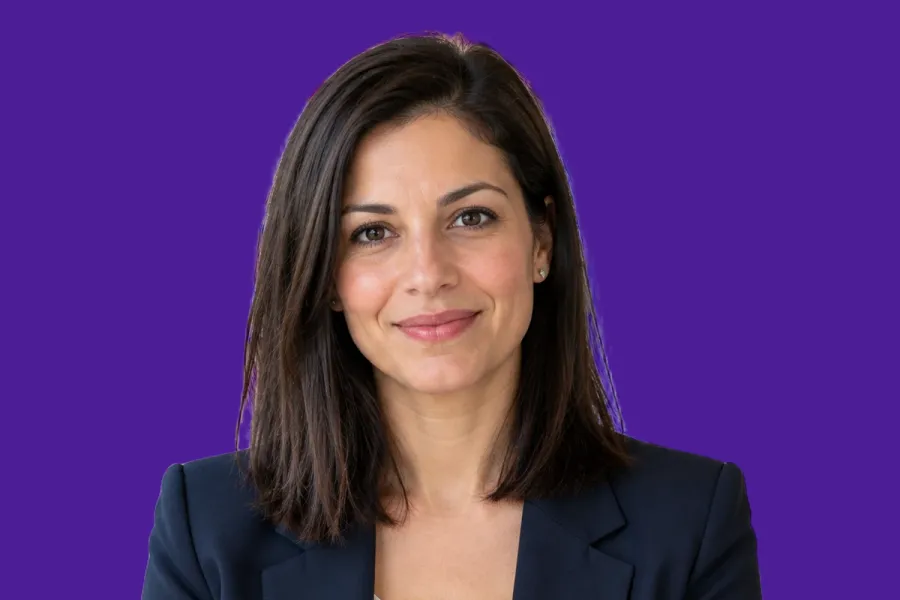
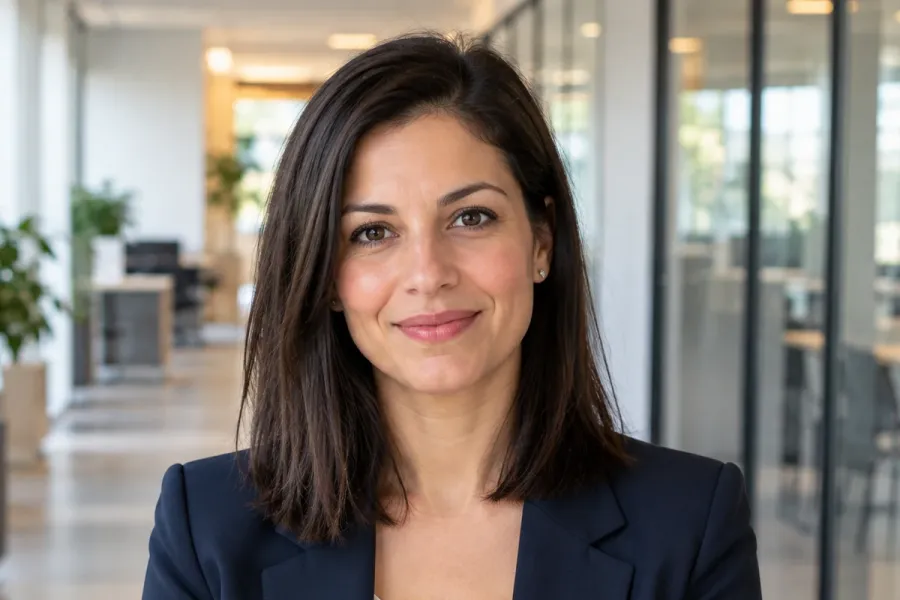
- Offline is működik
- Nincs fiók, nincs feltöltés
- Annyi fotó, amennyit csak akarsz, egész évben
Megtalálható itt:AlternativeToMicrosoft Store
Vágd ki magad az AwaCuttal
Húzd be a fotót, vagy egy egész mappát, az AwaCutba. Válaszd az Alfát egy átlátszó PNG-hez, vagy az Egyénit, és írj be egy színt, például #4C1D95, hogy azonnal egyszínű háttérre kerüljön. Kb. 4 másodperc fotónként egy Mac Studión (M4 Max), teljes méretben.
Készíts 1200 × 480-as vagy szélesebb vásznat
A Twitch a lehető legszélesebbet tanácsolja, balra a grafikával: a kivágás és a menetrended kerüljön a bal felére, a többit töltse ki egy egyszínű háttér.
Töltsd fel
A „Creator Dashboard”-ban (alkotói irányítópult) nyisd meg a „Settings” (beállítások), „Channel” (csatorna), majd a „Brand” (márka) fület. A „Profile Banner” (profilbanner) alatt kattints az „Update” (frissítés) gombra, és válaszd ki a fájlt.
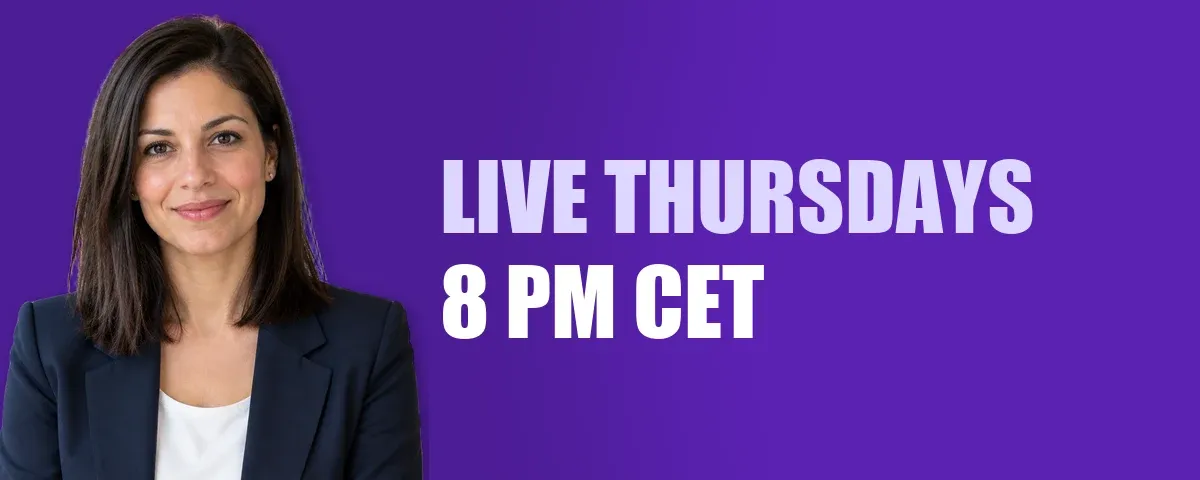
A kész banner
1200 × 480 mélylilán, balra az AwaCut kivágás és a menetrend, ahogy a Twitch tanácsolja, jobbra egyszínű háttér.
Nézd meg szélesen
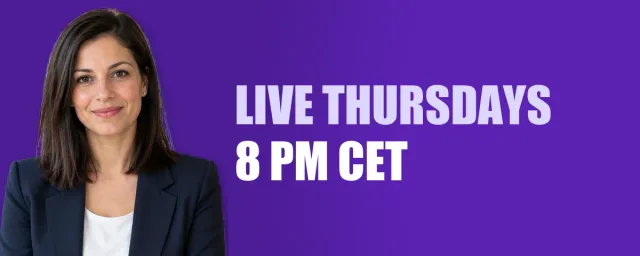
Széles ablakban a Twitch megnyújtja a bannert. Egy egyszínű háttér tisztán nyúlik, egy részletes fotó nem.
Twitch banner méretek 2026-ban
Méret
- Mit mond a Twitch
- Ajánlott 1200 × 480 px
- Mit tegyél
- Készítsd 1200 × 480-asra vagy szélesebbre.
Méretezés
- Mit mond a Twitch
- 480 px magasra méretezi; szélesebb ablakban megnyújtja
- Mit tegyél
- Egy egyszínű háttér tisztán nyúlik.
Elrendezés
- Mit mond a Twitch
- Minél szélesebb, balra a grafika
- Mit tegyél
- Kivágás és szöveg a bal felén.
Hol
- Mit mond a Twitch
- Creator Dashboard > Settings > Channel > Brand > Profile Banner
- Mit tegyél
- Kattints az „Update” (frissítés) gombra.
A kivágásod (AwaCut)
- Mit mond a Twitch
- Megtartja a fotó eredeti méretét
- Mit tegyél
- Jóval magasabb 480 px-nél.
| Mi | Mit mond a Twitch | Mit tegyél |
|---|---|---|
| Méret | Ajánlott 1200 × 480 px | Készítsd 1200 × 480-asra vagy szélesebbre. |
| Méretezés | 480 px magasra méretezi; szélesebb ablakban megnyújtja | Egy egyszínű háttér tisztán nyúlik. |
| Elrendezés | Minél szélesebb, balra a grafika | Kivágás és szöveg a bal felén. |
| Hol | Creator Dashboard > Settings > Channel > Brand > Profile Banner | Kattints az „Update” (frissítés) gombra. |
| A kivágásod (AwaCut) | Megtartja a fotó eredeti méretét | Jóval magasabb 480 px-nél. |
Forrás: Twitch Súgó („Channel Page Setup”), megtekintve 2026. október 25-én.
Három hiba a Twitch bannereknél
Grafika a jobb oldalon
A Twitch a bal oldalt tanácsolja. Széles ablakban a banner megnyúlik, és a bal oldal marad a helyén.
Más magasságú banner
A Twitch 480 px magasra méretezi. Indulj 1200 × 480-ból.
Túl kicsi arc
A banner egy csík. Vágd a kivágást fejre és vállra.
Banner, offline képernyő és posztok egy fotózásból
Egy fotózás, egyszer kivágva, ugyanazt az arcot adja a bannerednek, az offline képernyődnek és a közösségi posztjaidnak. Egyetlen behúzás az AwaCutba, és minden kivágás kész a bannerhez, a posztokhoz és a körülöttük lévő oldalakhoz. A saját gépeden fut, kreditek nélkül: annyi fotó, amennyit csak szeretnél, egész évben.
Próbáld ki a saját fotóidon: az első 10 ingyenes, fiók nélkül.
Licencenként 2 gép. 14 napon belül a teljes összeget visszakapod, indoklás nélkül.
Gyakran ismételt kérdések
Mekkora a Twitch banner mérete?
A Twitch 1200 × 480 px-t ajánl a profilbannerhez, minél szélesebben, balra a grafikával.
Miért tűnik megnyújtottnak a Twitch bannerem?
A Twitch 480 px magasra méretezi a bannert, és a képnél szélesebb ablakokban megnyújtja. Egy egyszínű háttér a jobb oldalon tisztán nyúlik.
Hogyan cserélem le a Twitch bannerem?
A „Creator Dashboard”-ban (alkotói irányítópult) nyisd meg a „Settings” (beállítások), „Channel” (csatorna), majd „Brand” (márka) részt, és a „Profile Banner” (profilbanner) alatt kattints az „Update” (frissítés) gombra.
Hogyan vágok ki egy személyt vagy terméket egy közösségi média képhez?
Húzd be a fotót az AwaCutba, és válaszd az Alfát egy átlátszó PNG-hez, amit a tervedbe teszel, vagy az Egyénit, hogy rögtön egy színre kerüljön. Offline fut Macen, Windowson és Linuxon.
Vágj ki mindent a banneredhez
Az első 10 fotó ingyenes minden gépen, fiók és bankkártya nélkül. Utána egyetlen éves licenc annyi fotóra, amennyit csak szeretnél.
macOS
macOS 13.4+ (Apple silicon)
v1.0.6 · 194 MB
macOSHáttéreltávolító MacreWindows
Windows 10 or 11 (64-bit)
v1.0.6 · 180 MB
WindowsHáttéreltávolító WindowsraLinux
AppImage (x86-64)
v1.0.6 · 268 MB
LinuxHáttéreltávolító Linuxra
Aláírta: AYA MIM S.R.L. Ha a Windows még megjeleníti „A Windows megvédte a számítógépét” képernyőt, kattints a További információ, majd a Futtatás mindenképp gombra. Az AwaCut a Microsoft Store-ban is elérhető, ugyanazzal a licenckulccsal.
Nincs AwaCut-fiók. Nincsenek kreditek. Nincs feltöltés. Licencenként 2 gép, 14 napon belül a teljes összeget visszakapod.