Háttércsere
Így cseréld le egy fotó hátterét bármilyen színre
Ha le szeretnéd cserélni egy fotó hátterét, az AwaCut MI-vel kivágja a témát, és az általad választott háttérre teszi: átlátszóra, fehérre vagy bármilyen színre, amelyet szemre vagy hexkóddal választasz ki. A mappa minden fotója ugyanazt a hátteret kapja, és megtartja az eredeti méretét. Minden a saját gépeden történik, semmi sem töltődik fel. Ha egy másik fotót vagy jelenetet szeretnél a téma mögé, exportálj átlátszó PNG-t, és bármelyik szerkesztőben helyezd rá arra a képre.
- Offline fut, a saját gépeden
- Korlátlan kép, kredit nélkül
- Nincs AwaCut-fiók. Nincsenek kreditek. Nincs feltöltés.
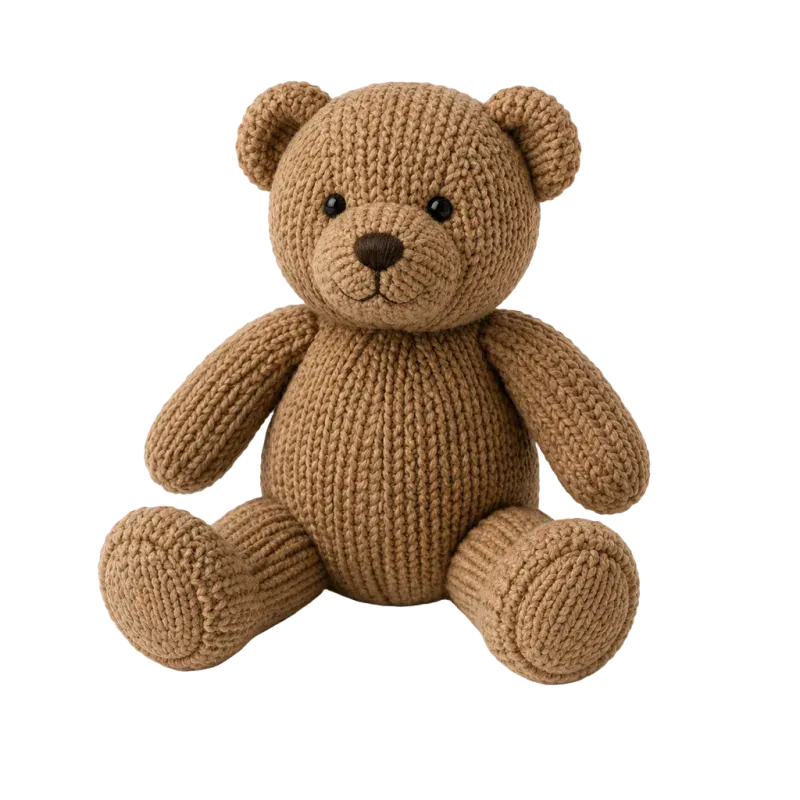
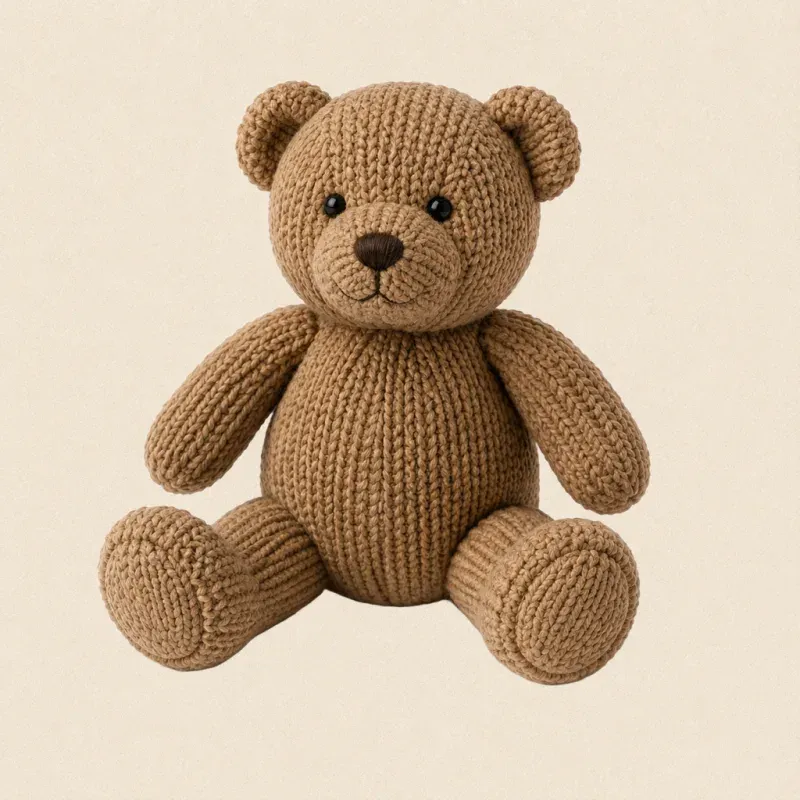
1. Add hozzá a fotókat
Húzz az AwaCutba egy fotót, néhányat vagy egy egész mappát. A kivágás a gépeden készül, így semmi sem töltődik fel.
2. Válaszd ki a színt
Az exportbeállításokban válaszd az Egyéni lehetőséget, majd jelöld ki a színt a színpalettán, vagy írd be a hexkódját, például #3B82F6 egy kék márkaszínhez. A fehér és az átlátszó egy-egy kattintás.
3. Hasonlítsd össze és exportálj
A csúszkával vesd össze az előtte és utána állapotot, majd exportáld az egész mappát: egyszínű háttérhez JPG-t vagy PNG-t, átlátszóhoz PNG-t vagy WebP-t.
Melyik háttér mire való
| Felhasználás | Háttér | Tipp |
|---|---|---|
| Webshop vagy piactér | Fehér | Az Amazon a fő képen tiszta fehéret ír elő; a termékfotós útmutató sorra veszi az egyes piactereket. |
| Márkakatalógus vagy közösségimédia-posztok | A márkád színe, hexkóddal | Ha beírod a hexkódot, minden fotón pontosan ugyanaz a szín lesz. |
| Profil- és csapatfotók | Visszafogott szín vagy világosszürke | Ha az egész csapat egy színt kap, az oldal egységes marad. |
| Grafika, kollázs vagy új jelenet | Átlátszó PNG | A szerkesztődben helyezd rá bármilyen fotóra vagy jelenetre. |
Az AwaCut egyszínű hátteret tesz a téma mögé; színátmenetet és fotós hátteret utólag, egy szerkesztőben adhatsz hozzá.
Három dolog, amiről lerí, hogy a hátteret lecserélték
Színes glória a szélek körül
Ha a régi háttér színes volt, az árnyalata gyakran a hajban és a lágy élekben marad, és kilátszik az új színen. Ha a régi háttérből elég látszik, az AwaCut megméri, és eltávolítja a félig átlátszó élekből.
Minden fotón kicsit más szín
Ha minden fotónál szemre választod a színt, az képről képre elcsúszik. Állítsd be egyszer hexkóddal, és az egész mappa pontosan ugyanazt a színt kapja.
Azt várni, hogy a régi árnyék megmarad
A kivágás eltávolítja a padlót és a rajta lévő árnyékot, így a téma tisztán jelenik meg az új színen. Ha árnyékot szeretnél, utólag add hozzá egy szerkesztőben.
Miért érdemes az egész mappa hátterét egyszerre lecserélni
Egy katalógus, egy csapatoldal vagy egy hirdetéssorozat csak akkor fest jól, ha minden fotónak ugyanaz a háttere. Az AwaCut egyetlen színt alkalmaz az egész mappára, a saját gépeden, kreditek és feltöltés nélkül, fix évi 29 USD áron.
Tehetek egy másik fotót vagy jelenetet a téma mögé?
Az AwaCuton belül nem: egyszínű hátteret tesz a téma mögé. Exportálj átlátszó PNG-t, és egy szerkesztőben, például Photoshopban, Canvában vagy GIMP-ben helyezd rá bármilyen fotóra vagy jelenetre.
Használhatom pontosan a márkám színét?
Igen. Írd be a hexkódját a színválasztóba, például #3B82F6, és az export minden fotója pontosan ezt a színt kapja.
Lecserélhetem sok fotó hátterét egyszerre?
Igen. Húzd be a mappát, és minden fotó egyetlen futtatással ugyanazt a hátteret kapja, offline, képenkénti díj nélkül.
Átlátszóvá is tehetem a hátteret?
Igen. Válaszd az Alfát, és exportálj PNG-t vagy WebP-t. A JPG nem tud átlátszóságot tárolni, ezért az Alfa mellett nem választható.
Ingyenes?
Az első 10 kép ingyenes, teljes felbontásban, fiók nélkül. Utána a licenc évi 29 USD, korlátlan számú képre, legfeljebb 2 eszközön.
Próbáld ki a saját fotóidon
Töltsd le az AwaCutot, cseréld le ingyen 10 fotó hátterét, és hasonlítsd össze őket a mostaniakkal.
Nincs AwaCut-fiók. Nincsenek kreditek. Nincs feltöltés.