Ingyenes fotótömörítő, offline
Képtömörítő: egész mappák kisebb fájlmérettel, ingyen, offline
Ha feltöltés nélkül akarsz képeket tömöríteni, használj tömörítőt a saját gépeden. Az AwaCut Képek tömörítése eszköze ingyenes, korlát és fiók nélkül: húzz rá egy mappát JPG vagy PNG fotókkal, válassz egy fokozatot a csúszkán, és minden fotó kisebb lesz, egy külön mappában. Az eredetik változatlanok maradnak. Az alapfokozaton a fényképezőgépes JPG-k 60%-kal lettek kisebbek a tesztünkben, és ugyanúgy néztek ki.

- Ingyenes, korlát és fiók nélkül
- Az eredetikhez sosem nyúl
- Mac, Windows és Linux
Megtalálható itt:AlternativeToMicrosoft Store
Húzd rá a fotókat vagy az egész mappát
Nyisd meg az AwaCutban a Képek tömörítése eszközt, és húzz rá JPG vagy PNG fájlokat, vagy egy mappát. Az almappák is jönnek. A WebP és JXL fájlok tiszta másolatot kapnak ugyanazon a minőségen.
Válassz fokozatot: JPEG és PNG fotók tömörítése
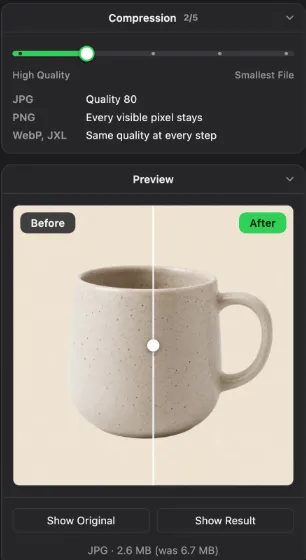
Öt fokozat a Magas minőségtől a Legkisebb fájlig. JPG-nél ezek a 90-es, 80-as, 70-es, 60-as és 50-es minőség; az alapérték 80. PNG-nél az első két fokozat minden pixelt megtart, a többi 256, 128 vagy 64 színt használ. Az előnézet mentés előtt megmutatja az eredményt.
Megkapod a kisebb másolatokat
Minden fotó külön mappába kerül, sosem az eredeti fölé. Ha egy fotó nagyobb lenne, az AwaCut inkább az eredeti méretet tartja meg. Minden kártya mutatja, mennyit spóroltál.
Képtömörítők összehasonlítva, egy fotóhoz vagy egy egész mappához
AwaCut (Képek tömörítése)
- Rendszer
- Mac, Windows, Linux
- Jó tudni
- Ingyenes, korlát nélkül. Egész mappák, semmi feltöltés, az eredetik megmaradnak
ImageOptim
- Rendszer
- Mac
- Jó tudni
- Ingyenes és nyílt forráskódú. Alapból veszteségmentes, opcióként veszteséges
Squoosh
- Rendszer
- Böngésző
- Jó tudni
- Ingyenes, egyszerre egy fotó, a böngészőben dolgozik feltöltés nélkül
TinyPNG
- Rendszer
- Böngésző
- Jó tudni
- Feltölti a fotóidat. Az ingyenes csomagban egyszerre 20
Megtekintő
- Rendszer
- Mac, beépített
- Jó tudni
- Exportálás JPEG-be minőségcsúszkával, egy fotó vagy egy kijelölés
GIMP 3
- Rendszer
- Mac, Windows, Linux
- Jó tudni
- Ingyenes. Exportálás minőségbeállítással, egyszerre egy fotó
| Eszköz | Rendszer | Jó tudni |
|---|---|---|
| AwaCut (Képek tömörítése) | Mac, Windows, Linux | Ingyenes, korlát nélkül. Egész mappák, semmi feltöltés, az eredetik megmaradnak |
| ImageOptim | Mac | Ingyenes és nyílt forráskódú. Alapból veszteségmentes, opcióként veszteséges |
| Squoosh | Böngésző | Ingyenes, egyszerre egy fotó, a böngészőben dolgozik feltöltés nélkül |
| TinyPNG | Böngésző | Feltölti a fotóidat. Az ingyenes csomagban egyszerre 20 |
| Megtekintő | Mac, beépített | Exportálás JPEG-be minőségcsúszkával, egy fotó vagy egy kijelölés |
| GIMP 3 | Mac, Windows, Linux | Ingyenes. Exportálás minőségbeállítással, egyszerre egy fotó |
Ellenőrizve: 2026. november. Az online eszközök gyakran változtatnak a korlátaikon; nézd meg őket, mielőtt ügyfélfotókat küldesz.
Hibák, amelyektől rosszabbak lesznek a tömörített fotók
Ugyanazt a JPG-t tömöríted újra és újra
A JPG minden mentéskor veszít egy kicsit. Mindig az eredetiből tömöríts, ne egy már tömörített másolatból. Az AwaCut sosem írja felül az eredetit, így az mindig megvan.
Egyből a legkisebb fokozatra ugrasz
A 80-as minőség jó alapérték weboldalra vagy e-mailbe szánt fotókhoz. Az alacsonyabb fokozatokon kockák látszanak az égen és a sima falakon. Nézd meg az előnézetet 100%-on, mielőtt választasz.
PNG-be alakítod a fotókat, hogy kisebbek legyenek
A PNG-be mentett fotó általában többszöröse ugyanannak a fotónak JPG-ben. A fotókat tartsd JPG-ben. PNG-t kivágásokhoz és átlátszó részeket tartalmazó grafikákhoz használj.
Miért a saját gépeden tömöríts
Az online tömörítők gyorsak néhány fotóhoz. Egy 300 termékfotós fotózáshoz, vagy olyan ügyfélfotókhoz, amelyeket nem kellene feltöltened, egyszerűbb egy asztali tömörítő: egy behúzás, egy kész mappa, napi korlát nélkül. Az AwaCut minden tömörített fotóban megtartja a dátumot és a fényképezőgépet, a helyadatot pedig eltávolítja, így a kisebb fájlokat úgy oszthatod meg, hogy közben nem árulod el, hol készültek.
Gyakran ismételt kérdések
Tényleg ingyenes az AwaCut képtömörítője?
Igen. A Képek tömörítése és a Duplikátumok keresése ingyenes az AwaCutban, korlát, fiók és vízjel nélkül. Csak a Háttér eltávolítása és a Képek konvertálása kér licencet a saját 10 ingyenes fotója után.
Hogyan tömöríthetek fotókat minőségromlás nélkül?
Használd a csúszka első fokozatát. JPG-nél ez a 90-es minőség, amely ugyanúgy néz ki, mint az eredeti; PNG-nél az első két fokozat minden pixelt megtart. Ha a JPEG fotókat jobban tömörítenéd, a 80-as minőséget normál méretben még mindig nehéz megkülönböztetni az eredetitől.
Mennyivel lesznek kisebbek a fotók?
A tesztünkben 10 fényképezőgépes JPG 60%-kal lett kisebb a 80-as minőségen, az alapfokozaton, és 71%-kal a 70-esen, egymás mellett nézve látható különbség nélkül. Az átlátszóság nélküli PNG fotók a veszteségmentes fokozatokon kevésbé zsugorodnak, nagyjából 10%-kal. A háttéreltávolítókból származó PNG kivágások gyakran a felükre vagy még kisebbre zsugorodnak, mert az átlátszó részek alatt rejtett színeket hordoznak.
Tömöríthetek egy egész fotómappát egyszerre?
Igen. Húzd a mappát a Képek tömörítése eszközre, és a benne lévő összes JPG és PNG, az almappákkal együtt, egy menetben tömörül. A másolatok külön mappába kerülnek.
Megváltozik a tömörítéstől a pixelméret?
Nem. A Képek tömörítése minden fotó szélességét és magasságát megtartja, és a fájlt teszi kisebbé. A pixelméret módosításához használj fotószerkesztőt, vagy Macen a Megtekintőt.
Tud HEIC vagy AVIF fotókat tömöríteni?
Nem. A HEIC és az AVIF már eleve tömörített formátum, ezért az AwaCut egy megjegyzéssel kihagyja őket a listából. Ha egy iPhone-fotót kisebbre szeretnél, előbb alakítsd JPG-vé a Képek konvertálása eszközzel (Macen), aztán tömörítsd a JPG-t.
Van offline képtömörítő Windowsra?
Igen. Az AwaCut fut Windows 10-en és 11-en, Macen és Linuxon, és internetkapcsolat nélkül tömöríti a fotókat. A GIMP 3 is működik offline, egyszerre egy fotóval.
Ingyenes a kép tömörítés egy egész mappára?
Igen. A Képek tömörítése az AwaCutban ingyenes, korlát és fiók nélkül, Macen, Windowson és Linuxon. Húzd be a mappát, válassz fokozatot a Magas minőség és a Legkisebb fájl között, és minden JPG és PNG egy külön mappába kerül, kisebb méretben.
Mit jelent a kép méretének csökkentése az AwaCutban: a fájl vagy a pixelek?
A fájlét. A Képek tömörítése a KB-ot és MB-ot csökkenti, a szélesség és a magasság pixelben ugyanaz marad. Ha a pixelméretet akarod csökkenteni, használj fotószerkesztőt, vagy Macen a Megtekintőt.
Tömörítsd a következő fotómappádat
A Képek tömörítése ingyenes az AwaCutban, korlát nélkül. Ugyanez az app hátteret is eltávolít és formátumot is konvertál, mindkettőhöz 10 ingyenes fotóval.
macOS
macOS 13.4+ (Apple silicon)v1.0.7 · 186 MB
Windows
Windows 10 or 11 (64-bit)v1.0.7 · 176 MB
Linux
AppImage (x86-64)v1.0.7 · 263 MB
Aláírta: AYA MIM S.R.L. Ha a Windows még megjeleníti „A Windows megvédte a számítógépét” képernyőt, kattints a További információ, majd a Futtatás mindenképp gombra. Az AwaCut a Microsoft Store-ban is elérhető, ugyanazzal a licenckulccsal.
Nincs AwaCut-fiók. Nincsenek kreditek. Nincs feltöltés. Licencenként 2 gép, 14 napon belül a teljes összeget visszakapod.