Guide de la bannière Twitch
Taille bannière Twitch : la bannière de profil
La taille de bannière Twitch recommandée est de 1200 × 480 px pour la bannière de profil. Les images d'une autre hauteur sont mises à l'échelle à 480 px de haut, et sur les fenêtres plus larges que l'image, elle est étirée : Twitch conseille donc de la faire aussi large que possible et de garder les éléments graphiques à gauche. Importez-la dans le « Creator Dashboard » (tableau de bord du créateur), sous Paramètres, Chaîne, « Brand » (image de marque). AwaCut vous détoure pour la bannière, hors ligne.
Ou achetez maintenant : 29 USD/an
2 ordinateurs par licence. Remboursement intégral sous 14 jours, sans justification.
- Fonctionne hors ligne
- Sans compte, sans envoi
- Autant de photos que vous voulez, toute l'année
Référencé surAlternativeToMicrosoft Store
Détourez-vous avec AwaCut
Déposez la photo, ou tout un dossier, dans AwaCut. Choisissez Alpha pour un PNG transparent, ou Personnalisé et saisissez une couleur comme #4C1D95 pour l'obtenir directement sur un fond uni. Environ 4 secondes par photo sur un Mac Studio (M4 Max), en pleine taille.
Créez un canevas de 1200 × 480, ou plus large
Twitch conseille aussi large que possible, avec les éléments graphiques à gauche : placez le détourage et votre planning dans la moitié gauche, et laissez une couleur unie remplir le reste.
Importez-la
Dans le « Creator Dashboard » (tableau de bord du créateur), ouvrez Paramètres, Chaîne, puis l'onglet « Brand » (image de marque). Sous « Profile Banner » (bannière de profil), cliquez sur « Update » (mettre à jour) et choisissez le fichier.

La bannière terminée
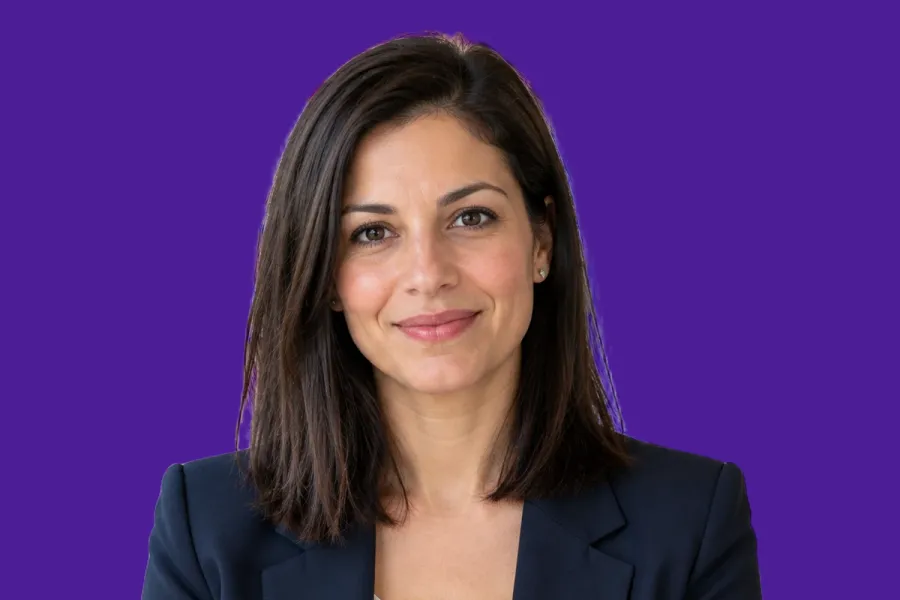
1200 × 480 sur violet foncé, le détourage AwaCut et le planning à gauche, comme le conseille Twitch, une couleur unie à droite.
Vérifiez-la en large

Sur une fenêtre large, Twitch étire la bannière. Une couleur unie s'étire proprement ; une photo détaillée, non.
Format et dimension bannière Twitch en 2026
Taille
- La règle de Twitch
- 1200 × 480 px recommandés
- Ce qu'il faut faire
- Faites-la en 1200 × 480 ou plus large.
Mise à l'échelle
- La règle de Twitch
- Mise à 480 px de haut ; étirée sur les fenêtres plus larges
- Ce qu'il faut faire
- Une couleur unie s'étire proprement.
Mise en page
- La règle de Twitch
- Aussi large que possible, éléments graphiques à gauche
- Ce qu'il faut faire
- Le détourage et le texte dans la moitié gauche.
Où
- La règle de Twitch
- « Creator Dashboard » > Paramètres > Chaîne > « Brand » > « Profile Banner »
- Ce qu'il faut faire
- Cliquez sur « Update » (mettre à jour).
Votre détourage (AwaCut)
- La règle de Twitch
- Garde la taille d'origine de la photo
- Ce qu'il faut faire
- Bien au-delà de 480 px de haut.
| Quoi | La règle de Twitch | Ce qu'il faut faire |
|---|---|---|
| Taille | 1200 × 480 px recommandés | Faites-la en 1200 × 480 ou plus large. |
| Mise à l'échelle | Mise à 480 px de haut ; étirée sur les fenêtres plus larges | Une couleur unie s'étire proprement. |
| Mise en page | Aussi large que possible, éléments graphiques à gauche | Le détourage et le texte dans la moitié gauche. |
| Où | « Creator Dashboard » > Paramètres > Chaîne > « Brand » > « Profile Banner » | Cliquez sur « Update » (mettre à jour). |
| Votre détourage (AwaCut) | Garde la taille d'origine de la photo | Bien au-delà de 480 px de haut. |
Source : aide Twitch (« Channel Page Setup »), consultée le 25 octobre 2026.
Trois erreurs sur les bannières Twitch
Des éléments graphiques à droite
Twitch conseille la gauche. Sur les fenêtres larges, la bannière s'étire, et c'est la gauche qui ne bouge pas.
Une bannière d'une autre hauteur
Twitch la met à l'échelle à 480 px de haut. Partez de 1200 × 480.
Un visage trop petit
La bannière est une bande. Recadrez le détourage sur la tête et les épaules.
Bannière, écran hors ligne et publications à partir d'une seule séance
Une seule séance photo, détourée une fois, donne le même visage à votre bannière, à votre écran hors ligne et à vos publications sur les réseaux. Un seul dépôt dans AwaCut détoure tout pour la bannière, les publications et les fiches autour. Tout se passe sur votre ordinateur, sans crédits : autant de photos que vous voulez, toute l'année.
Essayez sur vos propres photos : les 10 premières sont gratuites, sans compte.
Ou achetez maintenant : 29 USD/an
2 ordinateurs par licence. Remboursement intégral sous 14 jours, sans justification.
Questions fréquentes
Quelle est la taille d'une bannière Twitch ?
Twitch recommande 1200 × 480 px pour la bannière de profil, aussi large que possible, avec les éléments graphiques à gauche.
Pourquoi ma bannière Twitch a-t-elle l'air étirée ?
Twitch met la bannière à l'échelle à 480 px de haut et l'étire sur les fenêtres plus larges que l'image. Une couleur unie à droite s'étire proprement.
Comment changer ma bannière Twitch ?
Dans le « Creator Dashboard » (tableau de bord du créateur), ouvrez Paramètres, Chaîne, puis « Brand » (image de marque), et cliquez sur « Update » (mettre à jour) sous « Profile Banner » (bannière de profil).
Comment détourer une personne ou un produit pour une image de réseau social ?
Déposez la photo dans AwaCut et choisissez Alpha pour un PNG transparent à placer sur votre visuel, ou Personnalisé pour la mettre directement sur une couleur. AwaCut fonctionne hors ligne sur Mac, Windows et Linux.
Détourez tout ce qu'il faut pour votre bannière
Les 10 premières photos sont gratuites sur chaque ordinateur, sans compte ni carte bancaire. Ensuite, une licence annuelle pour autant de photos que vous voulez.
macOS
macOS 13.4+ (Apple silicon)
v1.0.6 · 194 MB
macOSLogiciel de détourage pour MacWindows
Windows 10 or 11 (64-bit)
v1.0.6 · 180 MB
WindowsLogiciel de détourage pour WindowsLinux
AppImage (x86-64)
v1.0.6 · 268 MB
LinuxLogiciel de détourage pour Linux
Signé par AYA MIM S.R.L. Si Windows affiche encore « Windows a protégé votre ordinateur », cliquez sur « Informations complémentaires », puis sur « Exécuter quand même ».
Pas de compte AwaCut. Pas de crédits. Pas d'envoi. 2 ordinateurs par licence, remboursement intégral sous 14 jours.