Lightroom, supprimer l'arrière-plan
Comment supprimer l'arrière-plan dans Lightroom
Lightroom peut sélectionner l'arrière-plan avec l'IA, mais seulement pour changer sa lumière et sa couleur. L'arrière-plan reste dans la photo, et l'aide d'Adobe ne décrit aucun export transparent. Terminez donc votre retouche, exportez le shooting et déposez tout le dossier dans AwaCut. Vous obtenez un PNG transparent ou un fond blanc pur pour chaque photo, hors ligne.
Ou achetez maintenant : 29 USD/an
2 ordinateurs par licence. Remboursement intégral sous 14 jours, sans justification.
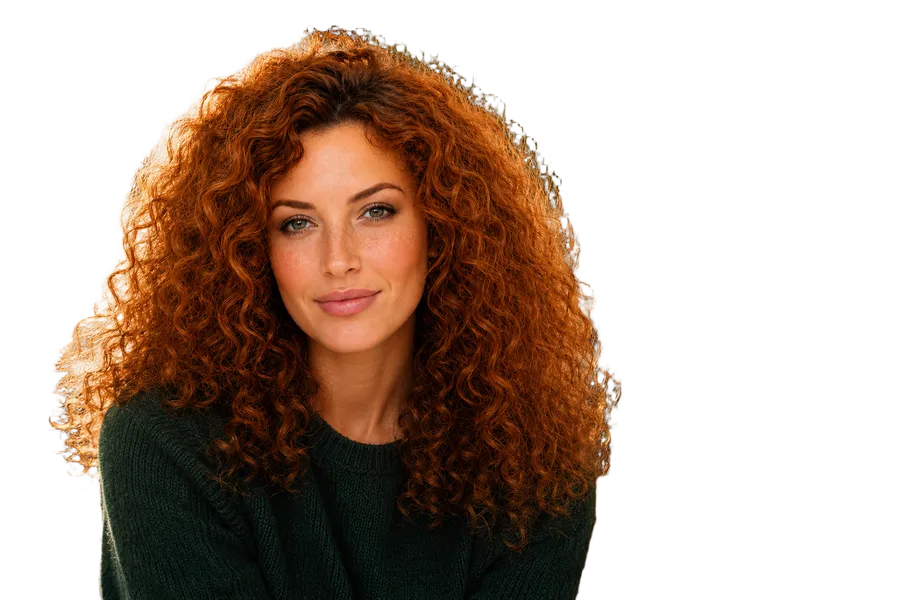

- Fonctionne hors ligne
- Sans compte, sans envoi
- Autant de photos que vous voulez, toute l'année
Référencé surAlternativeToMicrosoft Store
Exportez le shooting depuis Lightroom
Terminez votre retouche et exportez le shooting dans un seul dossier : JPG ou TIFF, sRVB, en taille réelle (Redimensionner désactivé). Votre travail sur la couleur et l'exposition reste dans les fichiers.
Déposez le dossier dans AwaCut
Choisissez Alpha pour un fond transparent, Blanc pour du blanc pur (RVB 255), ou Personnalisé pour n'importe quelle couleur. Chaque photo est détourée en un seul passage, hors ligne.
Vérifiez les bords, changez de format si besoin
Regardez les cheveux et les bords dans la vue Avant et Après. Chaque photo est enregistrée dès qu'elle est détourée : PNG ou WebP gardent la transparence, le JPG va sur Blanc ou Personnalisé. La sortie garde la résolution d'origine.
Ce que fait chaque outil de l'arrière-plan
Sélectionner l'arrière-plan avec l'IA
- Lightroom et Lightroom Classic
- Oui : Masking > Background ou Select Subject, pour ajuster lumière, couleur et détails dans cette zone
- AwaCut
- Oui : il repère le sujet et supprime tout ce qui l'entoure
Exporter avec un fond transparent
- Lightroom et Lightroom Classic
- Aucun export transparent décrit dans l'aide Lightroom d'Adobe. Classic peut exporter en PNG, sans fond transparent décrit.
- AwaCut
- Oui : PNG ou WebP sur Alpha, ou JPG sur Blanc ou Personnalisé
Appliquer à tout un shooting
- Lightroom et Lightroom Classic
- Oui pour les masques : copier-coller ou synchroniser sur les photos sélectionnées
- AwaCut
- Oui : déposez le dossier, chaque photo est détourée en un seul passage
| Tâche | Lightroom et Lightroom Classic | AwaCut |
|---|---|---|
| Sélectionner l'arrière-plan avec l'IA | Oui : Masking > Background ou Select Subject, pour ajuster lumière, couleur et détails dans cette zone | Oui : il repère le sujet et supprime tout ce qui l'entoure |
| Exporter avec un fond transparent | Aucun export transparent décrit dans l'aide Lightroom d'Adobe. Classic peut exporter en PNG, sans fond transparent décrit. | Oui : PNG ou WebP sur Alpha, ou JPG sur Blanc ou Personnalisé |
| Appliquer à tout un shooting | Oui pour les masques : copier-coller ou synchroniser sur les photos sélectionnées | Oui : déposez le dossier, chaque photo est détourée en un seul passage |
D'après les pages d'aide d'Adobe sur les masques de Lightroom Classic (mise à jour le 29 septembre 2026) et l'export (mise à jour le 16 décembre 2025), et sur les masques de Lightroom bureau (mise à jour le 7 août 2026) et l'export (mise à jour le 24 avril 2025), lues le 14 octobre 2026. Gardez Lightroom pour la retouche ; utilisez AwaCut pour le détourage.
Trois choses qui tournent mal après un export Lightroom
Exporter de petits fichiers pour le détourage
Un export en taille web perd du détail sur les cheveux et les bords fins. Exportez en taille réelle : AwaCut garde la résolution d'origine, ce que vous fournissez est ce que vous récupérez.
Éclaircir l'arrière-plan au lieu de le supprimer
Pousser le masque d'arrière-plan vers le blanc s'en approche, mais les ombres et la texture peuvent rester, et l'arrière-plan est rarement d'un blanc pur partout. Un détourage sur Blanc est RVB 255 partout autour du sujet, jusqu'aux bords du cadre.
Détourer les photos une par une
Un mariage ou un shooting produit, ce sont des centaines de vues. Déposez plutôt tout le dossier d'export dans AwaCut. Sur un Mac Studio (M4 Max), 500 photos de téléphone prennent environ 10 minutes, et vous pouvez faire autre chose pendant ce temps.
Pourquoi garder Lightroom et ajouter AwaCut
Lightroom, c'est là que vivent votre couleur, votre exposition et votre catalogue. AwaCut fait une seule tâche ensuite : le détourage, pour un dossier entier, sur votre propre ordinateur. Les photos de vos clients ne sont jamais envoyées. Il coûte 29 USD par an, forfait fixe, pour autant de photos que vous voulez, toute l'année.
Essayez sur vos propres photos : les 10 premières sont gratuites, sans compte.
Ou achetez maintenant : 29 USD/an
2 ordinateurs par licence. Remboursement intégral sous 14 jours, sans justification.
Questions fréquentes
Peut-on supprimer l'arrière-plan dans Lightroom ?
Pas directement. Lightroom peut sélectionner l'arrière-plan avec l'IA et changer son aspect : plus clair, plus sombre, plus doux, une autre couleur. Les pages d'aide d'Adobe décrivent cela comme un réglage local. Au 14 octobre 2026, nous n'avons trouvé aucune page Adobe qui décrive la suppression de l'arrière-plan ou son export en transparent.
Lightroom Classic peut-il exporter un PNG ?
Oui. Le PNG fait partie des formats d'export de Lightroom Classic, mais Adobe n'y décrit pas de fond transparent. Pour la transparence, détourez l'export dans AwaCut sur Alpha.
Comment changer l'arrière-plan d'une photo Lightroom ?
Exportez la photo depuis Lightroom et déposez-la dans AwaCut. Choisissez Blanc ou Personnalisé pour une nouvelle couleur unie, ou Alpha pour un PNG transparent que vous pourrez placer sur n'importe quel fond dans une autre application.
Peut-on supprimer l'arrière-plan de tout un shooting d'un coup ?
Oui. Exportez le shooting de Lightroom dans un seul dossier et déposez-le dans AwaCut. Chaque photo est détourée en un seul passage, hors ligne, sans coût par photo.
AwaCut lit-il les exports Lightroom ?
Oui. Il lit le JPG, le PNG, le WebP, le BMP et le TIFF, et le HEIC sur Mac. Les fichiers raw et les catalogues Lightroom ne sont pas dans cette liste : exportez d'abord depuis Lightroom.
J'ai déjà Photoshop. Pourquoi ajouter AwaCut ?
Photoshop peut détourer un dossier si vous enregistrez une action et la lancez par lots. AwaCut ne demande aucune configuration : déposez le dossier d'export et chaque photo est détourée en une seule passe, hors ligne, pour 29 USD par an.
Essayez-le sur votre dernier shooting
Exportez 10 photos de Lightroom, détourez-les gratuitement dans AwaCut en pleine résolution, et regardez les cheveux à 100 %.
macOS
macOS 13.4+ (Apple silicon)v1.0.8 · 188 MB
Windows
Windows 10 or 11 (64-bit)v1.0.8 · 177 MB
Linux
AppImage (x86-64)v1.0.8 · 267 MB
Signé par AYA MIM S.R.L. Si Windows affiche encore « Windows a protégé votre ordinateur », cliquez sur « Informations complémentaires », puis sur « Exécuter quand même ».
Pas de compte AwaCut. Pas de crédits. Pas d'envoi. 2 ordinateurs par licence, remboursement intégral sous 14 jours.