Compresseur de photos gratuit, hors ligne
Réduire la taille des images et compresser des JPG et PNG, un dossier entier à la fois : gratuit, hors ligne
Pour compresser des images sans les envoyer en ligne, utilisez un compresseur sur votre propre ordinateur. Compresser les images, dans AwaCut, est gratuit, sans limite et sans compte : déposez un dossier de photos JPG ou PNG, choisissez un cran sur le curseur et chaque photo ressort plus légère dans un dossier à part. Vos originaux restent tels quels. Au cran par défaut, des photos JPG d'appareil photo sont sorties 60 % plus légères lors de notre test, sans différence visible.

- Gratuit, sans limite, sans compte
- Originaux jamais modifiés
- Mac, Windows et Linux
Référencé surAlternativeToMicrosoft Store
Déposez les photos ou le dossier entier
Ouvrez Compresser les images dans AwaCut et déposez des fichiers JPG ou PNG, ou un dossier. Les sous-dossiers suivent. Les fichiers WebP et JXL reçoivent une copie propre à qualité égale.
Choisissez un cran : compressez vos photos JPEG et PNG
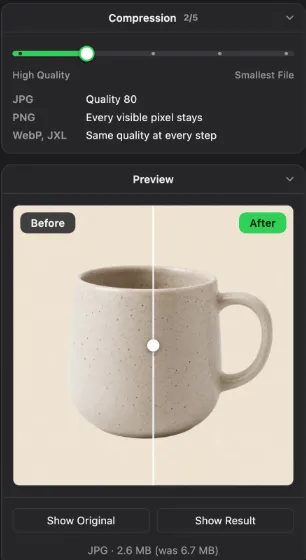
Cinq crans, de Haute qualité à Fichier le plus léger. Pour le JPG, ce sont les qualités 90, 80, 70, 60 et 50 ; 80 par défaut. Pour le PNG, les deux premiers crans gardent chaque pixel, les suivants utilisent 256, 128 ou 64 couleurs. L'aperçu montre le résultat avant l'enregistrement.
Récupérez les copies plus légères
Chaque photo est enregistrée dans un dossier à part, jamais par-dessus l'original. Si une photo devait sortir plus lourde, AwaCut garde la taille d'origine. Chaque carte indique le gain obtenu.
Compresseurs d'images comparés, pour une photo ou un dossier entier
AwaCut (Compresser les images)
- Fonctionne sur
- Mac, Windows, Linux
- Bon à savoir
- Gratuit, sans limite. Dossiers entiers, rien n'est envoyé, originaux conservés
ImageOptim
- Fonctionne sur
- Mac
- Bon à savoir
- Gratuit et open source. Sans perte par défaut, avec perte en option
Squoosh
- Fonctionne sur
- Navigateur
- Bon à savoir
- Gratuit, une photo à la fois, fonctionne dans le navigateur sans rien envoyer
TinyPNG
- Fonctionne sur
- Navigateur
- Bon à savoir
- Envoie vos photos en ligne. 20 à la fois en version gratuite
Aperçu
- Fonctionne sur
- Mac, intégré
- Bon à savoir
- Export en JPEG avec un curseur de qualité, une photo ou une sélection
GIMP 3
- Fonctionne sur
- Mac, Windows, Linux
- Bon à savoir
- Gratuit. Export avec un réglage de qualité, une photo à la fois
| Outil | Fonctionne sur | Bon à savoir |
|---|---|---|
| AwaCut (Compresser les images) | Mac, Windows, Linux | Gratuit, sans limite. Dossiers entiers, rien n'est envoyé, originaux conservés |
| ImageOptim | Mac | Gratuit et open source. Sans perte par défaut, avec perte en option |
| Squoosh | Navigateur | Gratuit, une photo à la fois, fonctionne dans le navigateur sans rien envoyer |
| TinyPNG | Navigateur | Envoie vos photos en ligne. 20 à la fois en version gratuite |
| Aperçu | Mac, intégré | Export en JPEG avec un curseur de qualité, une photo ou une sélection |
| GIMP 3 | Mac, Windows, Linux | Gratuit. Export avec un réglage de qualité, une photo à la fois |
Vérifié en novembre 2026. Les outils en ligne changent souvent leurs limites : lisez-les avant d'envoyer des photos de clients.
Les erreurs qui abîment les photos compressées
Compresser le même JPG encore et encore
Chaque enregistrement d'un JPG fait perdre un peu de qualité. Repartez toujours de l'original, pas d'une copie déjà compressée. AwaCut n'écrit jamais par-dessus l'original : il est toujours là.
Aller directement au cran le plus léger
La qualité 80 est un bon choix pour des photos sur un site ou dans un e-mail. Les crans plus bas font apparaître des blocs dans le ciel et sur les murs unis. Regardez l'aperçu à 100 % avant de choisir.
Convertir des photos en PNG pour les alléger
Une photo enregistrée en PNG pèse souvent plusieurs fois plus que la même photo en JPG. Gardez vos photos en JPG. Réservez le PNG aux détourages et aux graphismes avec des zones transparentes.
Pourquoi compresser sur votre propre ordinateur
Les compresseurs en ligne sont rapides pour quelques photos. Pour une séance de 300 photos produit, ou des photos de clients que vous ne devriez pas envoyer en ligne, un compresseur installé sur l'ordinateur est plus simple : un dépôt, un dossier en sortie, aucune limite par jour. AwaCut garde la date et l'appareil dans chaque photo compressée et retire la localisation : vous partagez des fichiers plus légers sans dire où ils ont été pris.
Questions fréquentes
Le compresseur d'images d'AwaCut est-il vraiment gratuit ?
Oui. Compresser les images et Trouver les doublons sont gratuits dans AwaCut, sans limite, sans compte et sans filigrane. Seuls Supprimer le fond et Convertir les images demandent une licence après leurs 10 photos gratuites.
Comment compresser des images sans perte de qualité ?
Utilisez le premier cran du curseur. Pour le JPG, c'est la qualité 90, identique à l'original à l'œil nu ; pour le PNG, les deux premiers crans gardent chaque pixel. Pour compresser davantage des photos JPEG, la qualité 80 reste difficile à distinguer de l'original à taille normale.
De combien les photos sont-elles allégées ?
Lors de notre test, 10 photos JPG d'appareil photo sont sorties 60 % plus légères en qualité 80, le cran par défaut, et 71 % plus légères en qualité 70, sans différence visible côte à côte. Les photos PNG sans transparence s'allègent moins dans les crans sans perte, environ 10 %. Les détourages PNG issus des outils de suppression de fond perdent souvent la moitié de leur poids ou plus, car ils portent des couleurs cachées sous les zones transparentes.
Puis-je compresser un dossier entier de photos d'un coup ?
Oui. Déposez le dossier sur Compresser les images : chaque JPG et PNG qu'il contient, sous-dossiers compris, est compressé en une seule passe. Les copies vont dans un dossier à part.
La compression change-t-elle la taille en pixels ?
Non. Compresser les images garde la largeur et la hauteur de chaque photo et rend seulement le fichier plus léger. Pour changer la taille en pixels, utilisez un éditeur photo ou Aperçu sur Mac.
Peut-il compresser des photos HEIC ou AVIF ?
Non. HEIC et AVIF sont déjà des formats compressés, et AwaCut les écarte de la liste avec une note. Pour alléger une photo d'iPhone, convertissez-la d'abord en JPG avec Convertir les images (sur Mac), puis compressez le JPG.
Existe-t-il un compresseur d'images pour Windows qui fonctionne hors ligne ?
Oui. AwaCut fonctionne sur Windows 10 et 11, sur Mac et sur Linux, et compresse les photos sans connexion internet. GIMP 3 fonctionne aussi hors ligne, une photo à la fois.
Comment réduire le poids d'une image sans changer ses dimensions ?
Ouvrez Compresser les images dans AwaCut, déposez la photo ou tout le dossier et choisissez un cran sur le curseur. Le fichier devient plus léger, la largeur et la hauteur restent les mêmes. L'aperçu montre le résultat avant l'enregistrement, et c'est gratuit, sans limite et sans compte.
Peut-on réduire le poids d'une image à une taille précise, comme 500 Ko ?
Pas à un chiffre exact. Vous choisissez un cran, de Haute qualité à Fichier le plus léger, et vous voyez le résultat avant de l'enregistrer. Pour une limite sur un formulaire, partez du cran par défaut et passez à un cran plus léger jusqu'à ce que la photo passe.
Compressez votre prochain dossier de photos
Compresser les images est gratuit dans AwaCut, sans limite. La même app supprime les fonds et convertit les formats, avec 10 photos gratuites pour chacun.
macOS
macOS 13.4+ (Apple silicon)v1.0.7 · 186 MB
Windows
Windows 10 or 11 (64-bit)v1.0.7 · 176 MB
Linux
AppImage (x86-64)v1.0.7 · 263 MB
Signé par AYA MIM S.R.L. Si Windows affiche encore « Windows a protégé votre ordinateur », cliquez sur « Informations complémentaires », puis sur « Exécuter quand même ».
Pas de compte AwaCut. Pas de crédits. Pas d'envoi. 2 ordinateurs par licence, remboursement intégral sous 14 jours.