Guía del banner de YouTube
Tamaño del banner de YouTube: medidas, zona segura y cómo hacerlo
El tamaño del banner de YouTube es 2560 × 1440 px (la recomendación de YouTube, sobre todo para TV), nunca menos de 2048 × 1152, en 16:9 y hasta 6 MB. Deja el texto y los logotipos dentro de los 1235 × 338 px centrales (a 2048 × 1152): YouTube recorta el resto en algunos dispositivos. Súbelo en YouTube Studio, en Personalización, Perfil. AwaCut te recorta a ti o a tu producto para el banner, sin conexión.
2 ordenadores por licencia. Reembolso completo en 14 días, sin dar explicaciones.

- Funciona sin conexión
- Sin cuenta, sin subidas
- Todas las fotos que quieras, todo el año
Disponible enAlternativeToMicrosoft Store
Recórtate con AwaCut
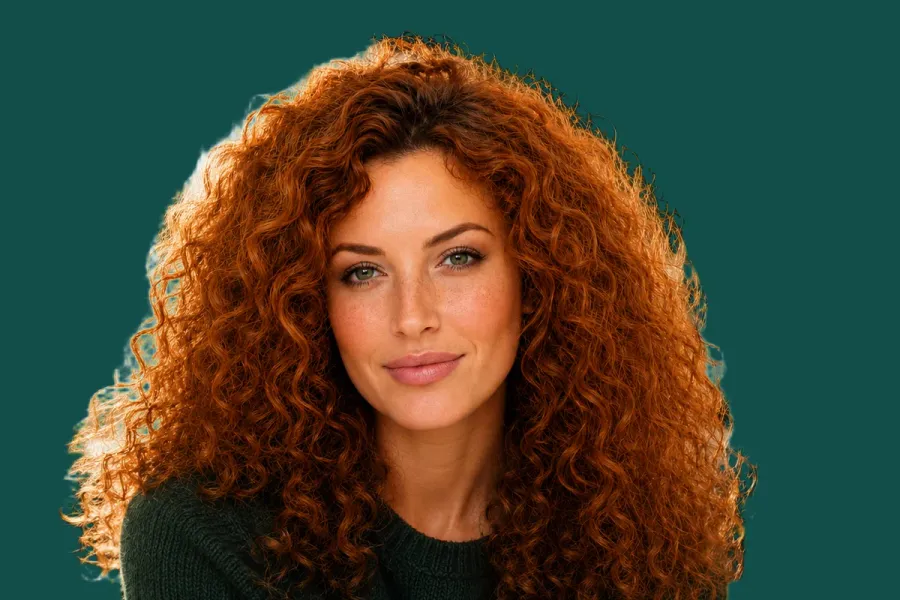
Arrastra la foto, o una carpeta entera, a AwaCut. Elige Alfa para un PNG transparente, o Personalizado y escribe un color como #134E4A para tenerla directamente sobre un fondo liso. Unos 4 segundos por foto en un Mac Studio (M4 Max), a tamaño completo.
Crea un lienzo de 2560 × 1440
En cualquier editor, también en los gratuitos, crea un lienzo de 2560 × 1440 con el color de tu canal. Pon tu cara y tus palabras en la franja central, la zona segura; el resto es fondo que puede recortarse. Sin sombras, bordes ni marcos: YouTube pide que no los haya.
Súbelo en YouTube Studio
En YouTube Studio, abre Personalización y luego Perfil. Bajo la imagen del banner, haz clic en Cambiar, elige el archivo, revisa la vista previa del recorte, haz clic en “Done” (hecho) y luego en Publicar.
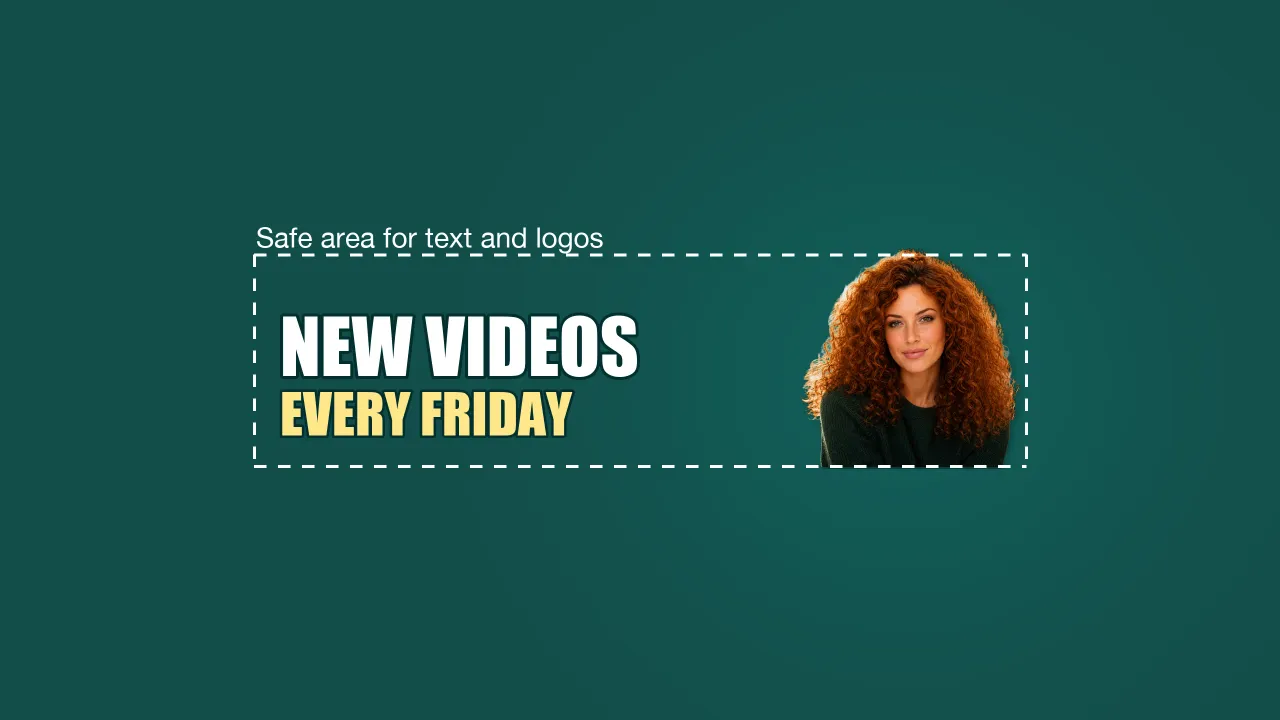
El banner terminado
2560 × 1440 sobre verde azulado oscuro. El recuadro discontinuo es la zona segura (1235 × 338 a 2048 × 1152, escalada): el recorte y las dos líneas de texto quedan dentro, así que todos los dispositivos los muestran.
Compruébalo en un móvil
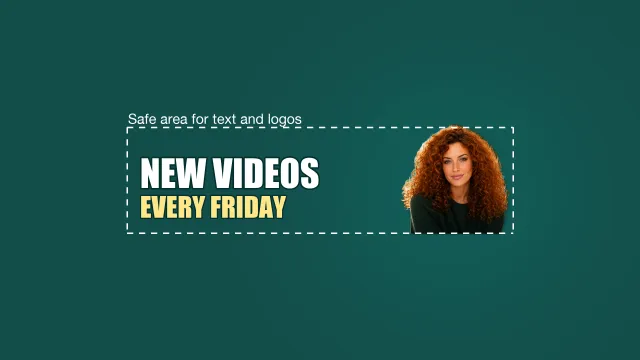
YouTube dice que recorta el banner en algunas vistas y dispositivos. La franja central es lo que conservan todos los dispositivos, y por eso las palabras y la cara van ahí.
Tamaño, formato y reglas del banner de YouTube en 2026
Tamaño recomendado
- La regla de YouTube
- 2560 × 1440 px (sobre todo para TV)
- Qué hacer
- Crea el lienzo de este tamaño.
Tamaño mínimo
- La regla de YouTube
- 2048 × 1152 px, 16:9
- Qué hacer
- Cualquier cosa más pequeña se rechaza.
Zona segura
- La regla de YouTube
- 1235 × 338 px a 2048 × 1152
- Qué hacer
- Texto y logotipos, solo dentro de ella.
Tamaño del archivo
- La regla de YouTube
- 6 MB o menos
- Qué hacer
- Exporta en JPG; un JPG de 2560 × 1440 cabe sin problema.
Decoración
- La regla de YouTube
- Sin sombras, bordes ni marcos
- Qué hacer
- Deja los bordes limpios.
Dónde subirlo
- La regla de YouTube
- YouTube Studio > Personalización > Perfil
- Qué hacer
- Cambiar, “Done” (hecho), Publicar.
Tu recorte (AwaCut)
- La regla de YouTube
- Mantiene el tamaño original de la foto
- Qué hacer
- Una foto de 12 MP mide unos 4000 × 3000, de sobra para un recorte de banner.
| Qué | La regla de YouTube | Qué hacer |
|---|---|---|
| Tamaño recomendado | 2560 × 1440 px (sobre todo para TV) | Crea el lienzo de este tamaño. |
| Tamaño mínimo | 2048 × 1152 px, 16:9 | Cualquier cosa más pequeña se rechaza. |
| Zona segura | 1235 × 338 px a 2048 × 1152 | Texto y logotipos, solo dentro de ella. |
| Tamaño del archivo | 6 MB o menos | Exporta en JPG; un JPG de 2560 × 1440 cabe sin problema. |
| Decoración | Sin sombras, bordes ni marcos | Deja los bordes limpios. |
| Dónde subirlo | YouTube Studio > Personalización > Perfil | Cambiar, “Done” (hecho), Publicar. |
| Tu recorte (AwaCut) | Mantiene el tamaño original de la foto | Una foto de 12 MP mide unos 4000 × 3000, de sobra para un recorte de banner. |
Fuente: Ayuda de YouTube (“Manage your channel's branding”), consultada el 25 de octubre de 2026.
Tres errores en los banners de YouTube
Texto fuera de la zona segura
YouTube recorta el banner en algunas vistas y dispositivos. Deja el texto en los 1235 × 338 centrales.
Una imagen pequeña estirada
Por debajo de 2048 × 1152, YouTube la rechaza; estirada para que encaje, se ve borrosa.
Bordes y sombras
YouTube pide que no los haya, y el recorte los corta de forma desigual.
Un banner a juego con tus miniaturas
El mismo recorte, sobre el mismo color, en tu banner, tus miniaturas y la foto del canal hace que un canal parezca pensado. Arrastrar una sola vez a AwaCut recorta todo para el banner, los posts y las fichas que lo acompañan. Funciona en tu ordenador, sin créditos: todas las fotos que quieras, todo el año.
Pruébalo con tus propias fotos: las 10 primeras son gratis, sin cuenta.
2 ordenadores por licencia. Reembolso completo en 14 días, sin dar explicaciones.
Preguntas frecuentes
¿Qué tamaño tiene el banner de YouTube?
YouTube recomienda 2560 × 1440 px (sobre todo para TV), con un mínimo de 2048 × 1152 px en 16:9 y un archivo de 6 MB o menos.
¿Cuál es la zona segura de la portada de YouTube?
A 2048 × 1152, la zona segura para texto y logotipos son los 1235 × 338 px centrales. Fuera de ella, el banner puede recortarse en algunos dispositivos.
¿Cómo cambio el banner de YouTube?
En el ordenador: YouTube Studio, Personalización, Perfil, luego Cambiar bajo la imagen del banner, “Done” (hecho), Publicar. En la app de YouTube: abre tu canal, toca Editar, toca la imagen del banner, elige una foto y Guardar.
¿Por qué mi banner de YouTube sale cortado?
YouTube dice que el banner se recorta en algunas vistas y dispositivos, y recomienda 2560 × 1440 sobre todo para TV. Deja todo lo que importa en la zona segura.
¿Cómo recorto a una persona o un producto para una imagen de redes sociales?
Arrastra la foto a AwaCut y elige Alfa para un PNG transparente que colocar en tu diseño, o Personalizado para ponerla directamente sobre un color. Funciona sin conexión en Mac, Windows y Linux.
Recorta todo lo que necesita tu banner
Las primeras 10 fotos son gratis en cada ordenador, sin cuenta y sin tarjeta. Después, una licencia anual para todas las fotos que quieras.
macOS
macOS 13.4+ (Apple silicon)
v1.0.6 · 194 MB
macOSEliminador de fondos para MacWindows
Windows 10 or 11 (64-bit)
v1.0.6 · 180 MB
WindowsEliminador de fondos para WindowsLinux
AppImage (x86-64)
v1.0.6 · 268 MB
LinuxEliminador de fondos para Linux
Firmado por AYA MIM S.R.L. Si Windows aún muestra «Windows protegió su PC», pulsa Más información y luego Ejecutar de todas formas.
Sin cuenta de AwaCut. Sin créditos. Sin subidas. 2 ordenadores por licencia, reembolso completo en 14 días.