Guía
Cómo quitar el fondo de una imagen sin perder calidad
Muchos eliminadores de fondos online te devuelven una imagen más pequeña que la que subiste, así que el recorte se ve blando cuando haces zoom o lo imprimes. AwaCut funciona en tu propio ordenador y quita el fondo sin perder calidad: conserva cada píxel de tu foto, la exportación tiene el mismo ancho y alto que el original y el recorte se aplica a la imagen a resolución completa. Lo hace con carpetas enteras, sin conexión, por un precio fijo de 29 USD al año.
- Funciona sin conexión, en tu ordenador
- Imágenes ilimitadas, sin créditos
- Sin cuenta de AwaCut. Sin créditos. Sin subidas.
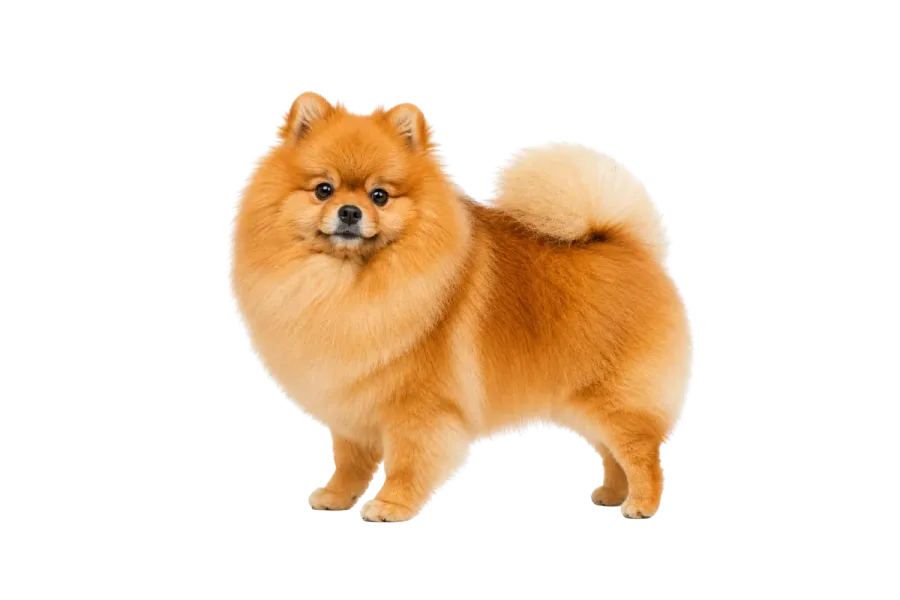
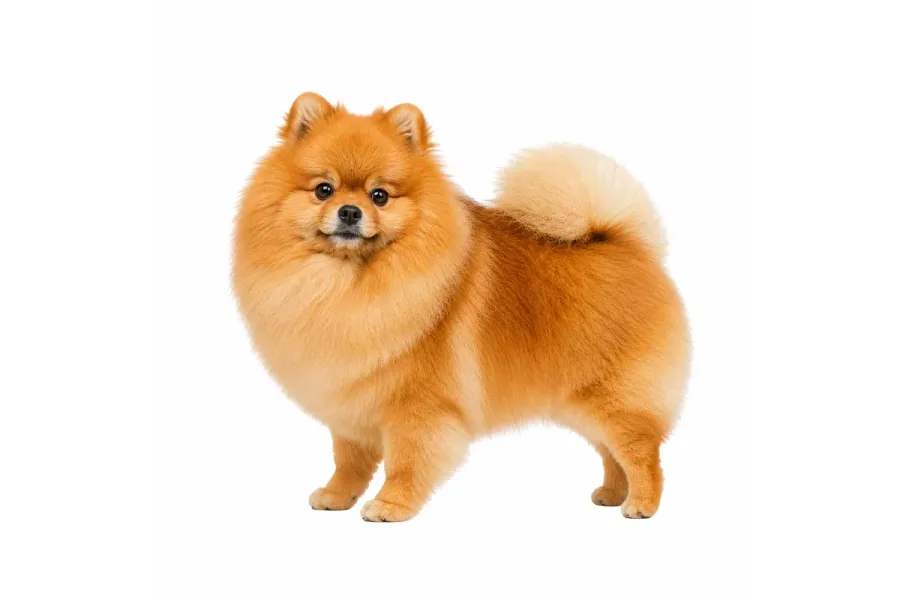
1. Parte de los archivos originales
Añade las fotos tal como salen de la cámara, del móvil o del proveedor, no copias que han pasado por una app de mensajería o una captura de pantalla. Cada redimensionado o recompresión antes del recorte es detalle que ya no recuperas.
2. Mantén el tamaño original y elige PNG
Deja el ajuste de tamaño en Original, para que nada se reduzca, y exporta en PNG para obtener un archivo sin pérdida con un fondo transparente de verdad. WebP es una buena segunda opción si los archivos van a tu propia web.
3. Revisa los bordes y exporta el lote
Abre algunas de las fotos más difíciles en la vista de comparación (pelo, pelaje, partes finas) y mira el borde a tamaño completo. Cuando estén bien, exporta la carpeta entera de una vez.
Qué le pasa a la resolución
| Dónde se hace el recorte | Tamaño que recibes | Coste del tamaño completo |
|---|---|---|
| Herramientas online gratuitas | A menudo una vista previa reducida | Normalmente un crédito o un plan por cada imagen a tamaño completo |
| Créditos online de pago | Tamaño completo | Un crédito por imagen, cada vez |
| AwaCut, en tu ordenador | El mismo ancho y alto que tu original | Incluido, ilimitado, por 29 USD al año |
Las herramientas online son distintas entre sí y cambian sus planes; consulta las condiciones actuales de la que uses.
Tres formas de perder calidad sin darte cuenta
Partir de una copia comprimida
Las fotos enviadas por apps de mensajería o guardadas desde una página web suelen llegar reducidas y recomprimidas. El recorte nunca será más nítido que el archivo del que parte.
Guardar el recorte en JPG
JPG vuelve a comprimir cada vez que se guarda y no admite transparencia, así que el fondo vuelve como blanco y los bordes se llenan de artefactos en bloques. Usa PNG o WebP.
Ampliar después un recorte pequeño
Escalar un resultado pequeño hasta tamaño de impresión no recupera el detalle; solo agranda el desenfoque. Recorta a partir del original a tamaño completo.
Por qué una app de escritorio no tiene motivos para reducir tus fotos
Un servicio online paga por cada píxel que recibe y devuelve, y por eso los planes gratuitos suelen entregar un tamaño de vista previa. AwaCut hace el trabajo en tu propio procesador, así que una foto a tamaño completo no cuesta nada extra: conserva las dimensiones originales de cada imagen de la carpeta y nunca amplía una pequeña para aparentar.
¿AwaCut reduce la resolución de mis fotos?
No. La exportación tiene el mismo ancho y alto que el original, salvo que tú elijas un tamaño máximo en los ajustes de exportación. Los píxeles de la foto se quedan como están; solo se elimina el fondo.
¿Puede AwaCut convertir una imagen de baja resolución en HD?
No. AwaCut nunca amplía una imagen, así que una foto pequeña sigue siendo pequeña. Si necesitas un recorte grande, parte de un original grande.
¿Qué nitidez tiene el borde en fotos muy grandes?
El modelo calcula el recorte a 1.024 píxeles y AwaCut escala ese borde al tamaño de tu foto, mientras la foto en sí conserva cada píxel. En imágenes muy grandes, los mechones de pelo o pelaje más finos pueden salir algo más suaves que el resto; revísalos en la vista de comparación antes de exportar.
¿Qué formato conserva más calidad?
PNG es sin pérdida y conserva un fondo transparente de verdad, así que es la opción segura para imprenta y marketplaces. WebP ocupa mucho menos con una calidad muy alta y también conserva la transparencia. JPG tiene pérdida y no admite transparencia.
¿Hay un límite de tamaño de archivo o de número de fotos?
Ningún límite de plan: sin créditos, sin tope de imágenes, sin tamaño máximo de archivo fijado por nosotros. Los límites prácticos son la memoria y el espacio en disco de tu ordenador.
Compruébalo con tus propias fotos
Descarga AwaCut, procesa 10 imágenes gratis a resolución completa y amplía los bordes para verlos de cerca.
Sin cuenta de AwaCut. Sin créditos. Sin subidas.