Guide til profilbillede i Teams og Outlook
Teams profilbillede og Outlook profilbillede: sådan skifter du det
Sådan skifter du billede i Teams: vælg dit billede øverst til højre, vælg det igen, vælg "Upload" (overfør) og derefter Gem; i Outlook vælger du dit billede for at åbne dit profilkort og opdaterer det der. Microsoft oplyser ingen størrelse; vores råd er et kvadrat på mindst 1080 × 1080 px, ansigtet i midten, på en ensfarvet baggrund. Til et helt team sætter AwaCut alle ansigter på den samme farve på én gang, offline.
2 computere pr. licens. Hele beløbet tilbage inden for 14 dage, uden at skulle give en grund.
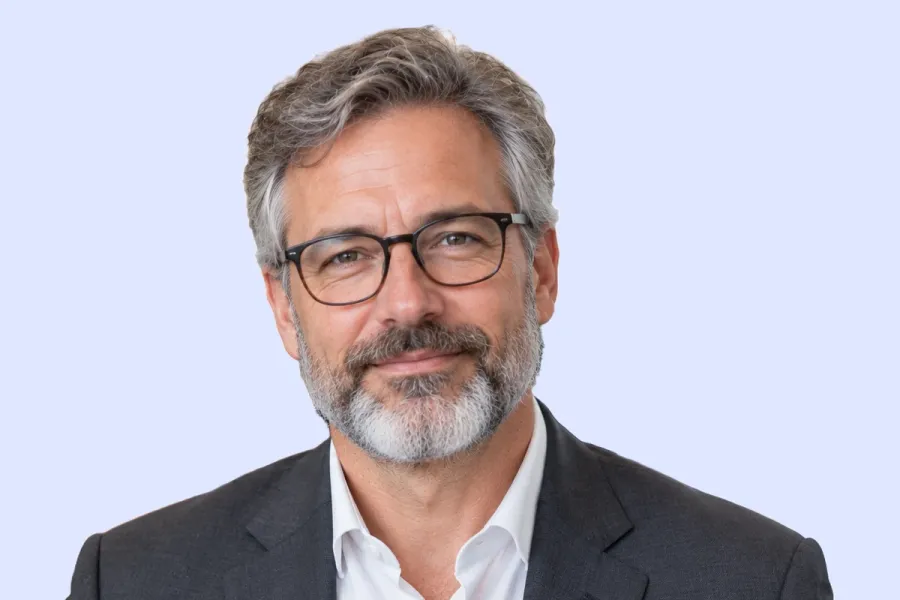
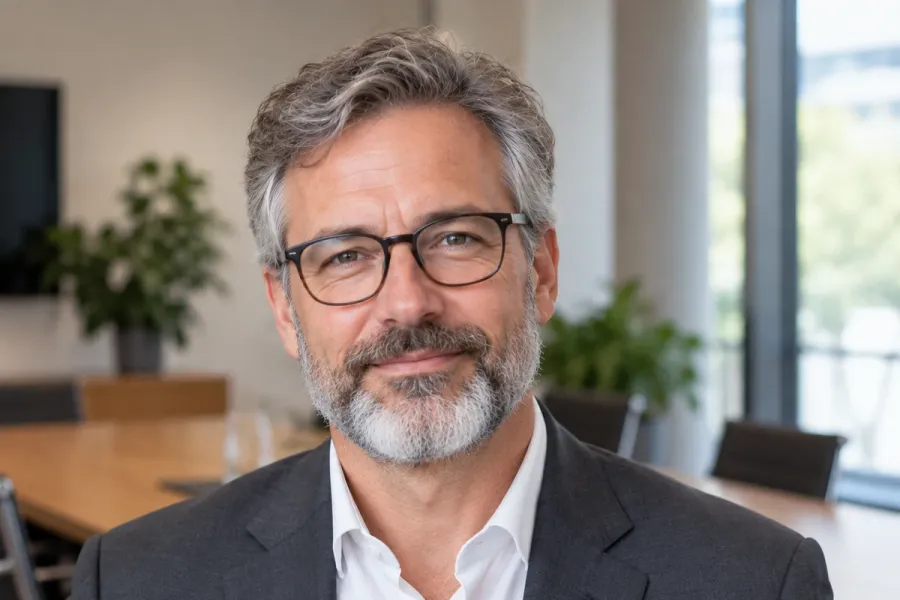
- Virker offline
- Ingen konto, ingen upload
- Så mange billeder, du vil, hele året
Findes påAlternativeToMicrosoft Store
Vælg et billede, du ville bruge på arbejdet
Hoved og skuldre, godt lys, det tøj du har på til møder. Mødelokalet bag dig forsvinder alligevel.
Fritlæg dig selv med AwaCut
Træk billedet ind i AwaCut, vælg Tilpasset, og skriv en farve som #E0E7FF, en lys indigo. Du får det samme billede på en ensfarvet baggrund, i fuld størrelse, på cirka 4 sekunder på en Mac Studio (M4 Max). Til et helt team trækker du mappen ind.
Upload det i Teams eller Outlook
I Teams på en computer: vælg dit billede øverst til højre, vælg det igen, "Upload" (overfør), Gem. På en iPhone: tryk på dit billede, dit navn, "Update photo" (opdater billede). På Android: "More" (mere), dit billede, "Edit image" (rediger billede). Det kan tage lidt tid, før det vises overalt.
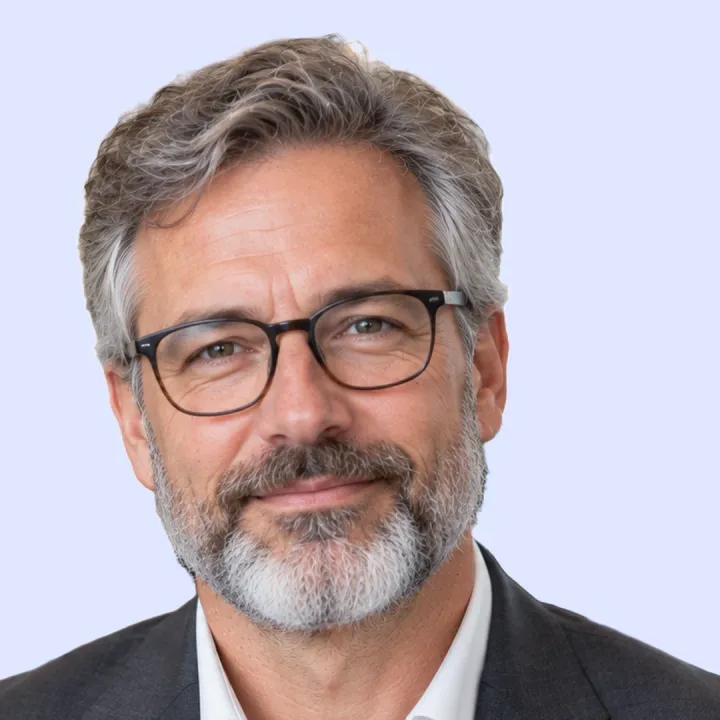
Det færdige arbejdsbillede
Fritlagt i AwaCut på lys indigo (Tilpasset, #E0E7FF), beskåret kvadratisk. Roligt, tydeligt i en chatliste, og den samme farve kan bruges bag hele teamet.
Tjek det i lille størrelse
Det samme billede som cirkel i 110 px, cirka størrelsen på en profilside, og i 40 px, størrelsen ved en kommentar eller en besked. Ansigtet kan ses tydeligt i begge, fordi det fylder billedet, og baggrunden er ensfarvet.
Profilbillede til Teams og Outlook i 2026
Størrelse
- Hvad Microsoft siger
- Ingen størrelse oplyst
- Hvad du gør
- Upload et kvadrat på mindst 1080 × 1080 px (vores råd).
Teams på en computer
- Hvad Microsoft siger
- Dit billede > dit billede > "Upload" (overfør) > Gem
- Hvad du gør
- Øverst til højre i Teams.
Teams på en telefon
- Hvad Microsoft siger
- iPhone: "Update photo" (opdater billede). Android: "More" (mere) > "Edit image" (rediger billede)
- Hvad du gør
- Fra dit billede i appen.
Outlook
- Hvad Microsoft siger
- Vælg dit billede for at åbne dit profilkort
- Hvad du gør
- Opdater billedet der.
Tid
- Hvad Microsoft siger
- Det kan tage tid, før det er opdateret overalt
- Hvad du gør
- Vent lidt, før du uploader igen.
Dit fritlagte motiv (AwaCut)
- Hvad Microsoft siger
- Beholder billedets egen størrelse
- Hvad du gør
- Et telefonbillede på 12 MP er cirka 4000 × 3000, langt over enhver profilstørrelse.
| Hvad | Hvad Microsoft siger | Hvad du gør |
|---|---|---|
| Størrelse | Ingen størrelse oplyst | Upload et kvadrat på mindst 1080 × 1080 px (vores råd). |
| Teams på en computer | Dit billede > dit billede > "Upload" (overfør) > Gem | Øverst til højre i Teams. |
| Teams på en telefon | iPhone: "Update photo" (opdater billede). Android: "More" (mere) > "Edit image" (rediger billede) | Fra dit billede i appen. |
| Outlook | Vælg dit billede for at åbne dit profilkort | Opdater billedet der. |
| Tid | Det kan tage tid, før det er opdateret overalt | Vent lidt, før du uploader igen. |
| Dit fritlagte motiv (AwaCut) | Beholder billedets egen størrelse | Et telefonbillede på 12 MP er cirka 4000 × 3000, langt over enhver profilstørrelse. |
Kilde: Microsoft Support (“Change your profile picture in Microsoft Teams”, “Profile cards in Microsoft 365”), læst 25. oktober 2026.
Tre fejl ved profilbilleder på arbejdet
Hver kollega på en ny baggrund
En teamside med køkkener, biler og ferier ser tilfældig ud. Én fælles farve løser det.
At uploade igen for hurtigt
Ifølge Microsoft kan det tage tid, før billedet er opdateret overalt. Vent, før du prøver igen.
Et for lille ansigt
I en chatliste i Teams er billedet få millimeter bredt. Beskær til hoved og skuldre.
Hele teamet på én baggrund
Det er her, AwaCut betaler sig mest: saml alles billeder, træk mappen ind, vælg én farve under Tilpasset, og hver person kommer tilbage på den samme baggrund, klar til Teams og Outlook. Det kører på din computer, så medarbejdernes billeder aldrig sendes til en server, og der er ingen credits: så mange billeder, du vil, hele året.
Prøv det på dine egne billeder: de første 10 er gratis, ingen konto.
2 computere pr. licens. Hele beløbet tilbage inden for 14 dage, uden at skulle give en grund.
Ofte stillede spørgsmål
Hvordan skifter jeg billede i Teams?
På en computer vælger du dit profilbillede øverst til højre i Teams, vælger det igen, vælger "Upload" (overfør) og derefter Gem. På en iPhone trykker du på dit billede, derefter dit navn og så "Update photo" (opdater billede). På Android trykker du på "More" (mere), derefter dit billede og så "Edit image" (rediger billede).
Hvordan skifter jeg mit profilbillede i Outlook?
I Outlook vælger du dit profilbillede for at åbne dit profilkort og opdaterer billedet derfra.
Hvorfor er mit nye billede i Teams ikke dukket op endnu?
Ifølge Microsoft kan det tage tid, før billedet er opdateret i hele Teams. Vent lidt, før du uploader det igen.
Hvilken størrelse skal et profilbillede i Teams have?
Microsoft oplyser ingen størrelse på sin hjælpeside. Upload et kvadrat på mindst 1080 × 1080 px, ansigtet i midten; det vises som en cirkel.
Hvordan skifter jeg baggrunden på mit profilbillede i Teams?
Træk billedet ind i AwaCut, og vælg Tilpasset for at sætte dig selv på en ensfarvet baggrund, eller Hvid, eller Alfa for en gennemsigtig PNG. Det kører offline på Mac, Windows og Linux.
Et rent profilbillede, ud fra det billede, du allerede har
De første 10 billeder er gratis på hver computer, uden konto og uden kort. Derefter én årlig licens til så mange billeder, du vil.
macOS
macOS 13.4+ (Apple silicon)
v1.0.6 · 194 MB
macOSBaggrundsfjerner til MacWindows
Windows 10 or 11 (64-bit)
v1.0.6 · 180 MB
WindowsBaggrundsfjerner til WindowsLinux
AppImage (x86-64)
v1.0.6 · 268 MB
LinuxBaggrundsfjerner til Linux
Signeret af AYA MIM S.R.L. Hvis Windows stadig viser ”Windows beskyttede din pc”, så klik på ”Flere oplysninger” og derefter ”Kør alligevel”.
Ingen AwaCut-konto. Ingen credits. Ingen uploads. 2 computere pr. licens, hele beløbet tilbage inden for 14 dage.