Skift baggrund
Sådan skifter du baggrunden på et foto til en hvilken som helst farve
For at skifte baggrunden på et foto fritlægger AwaCut motivet med AI og placerer det på den baggrund, du vælger: gennemsigtig, hvid eller en hvilken som helst farve, valgt efter øjemål eller med en hexkode. Den samme baggrund kommer på hvert foto i en mappe, og fotoene beholder deres oprindelige størrelse. Det hele sker på din egen computer, uden at noget uploades. Vil du have et andet foto eller en scene bag motivet, så eksportér en gennemsigtig PNG, og læg den oven på det billede i et hvilket som helst redigeringsprogram.
- Kører offline, på din computer
- Ubegrænsede billeder, ingen credits
- Ingen AwaCut-konto. Ingen credits. Ingen uploads.
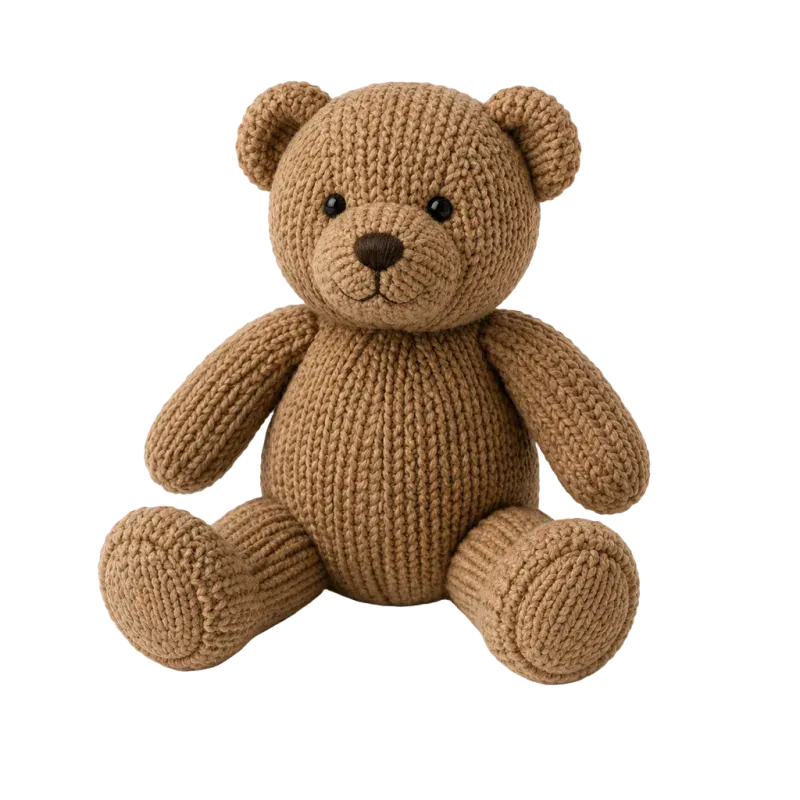
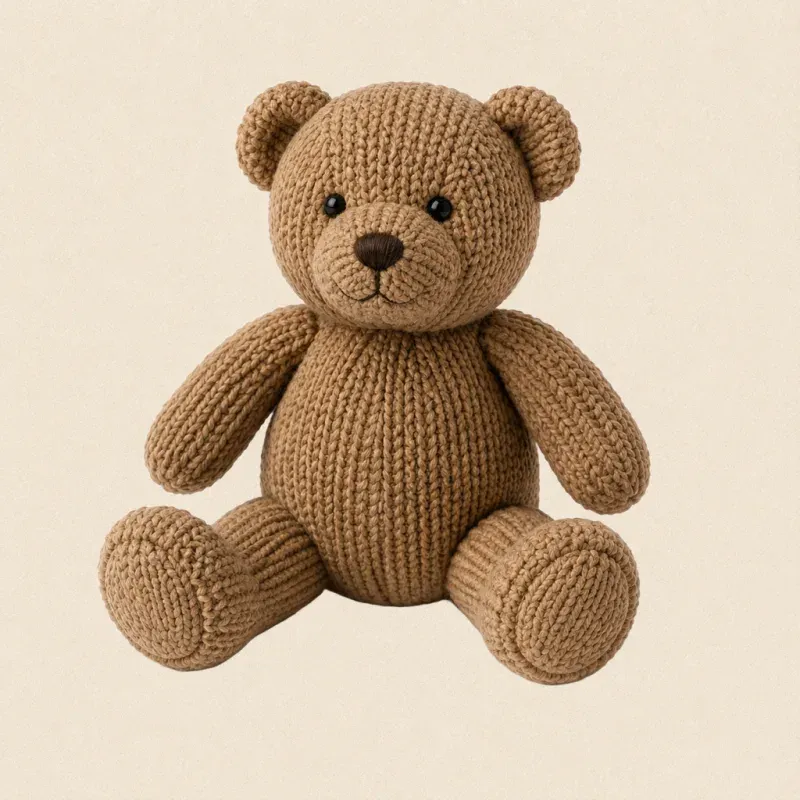
1. Tilføj fotoene
Træk ét foto, nogle få eller en hel mappe ind i AwaCut. Fritlægningen sker på din computer, så intet uploades.
2. Vælg farven
Vælg Tilpasset i eksportindstillingerne, og vælg så farven på farvepaletten, eller skriv dens hexkode, for eksempel #3B82F6 for en blå brandfarve. Hvid og gennemsigtig kræver hver kun ét klik.
3. Sammenlign og eksportér
Sammenlign før og efter med skyderen, og eksportér så hele mappen: JPG eller PNG til en ensfarvet baggrund, PNG eller WebP, hvis du valgte gennemsigtig.
Hvilken baggrund til hvilket formål
| Formål | Baggrund | Tip |
|---|---|---|
| Webshop eller markedsplads | Hvid | Amazon kræver ren hvid på hovedbilledet; vejledningen om produktfotos gennemgår hver markedsplads. |
| Brandkatalog eller opslag på sociale medier | Din brandfarve, angivet med hexkode | Når du skriver hexkoden, får hvert foto nøjagtig samme farve. |
| Profil- og teamfotos | En afdæmpet farve eller lysegrå | Én farve til hele teamet giver siden et ensartet udtryk. |
| Design, collage eller en ny scene | Gennemsigtig PNG | Læg den oven på et hvilket som helst foto eller en scene i dit redigeringsprogram. |
AwaCut lægger ensfarvede baggrunde bag motivet; farveforløb og fotobaggrunde tilføjes bagefter i et redigeringsprogram.
Tre ting, der afslører en udskiftet baggrund
En farvet glorie langs kanterne
Hvis den gamle baggrund var farvet, bliver dens skær ofte hængende i hår og bløde kanter og ses mod den nye farve. Når nok af den gamle baggrund er synlig, måler AwaCut den og fjerner den fra de halvgennemsigtige kanter.
En lidt anden farve på hvert foto
Vælger du farven efter øjemål for hvert foto, bliver den aldrig helt den samme. Indstil den én gang med hexkode, så får hele mappen præcis den samme farve.
At forvente, at den gamle skygge bliver
Fritlægningen fjerner gulvet og skyggen på det, så motivet står rent på den nye farve. Vil du have en skygge, så tilføj den bagefter i et redigeringsprogram.
Hvorfor skifte baggrund på hele mappen på én gang
Et katalog, en teamside eller en række annoncer ser kun rigtige ud, når alle fotos har den samme baggrund. AwaCut giver hele mappen én farve på din egen computer, uden credits og uden uploads, for en fast pris på 29 USD om året.
Kan jeg sætte et andet foto eller en scene bag motivet?
Ikke i AwaCut: det lægger ensfarvede baggrunde bag motivet. Eksportér en gennemsigtig PNG, og læg den oven på et hvilket som helst foto eller en scene i et redigeringsprogram som Photoshop, Canva eller GIMP.
Kan jeg bruge min præcise brandfarve?
Ja. Skriv dens hexkode i farvevælgeren, for eksempel #3B82F6, så får hvert foto i eksporten præcis den farve.
Kan jeg skifte baggrund på mange fotos på én gang?
Ja. Træk mappen ind, så får hvert foto den samme baggrund i én kørsel, offline og uden betaling pr. billede.
Kan jeg gøre baggrunden gennemsigtig i stedet?
Ja. Vælg Alfa, og eksportér PNG eller WebP. JPG kan ikke gemme gennemsigtighed, så det tilbydes ikke sammen med Alfa.
Er det gratis?
De første 10 billeder er gratis, i fuld opløsning og uden konto. Derefter koster en licens 29 USD om året for ubegrænsede billeder på op til 2 enheder.
Prøv det på dine egne fotos
Download AwaCut, skift baggrund på 10 fotos gratis, og sammenlign dem med dem, du har nu.
Ingen AwaCut-konto. Ingen credits. Ingen uploads.