Guide til Twitch-banner
Twitch banner format: profilbanneret
Twitch banner format: Twitch anbefaler 1200 × 480 px for profilbanneret. Bilder med en annen høyde skaleres til 480 px høyde, og i vinduer som er bredere enn bildet, strekkes det, så Twitch anbefaler å lage det så bredt som mulig og holde grafikken til venstre. Last det opp i «Creator Dashboard» under «Settings» (innstillinger), «Channel» (kanal), «Brand» (merkevare). AwaCut klipper deg ut til banneret, offline.
2 datamaskiner per lisens. Pengene tilbake innen 14 dager, uten å oppgi grunn.
- Fungerer offline
- Ingen konto, ingen opplasting
- Så mange bilder du vil, hele året
Oppført påAlternativeToMicrosoft Store
Klipp deg ut med AwaCut
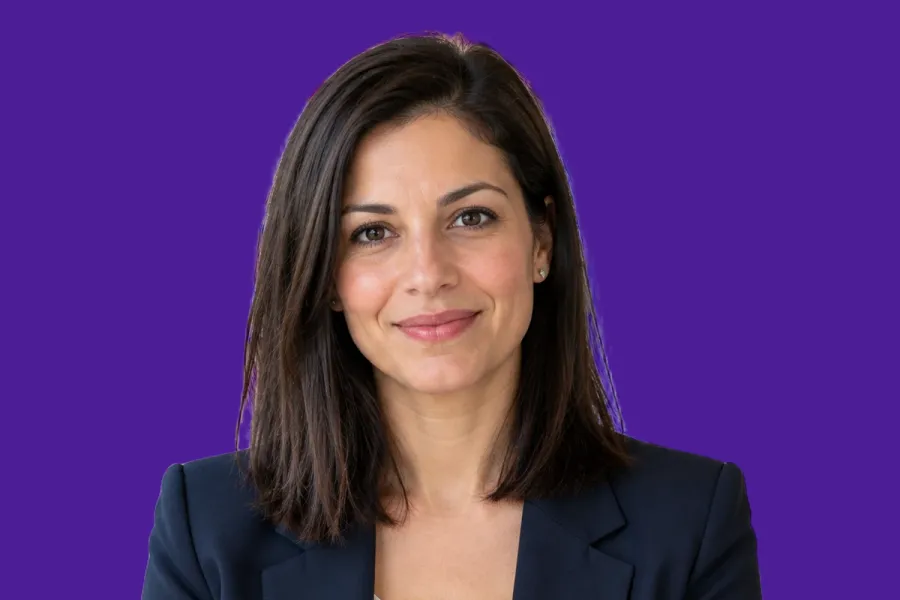
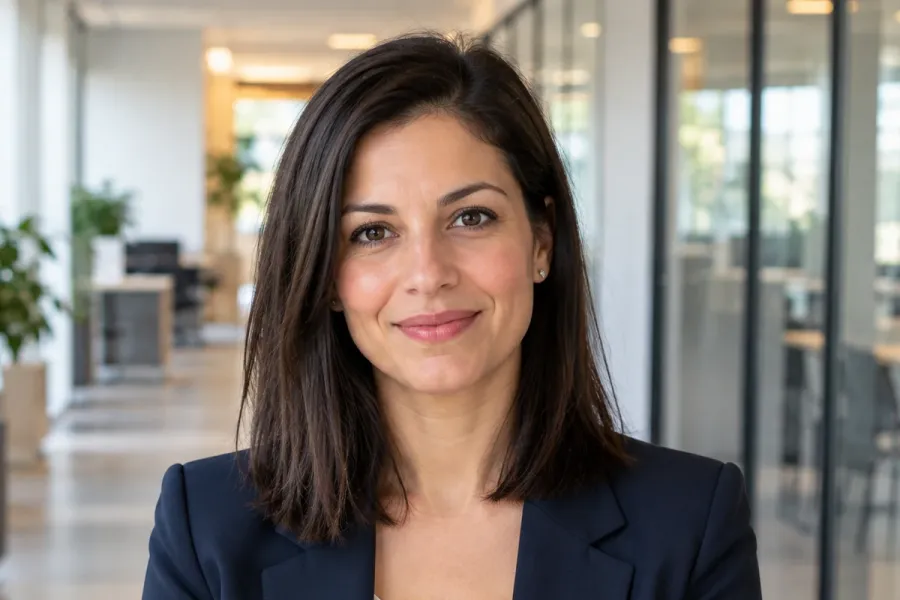
Slipp bildet, eller en hel mappe, inn i AwaCut. Velg Alfa for en gjennomsiktig PNG, eller Tilpasset og skriv inn en farge som #4C1D95 for å få det på en ensfarget bakgrunn med en gang. Rundt 4 sekunder per bilde på en Mac Studio (M4 Max), i full størrelse.
Lag et lerret på 1200 × 480, eller bredere
Twitch anbefaler så bredt som mulig med grafikken til venstre: legg utklippet og sendeplanen din i venstre halvdel, og la en ensfarget bakgrunn fylle resten.
Last det opp
I «Creator Dashboard» åpner du «Settings» (innstillinger), «Channel» (kanal) og så fanen «Brand» (merkevare). Under «Profile Banner» (profilbanner) klikker du på «Update» (oppdater) og velger filen.
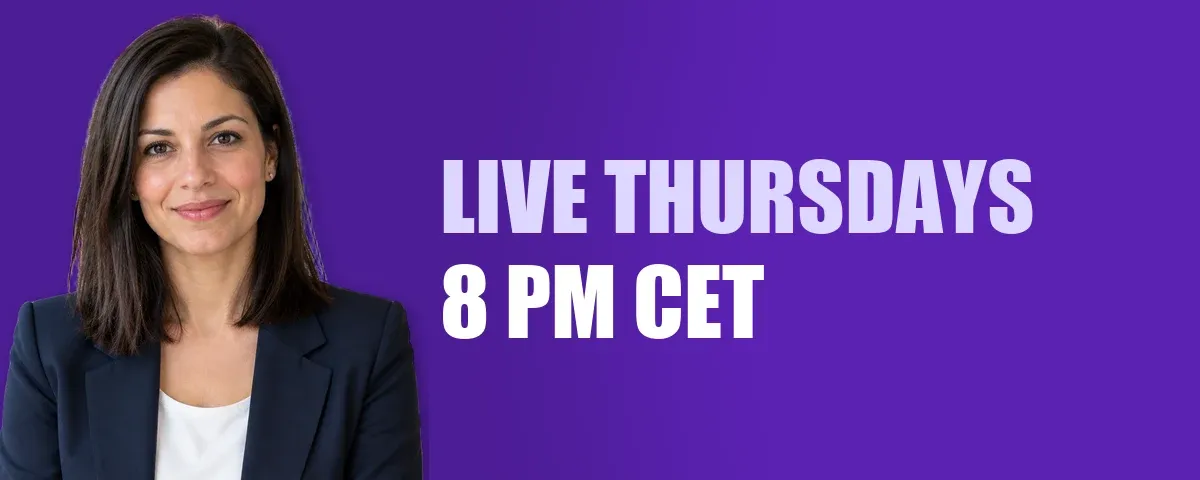
Det ferdige banneret
1200 × 480 på dyp lilla, utklippet fra AwaCut og sendeplanen til venstre, slik Twitch anbefaler, ensfarget til høyre.
Sjekk det bredt
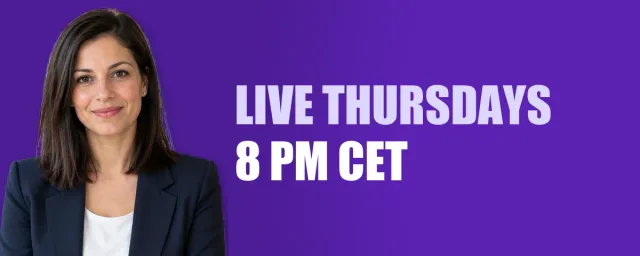
I et bredt vindu strekker Twitch banneret. En ensfarget bakgrunn strekkes pent; et detaljert bilde ville ikke gjort det.
Twitch banner størrelse i 2026
Størrelse
- Twitchs regel
- 1200 × 480 px anbefalt
- Hva du gjør
- Lag det i 1200 × 480 eller bredere.
Skalering
- Twitchs regel
- Skaleres til 480 px høyde; strekkes i bredere vinduer
- Hva du gjør
- En ensfarget bakgrunn strekkes pent.
Oppsett
- Twitchs regel
- Så bredt som mulig, grafikk til venstre
- Hva du gjør
- Utklipp og ord i venstre halvdel.
Hvor
- Twitchs regel
- «Creator Dashboard» > «Settings» > «Channel» > «Brand» > «Profile Banner»
- Hva du gjør
- Klikk på «Update» (oppdater).
Utklippet ditt (AwaCut)
- Twitchs regel
- Beholder bildets egen størrelse
- Hva du gjør
- Langt over 480 px i høyden.
| Hva | Twitchs regel | Hva du gjør |
|---|---|---|
| Størrelse | 1200 × 480 px anbefalt | Lag det i 1200 × 480 eller bredere. |
| Skalering | Skaleres til 480 px høyde; strekkes i bredere vinduer | En ensfarget bakgrunn strekkes pent. |
| Oppsett | Så bredt som mulig, grafikk til venstre | Utklipp og ord i venstre halvdel. |
| Hvor | «Creator Dashboard» > «Settings» > «Channel» > «Brand» > «Profile Banner» | Klikk på «Update» (oppdater). |
| Utklippet ditt (AwaCut) | Beholder bildets egen størrelse | Langt over 480 px i høyden. |
Kilde: Twitch Help («Channel Page Setup»), lest 25. oktober 2026.
Tre feil på Twitch-bannere
Grafikk til høyre
Twitch anbefaler venstre. I brede vinduer strekkes banneret, og det er venstre side som blir stående.
Et banner med en annen høyde
Twitch skalerer det til 480 px høyde. Start med 1200 × 480.
Et for lite ansikt
Banneret er en stripe. Beskjær utklippet til hode og skuldre.
Banner, offline-skjerm og innlegg fra én fotoøkt
Én fotoøkt, klippet ut én gang, gir banneret, offline-skjermen og innleggene dine i sosiale medier samme ansikt. Én runde i AwaCut klipper ut alt til banneret, innleggene og oppføringene rundt det. Det kjører på datamaskinen din, uten kreditter: så mange bilder du vil, hele året.
Prøv det på dine egne bilder: de første 10 er gratis, uten konto.
2 datamaskiner per lisens. Pengene tilbake innen 14 dager, uten å oppgi grunn.
Vanlige spørsmål
Hvilken størrelse har et Twitch-banner?
Twitch anbefaler 1200 × 480 px for profilbanneret, så bredt som mulig, med grafikken til venstre.
Hvorfor ser Twitch-banneret mitt strukket ut?
Twitch skalerer banneret til 480 px høyde og strekker det i vinduer som er bredere enn bildet. En ensfarget bakgrunn til høyre strekkes pent.
Hvordan bytter jeg Twitch-banner?
I «Creator Dashboard» åpner du «Settings» (innstillinger), «Channel» (kanal) og så «Brand» (merkevare), og klikker på «Update» (oppdater) under «Profile Banner» (profilbanner).
Hvordan klipper jeg ut en person eller et produkt til et bilde for sosiale medier?
Slipp bildet inn i AwaCut og velg Alfa for en gjennomsiktig PNG du kan legge på designet ditt, eller Tilpasset for å legge det rett på en farge. Det kjører offline på Mac, Windows og Linux.
Klipp ut alt til banneret ditt
De første 10 bildene er gratis på hver datamaskin, uten konto og uten kort. Deretter én årslisens for så mange bilder du vil.
macOS
macOS 13.4+ (Apple silicon)
v1.0.6 · 194 MB
macOSFjern bakgrunn på MacWindows
Windows 10 or 11 (64-bit)
v1.0.6 · 180 MB
WindowsFjern bakgrunn på WindowsLinux
AppImage (x86-64)
v1.0.6 · 268 MB
LinuxFjern bakgrunn på Linux
Signert av AYA MIM S.R.L. Hvis Windows fortsatt viser «Windows beskyttet PC-en», klikker du Mer informasjon og deretter Kjør likevel.
Ingen AwaCut-konto. Ingen kreditter. Ingen opplasting. 2 datamaskiner per lisens, pengene tilbake innen 14 dager.