写真の圧縮を無料で、オフラインで
画像圧縮で写真の容量を小さくする:JPG・PNG をパソコンでフォルダごと一括、無料
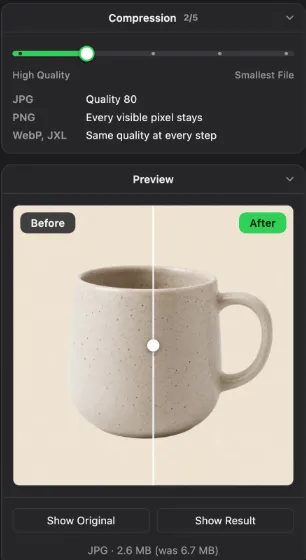
画像をアップロードせずに圧縮するなら、自分のパソコンで動く圧縮ツールを使います。AwaCutの「画像を圧縮」は無料で、枚数制限もアカウントもありません。JPGやPNGの写真が入ったフォルダをドロップし、スライダーで段階を選ぶと、すべての写真が小さくなって別のフォルダに保存されます。元の写真はそのままです。初期設定の段階では、カメラのJPGがテストで60%小さくなり、見た目は変わりませんでした。

- 無料、制限なし、アカウント不要
- 元の写真には一切触れません
- Mac、Windows、Linux対応
写真かフォルダごとドロップ
AwaCutで「画像を圧縮」を開き、JPGやPNGのファイル、またはフォルダをドロップします。サブフォルダも一緒に読み込まれます。WebPとJXLのファイルは、同じ画質のきれいなコピーになります。
段階を選んで、JPEGを圧縮・PNGを圧縮
「高画質」から「最小サイズ」まで5段階です。JPGでは品質90、80、70、60、50で、初期設定は80です。PNGでは最初の2段階がすべてのピクセルを保ち、その先は256色、128色、64色になります。保存する前に、プレビューで結果を確認できます。
小さくなったコピーを受け取る
写真はすべて別のフォルダに書き出され、元の写真に上書きすることはありません。圧縮すると大きくなる写真は、元のサイズのまま残します。カードごとに、どれだけ減ったかが表示されます。
画像圧縮ツールの比較:1枚でも、フォルダごとでも
AwaCut(画像を圧縮)
- 動作環境
- Mac、Windows、Linux
- 知っておきたいこと
- 無料、制限なし。フォルダごと処理、アップロードなし、元の写真はそのまま
ImageOptim
- 動作環境
- Mac
- 知っておきたいこと
- 無料のオープンソース。初期設定は可逆圧縮で、非可逆圧縮も選べます
Squoosh
- 動作環境
- ブラウザ
- 知っておきたいこと
- 無料、1枚ずつ。アップロードせずにブラウザ内で動きます
TinyPNG
- 動作環境
- ブラウザ
- 知っておきたいこと
- 写真をアップロードします。無料プランでは一度に20枚まで
プレビュー
- 動作環境
- Mac、標準搭載
- 知っておきたいこと
- 画質スライダー付きでJPEGに書き出し。1枚または選んだ複数枚
GIMP 3
- 動作環境
- Mac、Windows、Linux
- 知っておきたいこと
- 無料。画質を指定して書き出し、1枚ずつ
| ツール | 動作環境 | 知っておきたいこと |
|---|---|---|
| AwaCut(画像を圧縮) | Mac、Windows、Linux | 無料、制限なし。フォルダごと処理、アップロードなし、元の写真はそのまま |
| ImageOptim | Mac | 無料のオープンソース。初期設定は可逆圧縮で、非可逆圧縮も選べます |
| Squoosh | ブラウザ | 無料、1枚ずつ。アップロードせずにブラウザ内で動きます |
| TinyPNG | ブラウザ | 写真をアップロードします。無料プランでは一度に20枚まで |
| プレビュー | Mac、標準搭載 | 画質スライダー付きでJPEGに書き出し。1枚または選んだ複数枚 |
| GIMP 3 | Mac、Windows、Linux | 無料。画質を指定して書き出し、1枚ずつ |
2026年11月に確認。オンラインツールの制限はよく変わります。お客様の写真を送る前に、制限を確認してください。
圧縮で写真の画質を落としてしまう失敗
同じJPGを何度も圧縮する
JPGは保存するたびに少しずつ劣化します。圧縮済みのコピーからではなく、毎回元の写真から圧縮してください。AwaCutは元の写真に上書きしないので、元の写真はいつでも残っています。
いきなり最小の段階を選ぶ
Webサイトやメールに載せる写真なら、品質80がちょうどよい初期設定です。それより低い段階では、空や平らな壁にブロック状のノイズが出ます。選ぶ前に、プレビューを100%で見てください。
小さくするために写真をPNGにする
PNGで保存した写真は、同じ写真のJPGより数倍大きくなるのが普通です。写真はJPGのままにしましょう。PNGは、透明な部分がある切り抜き画像やグラフィックに使います。
自分のパソコンで圧縮する理由
オンラインの圧縮ツールは、数枚なら手軽です。でも300枚の商品写真や、アップロードすべきでないお客様の写真なら、デスクトップの圧縮ツールのほうが簡単です。ドロップは1回、結果は1つのフォルダにまとまり、1日の枚数制限もありません。AwaCutは圧縮した写真に撮影日時とカメラの情報を残し、位置情報を削除します。小さくなったファイルを共有しても、撮影場所は伝わりません。
よくある質問
AwaCutの画像圧縮は本当に無料ですか?
はい。AwaCutの「画像を圧縮」と「重複を検索」は無料で、制限、アカウント、透かしはありません。ライセンスが必要なのは、それぞれ10枚の無料分を使い終えた後の「背景を削除」と「画像を変換」だけです。
画質を落とさずに写真を圧縮するには?
スライダーの最初の段階を使います。JPGでは品質90で、元の写真と見分けがつきません。PNGでは最初の2段階がすべてのピクセルを保ちます。JPEGをさらに圧縮したいなら、品質80でも通常の表示サイズでは元の写真とほとんど区別できません。
写真はどれくらい小さくなりますか?
テストでは、カメラのJPG 10枚が初期設定の品質80で60%、品質70で71%小さくなり、並べて見ても違いはわかりませんでした。透明部分のないPNG写真は、可逆の段階では約10%と、あまり小さくなりません。背景除去ツールで作ったPNGの切り抜きは、透明な部分の下に見えない色を持っているため、半分以下になることがよくあります。
写真のフォルダをまとめて圧縮できますか?
はい。フォルダを「画像を圧縮」にドロップすると、中のJPGとPNGがサブフォルダも含めて一度に圧縮されます。コピーは別のフォルダに保存されます。
圧縮するとピクセル数は変わりますか?
いいえ。「画像を圧縮」はすべての写真の幅と高さを保ち、ファイルだけを小さくします。ピクセル数を変えるには、写真編集ソフトか、Macならプレビューを使ってください。
HEICやAVIFの写真も圧縮できますか?
いいえ。HEICとAVIFはすでに圧縮された形式なので、AwaCutは注記を付けて一覧から外します。iPhoneの写真を小さくするには、まず「画像を変換」(Mac)でJPGに変換してから、そのJPGを圧縮してください。
オフラインで使えるWindows用の画像圧縮ツールはありますか?
はい。AwaCutはWindows 10と11、Mac、Linuxで動き、インターネットに接続せずに写真を圧縮します。GIMP 3もオフラインで使えますが、1枚ずつです。
画像や写真のサイズを小さくする方法は?
ファイルの容量を小さくしたいなら、AwaCut の「画像を圧縮」に写真かフォルダをドロップし、5段階から1つ選びます。無料で枚数制限もありません。幅と高さのピクセル数を減らす縮小は、AwaCut ではできません。
ファイルサイズを小さくするのと、画像サイズの縮小は違いますか?
違います。ファイルサイズは MB や KB で表す容量で、「画像を圧縮」はピクセル数を変えずにこれを小さくします。画像サイズの縮小は幅と高さのピクセル数を減らすことで、AwaCut にはその機能はありません。
パソコンで写真の容量を小さくする方法は?
AwaCutの「画像を圧縮」に写真かフォルダをドロップし、5段階から1つ選ぶだけです。ピクセルサイズはそのままで、ファイルの容量だけが小さくなります。初期設定の段階では、カメラのJPGがテストで60%小さくなりました。無料で、枚数制限もありません。
スマホの画像の容量を小さくするには?
AwaCutはパソコン用のアプリで、スマホでは動きません。写真をいったんパソコンに送り、フォルダごと「画像を圧縮」にドロップしてください。小さくなったコピーは別のフォルダに保存され、元の写真はそのまま残ります。
次の写真フォルダを圧縮しましょう
AwaCutの「画像を圧縮」は無料で、制限はありません。同じアプリで背景の削除と形式の変換もでき、それぞれ10枚まで無料です。
macOS
macOS 13.4+ (Apple silicon)v1.0.7 · 186 MB
Windows
Windows 10 or 11 (64-bit)v1.0.7 · 176 MB
Linux
AppImage (x86-64)v1.0.7 · 263 MB
AYA MIM S.R.L.による署名済み。それでも「WindowsによってPCが保護されました」と表示される場合は、「詳細情報」をクリックしてから「実行」をクリックしてください。Microsoft Storeからもインストールできます。ライセンスキーは同じです。