YouTube थंबनेल गाइड
YouTube thumbnail size और ऐसा थंबनेल कैसे बनाएं जिस पर क्लिक हो
YouTube thumbnail size 16:9 में 3840 × 2160 px रखें, यही साइज YouTube अब सुझाता है (कम से कम 640 px चौड़ाई ज़रूरी है), और फ़ाइल JPG या PNG में सेव करें। फिर थंबनेल में बस तीन चीज़ें रखें: एक चेहरा या चीज़, कटी हुई और बड़ी; एक सादा बैकग्राउंड, ऐसे रंग में जो उससे अलग दिखे; और तीन या चार शब्द, इतने बड़े कि फ़ोन पर पढ़े जा सकें। कटआउट AwaCut बनाता है: अपनी फोटो डालिए और हर फोटो ट्रांसपेरेंट बैकग्राउंड पर या आपके चुने रंग पर वापस मिलती है, ऑफ़लाइन।
हर लाइसेंस पर 2 कंप्यूटर। 14 दिन के अंदर पूरा रिफ़ंड, कोई कारण बताने की ज़रूरत नहीं।
- ऑफ़लाइन काम करता है
- कोई अकाउंट नहीं, कोई अपलोड नहीं
- जितनी चाहें उतनी फोटो, पूरे साल
यहां लिस्टेडAlternativeToMicrosoft Store
बड़े चेहरे वाली साफ़ फोटो चुनें
बैकग्राउंड से ज़्यादा ज़रूरी चेहरे का भाव है, क्योंकि बैकग्राउंड तो हटने वाला है। अच्छी रोशनी में अलग-अलग भावों के साथ 10 से 20 फ़्रेम लें और सब रख लें: एक ही सेशन से महीनों के थंबनेल बन सकते हैं।
AwaCut से कटआउट बनाएं
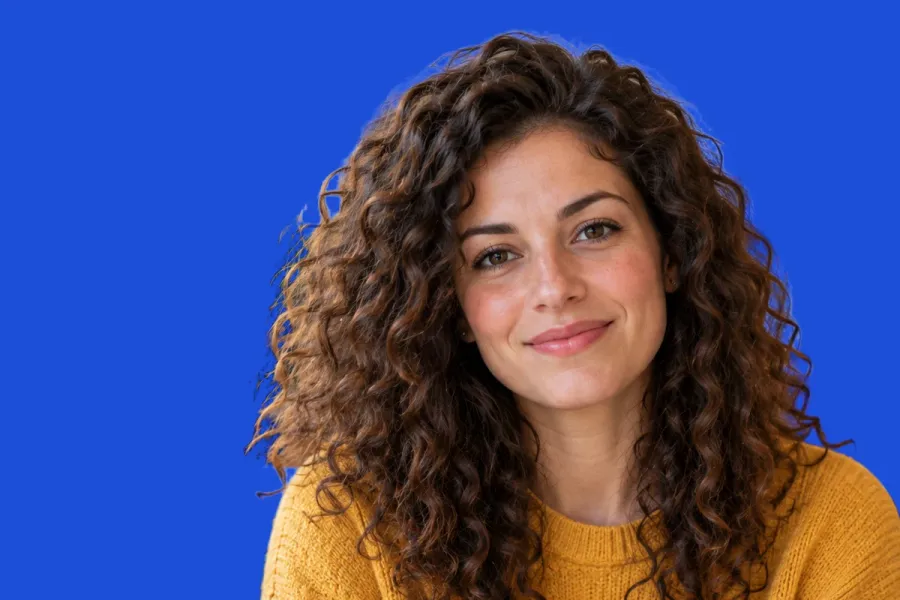
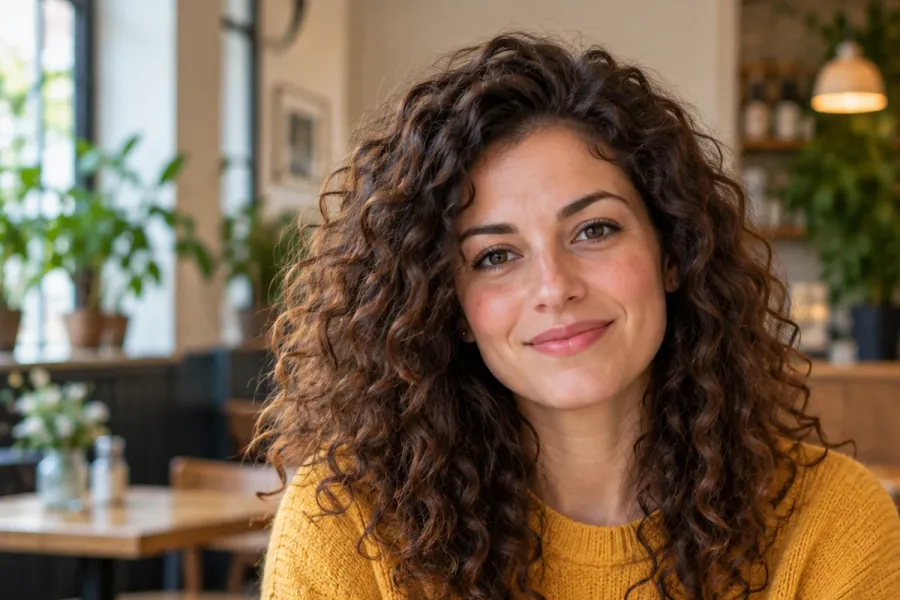
फोटो, या फ़्रेम वाला पूरा फ़ोल्डर, AwaCut में डालें। ट्रांसपेरेंट PNG के लिए अल्फा चुनें, या कस्टम चुनकर #1D4ED8 जैसा कोई hex रंग लिखें, ताकि फोटो सीधे सादे रंग पर मिले। Mac Studio (M4 Max) पर हर फोटो में लगभग 4 सेकंड, फोटो के पूरे साइज पर।
शब्द जोड़ें और 16:9 में एक्सपोर्ट करें
किसी भी एडिटर में, फ्री वाले भी चलेंगे, कटआउट को 3840 × 2160 के कैनवस पर रखें। चेहरा एक तरफ़ और तीन या चार शब्द दूसरी तरफ़ रखें, मोटे फ़ॉन्ट में और गहरी आउटलाइन के साथ, फिर JPG या PNG में एक्सपोर्ट करें। AwaCut टेक्स्ट नहीं जोड़ता: वह आपको साफ़ कटआउट देता है, जिस पर आप थंबनेल बनाते हैं।
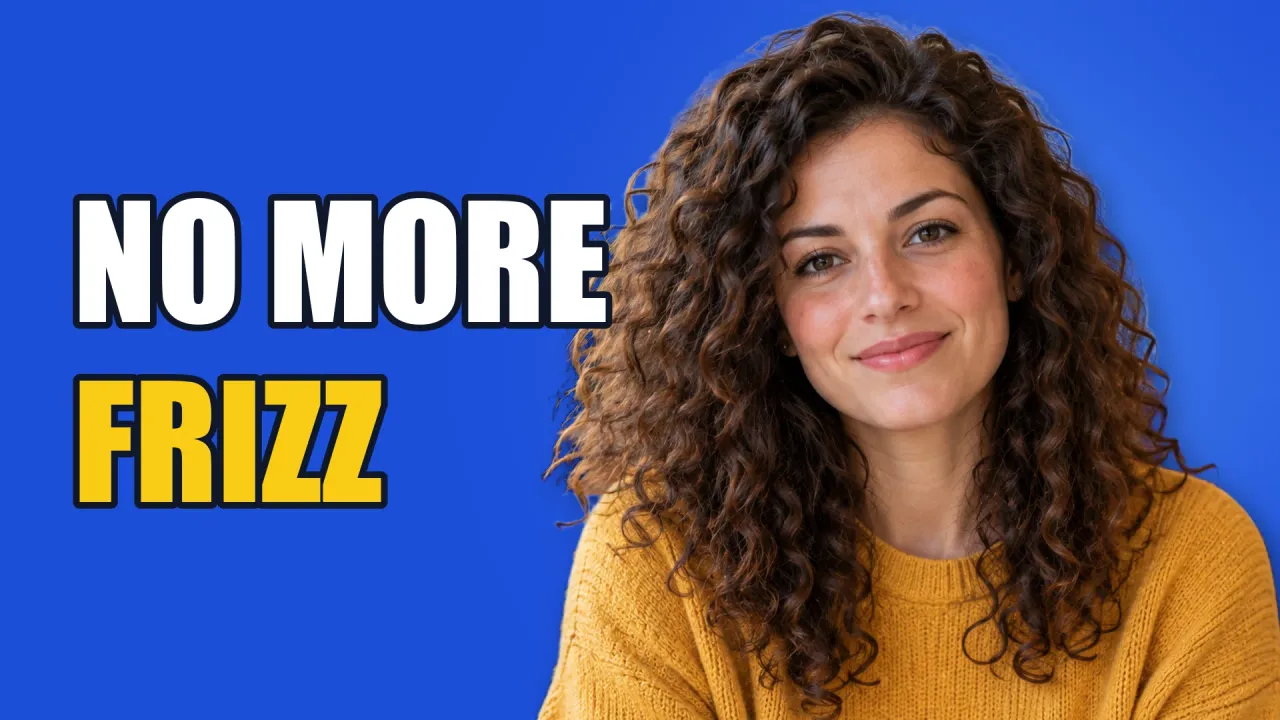
तैयार थंबनेल
एक फोटो, उसी नीले रंग (कस्टम, #1D4ED8) पर AwaCut का कटआउट, फिर एडिटर में: कटआउट को बड़ा किया, सिर के पीछे हल्की रोशनी, और गहरी आउटलाइन वाली टेक्स्ट की दो लाइनें। 1920 × 1080 में एक्सपोर्ट किया, क्योंकि असली फोटो 3840 px से कम चौड़ी थी।
छोटे साइज में जांचें
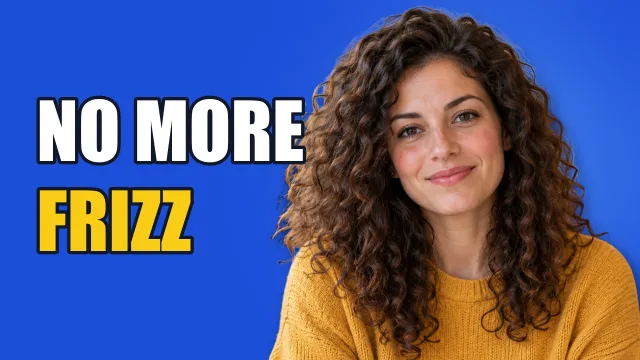
ज़्यादातर लोग थंबनेल को कुछ सेंटीमीटर चौड़ा ही देखते हैं। 320 px तक छोटा करने पर भी चेहरा और दोनों शब्द पढ़े जा सकते हैं। नीचे दाएं कोने को टाइम स्टैंप ढक लेता है, इसलिए वहां कुछ ज़रूरी न रखें।
2026 में YouTube thumbnail size, डाइमेंशन और नियम
रिज़ॉल्यूशन
- YouTube का नियम
- वीडियो के लिए 3840 × 2160 px सुझाया गया
- क्या करें
- 3840 × 2160 में एक्सपोर्ट करें, या आपकी फोटो छोटी हो तो 1920 × 1080 में। छोटी फोटो को खींचकर बड़ा न करें।
कम से कम चौड़ाई
- YouTube का नियम
- 640 px
- क्या करें
- इससे कम चौड़ी फ़ाइल YouTube की न्यूनतम सीमा से नीचे है।
आस्पेक्ट रेशियो
- YouTube का नियम
- वीडियो के लिए 16:9, Shorts के लिए 9:16
- क्या करें
- 16:9 कैनवस पर बनाएं, ताकि कुछ कटे नहीं और किनारों पर पट्टियां न आएं।
फ़ाइल टाइप
- YouTube का नियम
- JPG या PNG
- क्या करें
- फोटो के लिए JPG (छोटी फ़ाइल), सादे रंग और तीखे टेक्स्ट के लिए PNG।
फ़ाइल साइज
- YouTube का नियम
- फ़ोन ऐप से 2 MB, कंप्यूटर से 50 MB
- क्या करें
- पूरे साइज की फ़ाइल के लिए कंप्यूटर पर YouTube Studio से अपलोड करें।
कौन अपलोड कर सकता है
- YouTube का नियम
- वेरिफ़ाइड अकाउंट
- क्या करें
- पहले YouTube Studio में चैनल वेरिफ़ाई करें; फिर थंबनेल अपलोड का विकल्प दिखता है।
आपका कटआउट (AwaCut)
- YouTube का नियम
- फोटो का अपना साइज बना रहता है
- क्या करें
- 12 MP की फ़ोन फोटो लगभग 4000 × 3000 होती है, 3840 × 2160 के लिए काफ़ी चौड़ी।
| क्या | YouTube का नियम | क्या करें |
|---|---|---|
| रिज़ॉल्यूशन | वीडियो के लिए 3840 × 2160 px सुझाया गया | 3840 × 2160 में एक्सपोर्ट करें, या आपकी फोटो छोटी हो तो 1920 × 1080 में। छोटी फोटो को खींचकर बड़ा न करें। |
| कम से कम चौड़ाई | 640 px | इससे कम चौड़ी फ़ाइल YouTube की न्यूनतम सीमा से नीचे है। |
| आस्पेक्ट रेशियो | वीडियो के लिए 16:9, Shorts के लिए 9:16 | 16:9 कैनवस पर बनाएं, ताकि कुछ कटे नहीं और किनारों पर पट्टियां न आएं। |
| फ़ाइल टाइप | JPG या PNG | फोटो के लिए JPG (छोटी फ़ाइल), सादे रंग और तीखे टेक्स्ट के लिए PNG। |
| फ़ाइल साइज | फ़ोन ऐप से 2 MB, कंप्यूटर से 50 MB | पूरे साइज की फ़ाइल के लिए कंप्यूटर पर YouTube Studio से अपलोड करें। |
| कौन अपलोड कर सकता है | वेरिफ़ाइड अकाउंट | पहले YouTube Studio में चैनल वेरिफ़ाई करें; फिर थंबनेल अपलोड का विकल्प दिखता है। |
| आपका कटआउट (AwaCut) | फोटो का अपना साइज बना रहता है | 12 MP की फ़ोन फोटो लगभग 4000 × 3000 होती है, 3840 × 2160 के लिए काफ़ी चौड़ी। |
स्रोत: YouTube सहायता, “Add video thumbnails”, 25 अक्टूबर 2026 को पढ़ा गया।
तीन गलतियां जिनसे क्लिक घटते हैं
बहुत ज़्यादा शब्द
थंबनेल के साइज पर चार से ज़्यादा शब्द धुंधला सा धब्बा बन जाते हैं। बाकी बात नीचे लिखा टाइटल कह ही देता है।
सब्जेक्ट और बैकग्राउंड एक ही रंग के
पीले बैकग्राउंड पर सरसों रंग का स्वेटर गायब हो जाता है। कलर व्हील की दूसरी तरफ़ का रंग चुनें: पीले के पीछे नीला, नीले के पीछे नारंगी।
नीचे दाएं कोने में शब्द
YouTube वहां वीडियो की लंबाई दिखाता है। चेहरे और शब्द उस कोने से दूर रखें।
पूरा सेट एक साथ काटें
ज़्यादातर चैनल वही चेहरे बार-बार इस्तेमाल करते हैं: हैरान, इशारा करते, हंसते। एक सेशन में 30 भाव शूट करें, फ़ोल्डर AwaCut में डालें, और आपके पास 30 कटआउट होंगे जिनसे महीनों तक थंबनेल बनते रहेंगे। यह आपके कंप्यूटर पर चलता है, इसलिए बिना रिलीज़ हुए वीडियो के फ़्रेम किसी के सर्वर पर नहीं जाते, और कोई क्रेडिट नहीं: जितनी चाहें उतनी फोटो, पूरे साल।
अपनी फोटो पर आज़माएं: पहली 10 फ्री हैं, कोई अकाउंट नहीं।
हर लाइसेंस पर 2 कंप्यूटर। 14 दिन के अंदर पूरा रिफ़ंड, कोई कारण बताने की ज़रूरत नहीं।
अक्सर पूछे जाने वाले सवाल
2026 में YouTube thumbnail size कितना होता है?
YouTube वीडियो के लिए 16:9 में 3840 × 2160 पिक्सल का रिज़ॉल्यूशन सुझाता है, कम से कम 640 पिक्सल चौड़ाई के साथ। फ़ाइल JPG या PNG हो सकती है, फ़ोन ऐप से 2 MB तक या कंप्यूटर से 50 MB तक। Shorts के थंबनेल 9:16 में, 2160 × 3840 होते हैं।
क्या थंबनेल के लिए 1280 × 720 अब भी ठीक है?
हां। यह 16:9 है और 640 px की न्यूनतम सीमा से ऊपर है, इसलिए YouTube इसे स्वीकार करता है। YouTube अब 3840 × 2160 सुझाता है, जो बड़ी स्क्रीन और TV पर ज़्यादा साफ़ दिखता है।
मैं कस्टम थंबनेल अपलोड क्यों नहीं कर पा रहा?
YouTube सिर्फ़ वेरिफ़ाइड अकाउंट को अपने थंबनेल अपलोड करने देता है। YouTube Studio में चैनल वेरिफ़ाई करें, फिर थंबनेल अपलोड करने का विकल्प दिखेगा।
YouTube वीडियो में थंबनेल कैसे लगाएं?
YouTube Studio में “Content” (कॉन्टेंट) खोलें, वीडियो के एडिट आइकन पर क्लिक करें, Thumbnail के नीचे “Upload file” (फ़ाइल अपलोड करें) चुनें, फिर “Save” (सेव करें)। यह विकल्प चैनल वेरिफ़ाई होने के बाद दिखता है।
YouTube थंबनेल के लिए कौन सा फ़ॉन्ट सबसे अच्छा है?
कैपिटल अक्षरों में मोटा, सटा हुआ sans-serif फ़ॉन्ट, गहरी आउटलाइन या शैडो के साथ, ताकि हर बैकग्राउंड पर पढ़ा जा सके। इस पेज के उदाहरण में Impact इस्तेमाल हुआ है। ज़्यादा से ज़्यादा दो रंग: ज़्यादातर शब्दों के लिए सफ़ेद, और सबसे अहम शब्द के लिए एक चमकीला रंग।
थंबनेल के लिए फोटो का बैकग्राउंड कैसे हटाएं?
फोटो AwaCut में डालें और ट्रांसपेरेंट PNG के लिए अल्फा चुनें, या सादे रंग पर रखने के लिए कस्टम। यह Mac, Windows और Linux पर ऑफ़लाइन चलता है।
क्या AwaCut पूरा थंबनेल बनाता है?
नहीं। AwaCut कटआउट बनाता है, जो हाथ से करने में सबसे धीमा काम है। शब्द आप किसी भी एडिटर में जोड़ते हैं, फ्री वाले भी चलेंगे।
अपने अगले 30 थंबनेल की फोटो काटें
हर कंप्यूटर पर पहली 10 फोटो फ्री हैं, बिना अकाउंट और बिना कार्ड। उसके बाद एक सालाना लाइसेंस, जितनी चाहें उतनी फोटो के लिए।
macOS
macOS 13.4+ (Apple silicon)
v1.0.6 · 194 MB
macOSMac के लिए बैकग्राउंड रिमूवरWindows
Windows 10 or 11 (64-bit)
v1.0.6 · 180 MB
WindowsWindows के लिए बैकग्राउंड रिमूवरLinux
AppImage (x86-64)
v1.0.6 · 268 MB
LinuxLinux के लिए बैकग्राउंड रिमूवर
AYA MIM S.R.L. द्वारा साइन किया गया। अगर Windows फिर भी “Windows protected your PC” दिखाए, तो More info पर क्लिक करें, फिर Run anyway पर।
कोई AwaCut अकाउंट नहीं। कोई क्रेडिट नहीं। कोई अपलोड नहीं। हर लाइसेंस पर 2 कंप्यूटर, 14 दिन के अंदर पूरा रिफ़ंड।