Twitch-banneriopas
Twitch-bannerin koko: profiilibanneri
Twitch-bannerin koko on Twitchin suosituksen mukaan 1200 × 480 px. Muun korkuiset kuvat skaalataan 480 px korkeiksi, ja kuvaa leveämmissä ikkunoissa se venytetään, joten Twitch neuvoo tekemään siitä mahdollisimman leveän ja pitämään grafiikat vasemmalla. Lataa se Creator Dashboardissa kohdassa ”Settings” (Asetukset), ”Channel” (Kanava), ”Brand” (Brändi). AwaCut leikkaa sinut irti banneria varten, offline.
2 tietokonetta lisenssiä kohden. Kaikki rahat takaisin 14 päivän sisällä, syytä kertomatta.
- Toimii ilman nettiä
- Ei tiliä, ei latauksia pilveen
- Niin monta kuvaa kuin haluat, koko vuoden
Listattu palvelussaAlternativeToMicrosoft Store
Leikkaa itsesi irti AwaCutilla
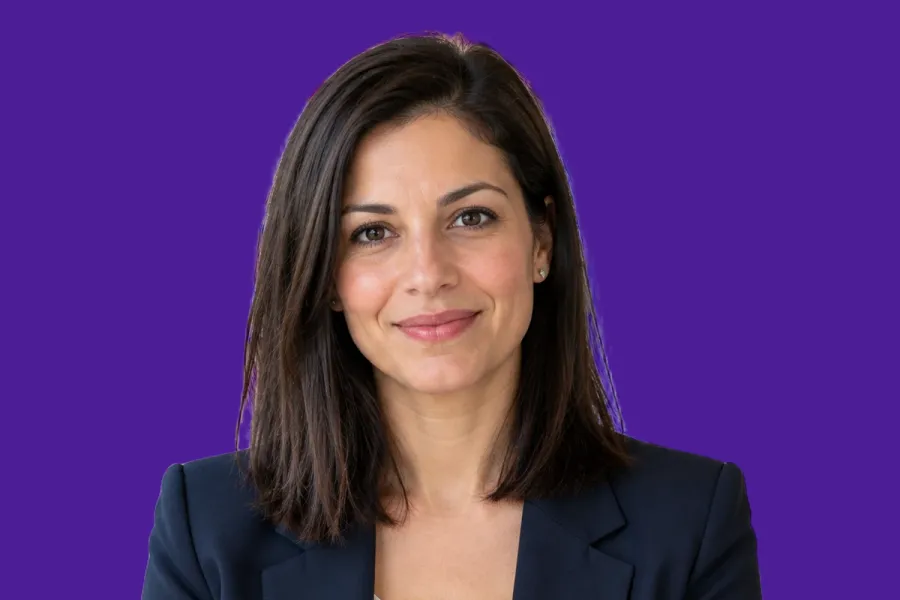
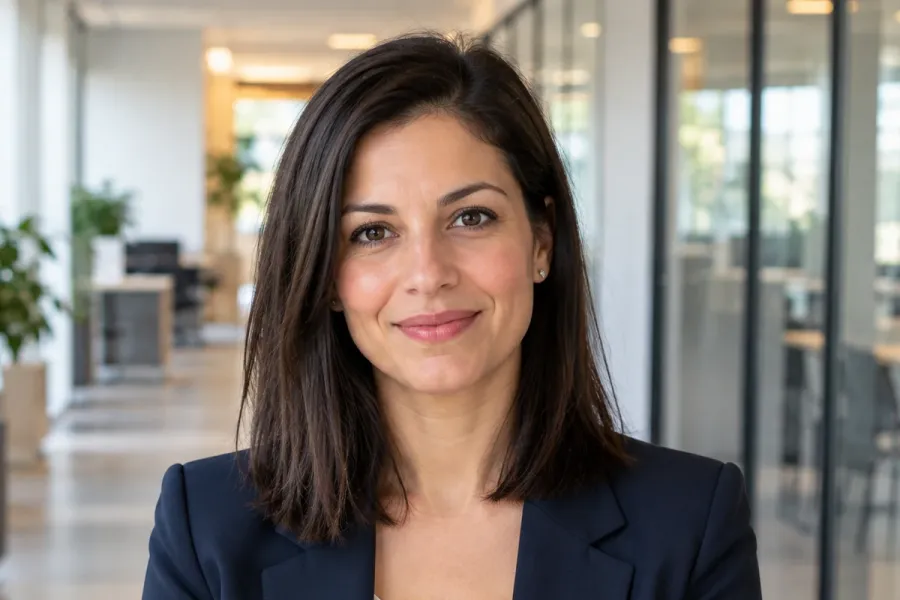
Pudota kuva, tai koko kansio, AwaCutiin. Valitse Alfa läpinäkyvää PNG-kuvaa varten, tai Mukautettu ja kirjoita väri, esimerkiksi #4C1D95, niin saat sen heti yksiväriselle taustalle. Noin 4 sekuntia kuvaa kohden Mac Studiolla (M4 Max), täydessä koossa.
Tee 1200 × 480 -pohja tai leveämpi
Twitch neuvoo tekemään bannerista mahdollisimman leveän, grafiikat vasemmalla: laita irtileikkaus ja aikataulusi vasempaan puoliskoon ja anna tasaisen värin täyttää loput.
Lataa se
Avaa Creator Dashboardissa ”Settings” (Asetukset), ”Channel” (Kanava) ja sitten ”Brand”-välilehti (Brändi). Napsauta kohdassa ”Profile Banner” (Profiilibanneri) ”Update” (Päivitä) ja valitse tiedosto.
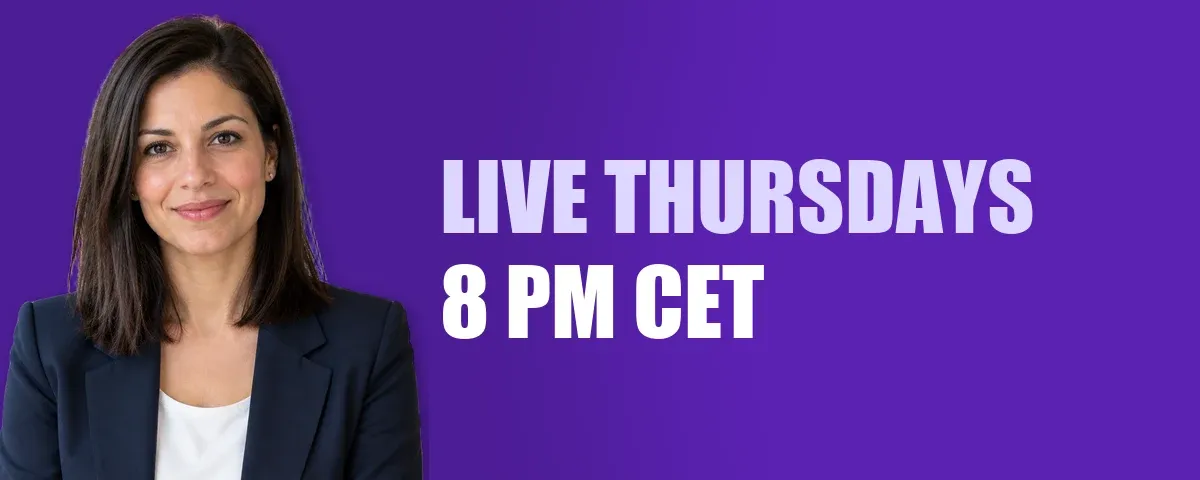
Valmis banneri
1200 × 480 syvällä violetilla, AwaCutin irtileikkaus ja aikataulu vasemmalla, kuten Twitch neuvoo, tasainen väri oikealla.
Tarkista leveänä

Leveässä ikkunassa Twitch venyttää banneria. Tasainen väri venyy siististi; yksityiskohtainen kuva ei venyisi.
Twitch banneri koko ja mitat vuonna 2026
Koko
- Twitchin sääntö
- Suositus 1200 × 480 px
- Mitä tehdä
- Tee siitä 1200 × 480 tai leveämpi.
Skaalaus
- Twitchin sääntö
- Skaalataan 480 px korkeaksi; venytetään leveämmissä ikkunoissa
- Mitä tehdä
- Tasainen väri venyy siististi.
Asettelu
- Twitchin sääntö
- Mahdollisimman leveä, grafiikat vasemmalla
- Mitä tehdä
- Irtileikkaus ja sanat vasempaan puoliskoon.
Missä
- Twitchin sääntö
- Creator Dashboard > ”Settings” > ”Channel” > ”Brand” > ”Profile Banner”
- Mitä tehdä
- Napsauta ”Update” (Päivitä).
Irti leikattu kuvasi (AwaCut)
- Twitchin sääntö
- Säilyttää kuvan oman koon
- Mitä tehdä
- Reilusti yli 480 px korkea.
| Mitä | Twitchin sääntö | Mitä tehdä |
|---|---|---|
| Koko | Suositus 1200 × 480 px | Tee siitä 1200 × 480 tai leveämpi. |
| Skaalaus | Skaalataan 480 px korkeaksi; venytetään leveämmissä ikkunoissa | Tasainen väri venyy siististi. |
| Asettelu | Mahdollisimman leveä, grafiikat vasemmalla | Irtileikkaus ja sanat vasempaan puoliskoon. |
| Missä | Creator Dashboard > ”Settings” > ”Channel” > ”Brand” > ”Profile Banner” | Napsauta ”Update” (Päivitä). |
| Irti leikattu kuvasi (AwaCut) | Säilyttää kuvan oman koon | Reilusti yli 480 px korkea. |
Lähde: Twitchin ohje (”Channel Page Setup”), luettu 25. lokakuuta 2026.
Kolme virhettä Twitch-bannereissa
Grafiikat oikealla
Twitch neuvoo vasenta reunaa. Leveissä ikkunoissa banneri venyy, ja vasen reuna pysyy paikallaan.
Muun korkuinen banneri
Twitch skaalaa sen 480 px korkeaksi. Aloita koosta 1200 × 480.
Liian pienet kasvot
Banneri on kapea kaistale. Rajaa irtileikkaus päähän ja hartioihin.
Banneri, offline-näkymä ja julkaisut yhdestä kuvauksesta
Yksi kuvaussessio, kerran irti leikattuna, antaa bannerillesi, offline-näkymällesi ja somejulkaisuillesi samat kasvot. Yksi pudotus AwaCutiin leikkaa irti kaiken bannerille, julkaisuille ja niiden ympärillä oleville listauksille. Se toimii tietokoneellasi, ilman krediittejä: niin monta kuvaa kuin haluat, koko vuoden.
Kokeile omilla kuvillasi: ensimmäiset 10 ovat ilmaisia, ei tiliä.
2 tietokonetta lisenssiä kohden. Kaikki rahat takaisin 14 päivän sisällä, syytä kertomatta.
Usein kysytyt kysymykset
Mikä on Twitch-bannerin koko?
Twitch suosittelee profiilibannerille kokoa 1200 × 480 px, mahdollisimman leveänä, grafiikat vasemmalla.
Miksi Twitch-bannerini näyttää venytetyltä?
Twitch skaalaa bannerin 480 px korkeaksi ja venyttää sitä kuvaa leveämmissä ikkunoissa. Tasainen väri oikealla venyy siististi.
Miten vaihdan Twitch-bannerini?
Avaa Creator Dashboardissa ”Settings” (Asetukset), ”Channel” (Kanava) ja sitten ”Brand” (Brändi), ja napsauta ”Update” (Päivitä) kohdassa ”Profile Banner” (Profiilibanneri).
Miten leikkaan henkilön tai tuotteen irti somekuvaa varten?
Pudota kuva AwaCutiin ja valitse Alfa, niin saat läpinäkyvän PNG-kuvan omaan suunnitelmaasi, tai Mukautettu, niin saat sen suoraan värin päälle. Se toimii offline Macilla, Windowsilla ja Linuxilla.
Leikkaa irti kaikki bannerisi kuvat
Ensimmäiset 10 kuvaa ovat ilmaisia jokaisella tietokoneella, ilman tiliä ja ilman korttia. Sen jälkeen yksi vuosilisenssi niin monelle kuvalle kuin haluat.
macOS
macOS 13.4+ (Apple silicon)
v1.0.6 · 194 MB
macOSTaustanpoistaja MacilleWindows
Windows 10 or 11 (64-bit)
v1.0.6 · 180 MB
WindowsTaustanpoistaja WindowsilleLinux
AppImage (x86-64)
v1.0.6 · 268 MB
LinuxTaustanpoistaja Linuxille
Allekirjoittaja AYA MIM S.R.L. Jos Windows näyttää silti sinisen SmartScreen-ikkunan, valitse ”Lisätietoja” ja sitten ”Suorita silti”.
Ei AwaCut-tiliä. Ei krediittejä. Ei latauksia verkkoon. 2 tietokonetta lisenssiä kohden, rahat takaisin 14 päivän sisällä.