Taustan vaihto
Näin vaihdat kuvan taustan mihin tahansa väriin
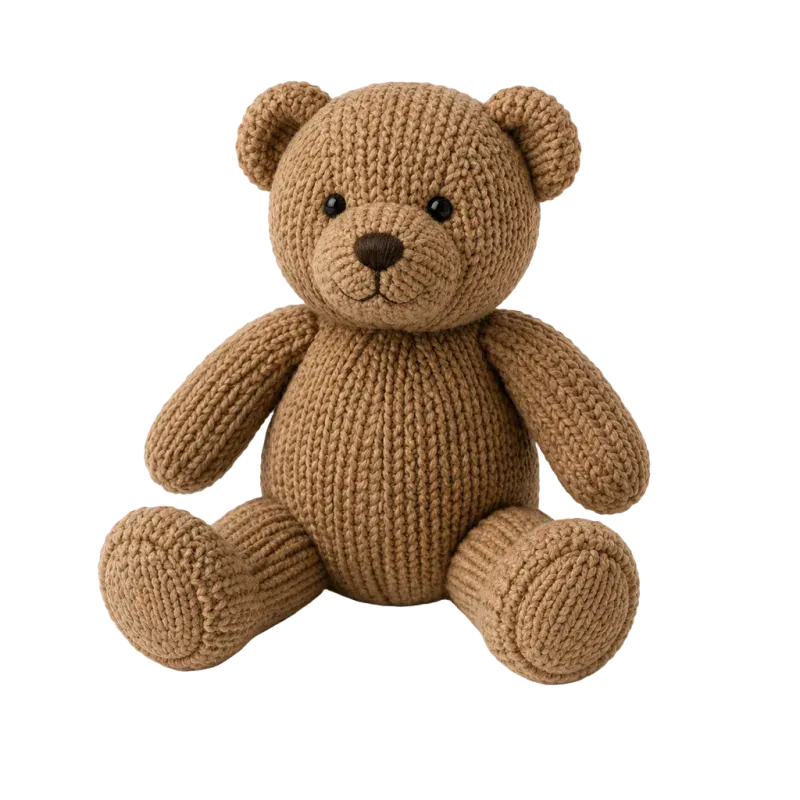
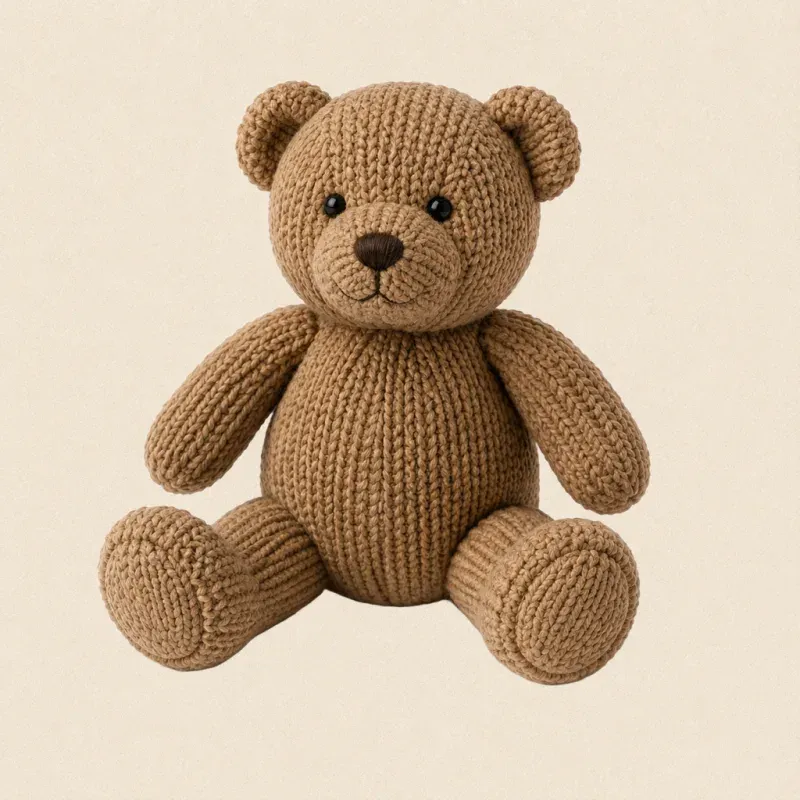
Kun vaihdat kuvan taustan, AwaCut rajaa kohteen tekoälyllä ja asettaa sen valitsemallesi taustalle: läpinäkyvälle, valkoiselle tai mille tahansa värille, jonka valitset silmämääräisesti tai hex-koodilla. Sama tausta tulee kansion jokaiseen kuvaan, ja kuvat säilyttävät alkuperäisen kokonsa. Kaikki tapahtuu omalla tietokoneellasi, eikä mitään lähetetä minnekään. Jos haluat kohteen taakse toisen kuvan tai maiseman, vie läpinäkyvä PNG ja aseta se kyseisen kuvan päälle missä tahansa kuvankäsittelyohjelmassa.
- Toimii offline, omalla koneellasi
- Rajattomasti kuvia, ei krediittejä
- Ei AwaCut-tiliä. Ei krediittejä. Ei latauksia pilveen.
1. Lisää kuvat
Pudota AwaCutiin yksi kuva, muutama tai kokonainen kansio. Rajaus tapahtuu tietokoneellasi, joten mitään ei lähetetä.
2. Valitse väri
Valitse vientiasetuksista Mukautettu ja poimi sitten väri väripaletista tai kirjoita sen hex-koodi, esimerkiksi #3B82F6 brändin siniselle. Valkoinen ja läpinäkyvä valitaan kumpikin yhdellä napsautuksella.
3. Vertaa ja vie
Vertaa ennen ja jälkeen -tilaa liukusäätimellä ja vie sitten koko kansio: yksiväriselle taustalle JPG tai PNG, läpinäkyvälle PNG tai WebP.
Mikä tausta mihinkin käyttöön
| Käyttö | Tausta | Vinkki |
|---|---|---|
| Verkkokauppa tai kauppapaikka | Valkoinen | Amazon vaatii pääkuvaan puhtaan valkoisen; tuotekuvaopas käy läpi kunkin kauppapaikan vaatimukset. |
| Brändin kuvasto tai somejulkaisut | Brändisi väri hex-koodilla | Kun kirjoitat hex-koodin, jokainen kuva saa täsmälleen saman värin. |
| Profiili- ja tiimikuvat | Pehmeä väri tai vaaleanharmaa | Yksi väri koko tiimille pitää sivun yhtenäisenä. |
| Grafiikka, kollaasi tai uusi miljöö | Läpinäkyvä PNG | Aseta se minkä tahansa kuvan tai miljöön päälle kuvankäsittelyohjelmassa. |
AwaCut asettaa kohteen taakse yksivärisiä taustoja; liukuvärit ja valokuvataustat lisätään jälkikäteen kuvankäsittelyohjelmassa.
Kolme asiaa, joista vaihdetun taustan huomaa
Värillinen kehä reunoilla
Jos vanha tausta oli värillinen, sen sävy jää usein hiuksiin ja pehmeisiin reunoihin ja erottuu uutta väriä vasten. Kun vanhaa taustaa näkyy riittävästi, AwaCut mittaa sen ja poistaa sen puoliläpinäkyvistä reunoista.
Hieman eri väri jokaisessa kuvassa
Kun valitset värin silmämääräisesti jokaiselle kuvalle erikseen, se vaihtelee kuvasta toiseen. Aseta se kerran hex-koodilla, niin koko kansio saa täsmälleen saman värin.
Oletus, että vanha varjo säilyy
Rajaus poistaa lattian ja sillä olevan varjon, joten kohde asettuu siististi uuden värin päälle. Jos haluat varjon, lisää se jälkikäteen kuvankäsittelyohjelmassa.
Miksi vaihtaa koko kansion tausta kerralla
Tuoteluettelo, tiimisivu tai ilmoitussarja näyttää oikealta vain, kun kaikissa kuvissa on sama tausta. AwaCut antaa koko kansiolle yhden värin omalla tietokoneellasi, ilman krediittejä ja ilman lähettämistä verkkoon, kiinteään 29 USD vuosihintaan.
Voinko laittaa kohteen taakse toisen kuvan tai maiseman?
Ei suoraan AwaCutissa: se asettaa kohteen taakse yksivärisiä taustoja. Vie läpinäkyvä PNG ja aseta se minkä tahansa kuvan tai maiseman päälle kuvankäsittelyohjelmassa, kuten Photoshopissa, Canvassa tai GIMPissä.
Voinko käyttää brändini tarkkaa väriä?
Kyllä. Kirjoita sen hex-koodi värinvalitsimeen, esimerkiksi #3B82F6, niin jokainen viennin kuva saa täsmälleen sen värin.
Voinko vaihtaa monen kuvan taustan kerralla?
Kyllä. Pudota kansio, niin jokainen kuva saa saman taustan yhdellä ajolla, offline ja ilman kuvakohtaista maksua.
Voinko tehdä taustasta sen sijaan läpinäkyvän?
Kyllä. Valitse Alfa ja vie PNG- tai WebP-muodossa. JPG ei pysty tallentamaan läpinäkyvyyttä, joten sitä ei tarjota Alfan kanssa.
Onko se ilmainen?
Ensimmäiset 10 kuvaa ovat ilmaisia täydellä resoluutiolla, ilman tiliä. Sen jälkeen lisenssi maksaa 29 USD vuodessa, ja sillä käsittelet rajattomasti kuvia enintään 2 laitteella.
Kokeile omilla kuvillasi
Lataa AwaCut, vaihda 10 kuvan tausta ilmaiseksi ja vertaa niitä nykyisiin kuviisi.
Ei AwaCut-tiliä. Ei krediittejä. Ei latauksia pilveen.